Strona główna
» 🎮 Esport
»
Błąd E-8210604A w PlayStation Store: Jak naprawić błąd płatności
Błąd E-8210604A w PlayStation Store: Jak naprawić błąd płatności
Dowiedz się, co oznacza błąd E-8210604A w PlayStation Store, a następnie sprawdź swoje zamówienie, zweryfikuj regionalne dane płatności, zarejestruj ponownie kartę w bezpieczny sposób, skorzystaj ze środków portfela lub skontaktuj się z pomocą techniczną.
Jak naprawić błąd PlayStation Store E-8210604A
Jeśli podczas finalizacji zamówienia pojawi się błąd PlayStation Store E-8210604A , Sony klasyfikuje go jako błąd płatności. Kod nie wskazuje konkretnej przyczyny, dlatego najpierw upewnij się, że zamówienie nie zostało zrealizowane, a następnie sprawdź region swojego konta i dane płatności. Sony zaleca sprawdzenie lub ponowną rejestrację karty, wypróbowanie innej karty, odczekanie, jeśli problem jest tymczasowy, lub doładowanie portfela kartą PlayStation Store, jeśli karta nie jest wymagana.
Sony wymienia kod błędu E-8210604A w swoim systemie obsługi błędów PS4, ale kroki rozwiązywania problemów dotyczą konta PlayStation i metody płatności w sklepie. Te sprawdzenia są przydatne, niezależnie od tego, czy komunikat pojawił się podczas zakupów na konsoli, czy za pośrednictwem innej obsługiwanej metody płatności w PlayStation Store. Unikaj kolejnych prób realizacji zamówienia, dopóki nie będziesz mieć pewności, czy zamówienie lub płatność są w toku.
Napraw błąd PlayStation Store E-8210604A: Osiem kroków
1. Sprawdź stan usługi PlayStation Store
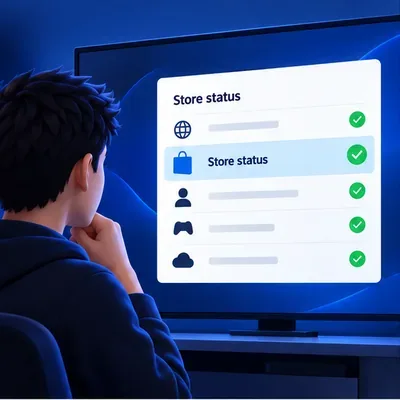
Otwórz Status usługi PlayStation i wybierz kraj lub region dla swojego konta. Jeśli sklep lub usługa zarządzania kontem zgłasza problem, poczekaj, aż problem zniknie, zanim zmienisz zapisane dane płatności. Zielony status nie oznacza, że metoda płatności jest prawidłowa; pomaga jedynie wykluczyć widoczną przerwę w działaniu usługi.
Przykładowa lista kontrolna statusu; aktualne informacje o usłudze można znaleźć na stronie ze statusem na żywo PlayStation.
2. Potwierdź, czy zakup został zrealizowany
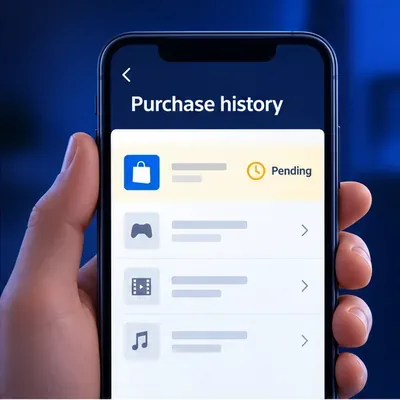
Przed ponowną próbą sprawdź historię transakcji PlayStation oraz aktywność swojego banku lub operatora płatności. Na PS5 przejdź do Ustawienia > Użytkownicy i konta > Konto > Płatności i subskrypcje > Historia transakcji . Na PS4 przejdź do Ustawienia > Zarządzanie kontem > Informacje o koncie > Portfel > Historia transakcji . Możesz również sprawdzić zakupy w Zarządzaniu kontem online. Jeśli zamówienie jest oznaczone jako zrealizowane lub Twoje treści są już dostępne, nie kupuj ich ponownie. Jeśli zobaczysz nieznaną opłatę lub status jest niejasny, skontaktuj się z pomocą techniczną PlayStation przed ponowną próbą.
Przykładowy widok historii zakupów. Potwierdź zamówienie przed ponowną próbą sfinalizowania transakcji.
3. Sprawdź kraj lub region swojego konta
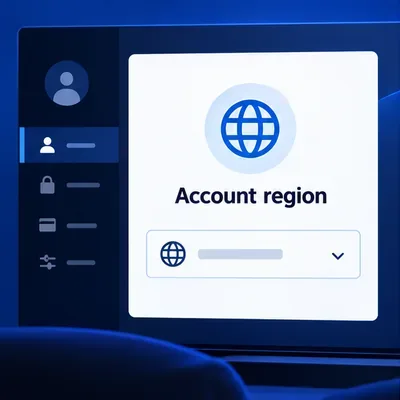
Opcje płatności różnią się w zależności od kraju lub regionu zarejestrowanego na koncie PlayStation. Sony informuje, że karta zarejestrowana w innym regionie może nie być akceptowana. Sprawdź region konta i porównaj go z metodą płatności, której planujesz użyć. Następnie sprawdź metody płatności akceptowane w regionie swojego konta . Nie zmieniaj regionu sklepu na inny jako szybkiego rozwiązania; skorzystaj z metody płatności podanej przez Sony dla konta, które już posiadasz.
Przykładowe ustawienia konta. Akceptowane metody płatności zależą od kraju lub regionu, w którym zarejestrowano konto.
4. Sprawdź zapisane dane karty i płatności
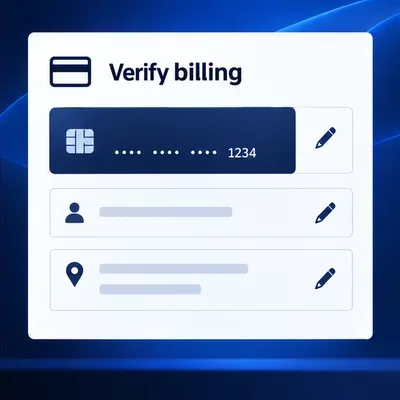
Sprawdź numer karty, datę ważności, imię i nazwisko właściciela karty oraz adres rozliczeniowy w Zarządzaniu płatnościami. Upewnij się, że imię i nazwisko oraz adres są zgodne z informacjami posiadanymi przez Twój bank. Jeśli PlayStation stwierdzi, że dane karty są nieprawidłowe podczas jej dodawania, Sony również zaleca sprawdzenie danych i unikanie znaków specjalnych we wpisie. Wprowadź tylko te dane, które ma wystawca; nie zgaduj skrótów ani nie używaj adresu rozliczeniowego z innego regionu.
Aby zapewnić bezpieczeństwo konta, nigdy nie udostępniaj pełnego numeru karty, kodu bezpieczeństwa, hasła do konta ani jednorazowego kodu weryfikacyjnego nikomu, kto twierdzi, że pomaga w rozwiązaniu problemu z zakupem.
Sprawdź zapisane dane karty i rozliczeń bez udostępniania pełnych szczegółów karty.
5. Zarejestruj ponownie metodę płatności raz
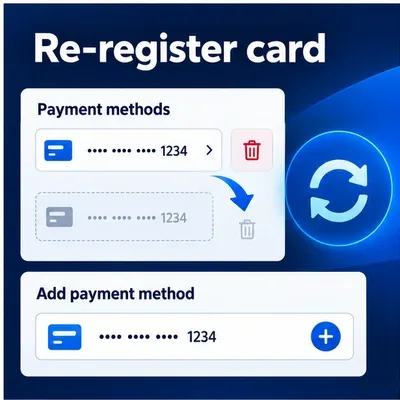
Jeśli dane są poprawne, ale płatność nadal się nie udaje, usuń zapisaną kartę i dodaj ją ponownie za pomocą oficjalnych narzędzi Sony. Zaloguj się online do Zarządzania kontem i otwórz „ Metodę płatności” . Na PS5 wybierz Ustawienia > Użytkownicy i konta > Konto > Płatności i subskrypcje > Metody płatności . Na PS4 otwórz PlayStation Store i wybierz „Metodę płatności” z paska bocznego.
Postępuj zgodnie z instrukcjami, aby dodać kartę, a następnie wykonaj jedną ostrożną próbę ponownie. Sony ostrzega, że wielokrotne rejestrowanie lub usuwanie danych karty w krótkim czasie może tymczasowo zablokować możliwość dodawania danych płatności. Jeśli wprowadziłeś już kilka zmian, przerwij i poczekaj, zamiast powtarzać próby usunięcia i dodania. Zapoznaj się z aktualnymi instrukcjami Sony dotyczącymi dodawania lub usuwania metody płatności, jeśli nazwy menu na Twoim urządzeniu różnią się.
Jeśli zajdzie taka potrzeba, skorzystaj z oficjalnych narzędzi do zarządzania płatnościami, aby ponownie zarejestrować kartę.
6. Zatrzymaj się przed ponowną próbą i skontaktuj się ze swoim bankiem
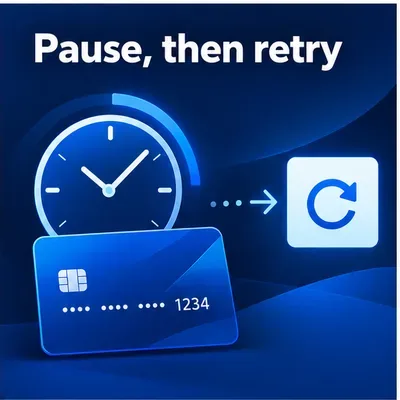
Sony twierdzi, że błąd E-8210604A może mieć charakter tymczasowy i zaleca ponowną próbę po pewnym czasie. Jeśli Twój bank odrzucił transakcję, zablokował zakupy online lub oznaczył autoryzację, skontaktuj się z wystawcą, korzystając z numeru telefonu lub bezpiecznej aplikacji na karcie. Zapytaj, czy próba obciążenia karty PlayStation została odrzucona, czy nadal oczekuje na zatwierdzenie. Unikaj powtarzających się małych zakupów testowych; mogą one spowodować wygenerowanie kolejnych transakcji bez identyfikowania przyczyny.
Istnieje bardziej szczegółowa informacja o czasie dla innego komunikatu: gdy karta zostanie odrzucona jako nieważna podczas dodawania do konta, wytyczne PlayStation dotyczące problemów z płatnościami zalecają odczekanie 24 godzin przed ponowną próbą. Należy to traktować jako wskazówkę dotyczącą problemu z wprowadzeniem nieważnej karty, a nie jako gwarantowany czas dla każdego niepowodzenia płatności E-8210604A.
Jeśli problem jest tymczasowy lub dane karty były wielokrotnie zmieniane, należy odczekać przed kolejną próbą.
7. Jeśli zakup na to pozwala, użyj środków z portfela
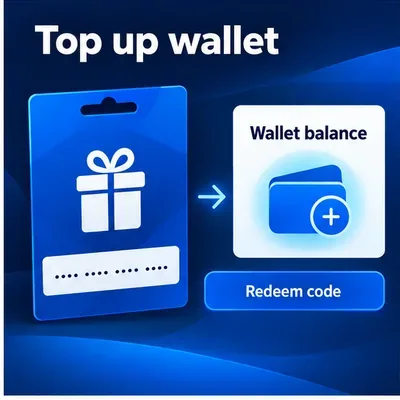
Jeśli produkt można kupić za pomocą środków z portfela i nie trzeba płacić kartą, alternatywą może być voucher do PlayStation Store. Przed zakupem sprawdź, czy voucher dotyczy tego samego kraju lub regionu, co Twoje konto; kody voucherów są przypisane do konkretnego regionu. Zrealizuj voucher w PlayStation Store, sprawdź, czy saldo w portfelu jest aktualne, a następnie sfinalizuj zakup. Dostępność i opcje finansowania różnią się w zależności od regionu. Sony wyjaśnia proces realizacji kodu vouchera do PlayStation Store oraz zarządzania płatnościami w sklepie i środkami w portfelu .
Do portfela konta można dodać środki za pomocą kuponu PlayStation Store, który jest kompatybilny z danym regionem.
8. Skontaktuj się z pomocą techniczną PlayStation, podając odpowiednie dane
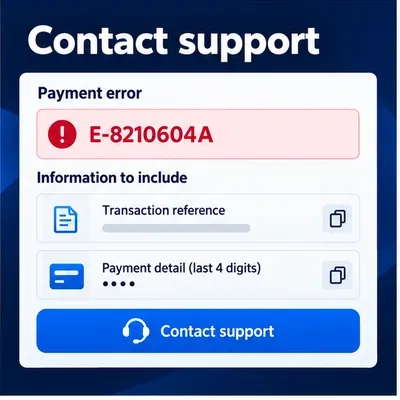
Jeśli po sprawdzeniu błąd nadal występuje, skontaktuj się z pomocą techniczną PlayStation w kraju lub regionie, w którym Twoje konto jest zarejestrowane. Podaj kod E-8210604A , przybliżony czas próby, przedmiot, który próbowałeś kupić, oraz wszelkie dane referencyjne transakcji lub zrzut ekranu, o które poprosiło wsparcie techniczne. Możesz również zanotować, które kontrole zostały wykonane. Jeśli bank wyświetli komunikat o odrzuceniu, zapytaj wystawcę karty również o tę transakcję. W razie potrzeby udostępnij tylko cztery ostatnie cyfry karty; nigdy nie wysyłaj pełnego numeru karty ani kodu CVV.
Kontaktując się z pomocą techniczną, podaj kod błędu i szczegóły zakupu, nie ujawniając danych dotyczących płatności.
Co kod ci mówi, a czego nie
Kod E-8210604A oznacza, że wystąpił błąd płatności; nie dowodzi to jednak, że PlayStation Network jest niedostępne, pamięć podręczna konsoli jest uszkodzona ani że bank trwale zablokował kartę. Instrukcje Sony dotyczące konkretnych kodów koncentrują się na zarejestrowanej karcie, próbie użycia innej karty, oczekiwaniu na doładowanie portfela. Opcje pamięci podręcznej i bazy danych w trybie awaryjnym są opisane dla oddzielnych problemów z funkcjami systemu lub pamięcią masową, dlatego nie stanowią one sprawdzonego rozwiązania dla tego kodu płatności. W przypadku problemów z inną konsolą, należy postępować zgodnie z oddzielnym przewodnikiem dotyczącym trybu awaryjnego PlayStation .
Często zadawane pytania
Czy E-8210604A oznacza, że moja karta straciła ważność?
Niekoniecznie. Sony definiuje to jako błąd płatności, ale sam kod nie ujawnia, czy problem dotyczy danych karty, decyzji wystawcy, problemu tymczasowego, czy innego warunku płatności. Sprawdź zapisane dane i zapytaj wystawcę, czy bank odrzucił płatność.
Czy nieudana płatność w PlayStation Store zostanie zwrócona automatycznie?
Nie zakładaj, że tak się stanie. Najpierw sprawdź historię transakcji PlayStation i aktywność u swojego dostawcy płatności, aby upewnić się, czy zakup został zrealizowany, czy też oczekuje na zaksięgowanie płatności. Jeśli PlayStation wyświetla zrealizowaną transakcję i potrzebujesz zwrotu pieniędzy, zapoznaj się z odpowiednimi wytycznymi dotyczącymi zwrotów w PlayStation Store lub skontaktuj się z pomocą techniczną. Oczekująca autoryzacja i zrealizowany zakup mogą być obsługiwane inaczej przez dostawcę płatności.
Czy muszę przebudować bazę danych PS5 czy PS4, aby naprawić ten kod?
Nie jest to częścią instrukcji płatności Sony E-8210604A. Zacznij od sprawdzenia konta, regionu, płatności i transakcji. Używaj opcji bazy danych lub pamięci podręcznej w trybie awaryjnym tylko podczas rozwiązywania problemów z pamięcią masową lub funkcjami systemu na oddzielnej konsoli.
Dla większości graczy najbezpieczniejsza kolejność jest prosta: sprawdź, czy zamówienie zostało zrealizowane, zweryfikuj region konta i dane karty, dokonaj jednej ostrożnej zmiany metody płatności i wstrzymaj się przed ponowną próbą. Dzięki temu rozwiązywanie problemów z błędem płatności PSN E-8210604A koncentruje się na ścieżce rozliczeniowej zidentyfikowanej przez Sony, bez ryzyka duplikacji zakupów lub niepotrzebnych zmian w danych konsoli.