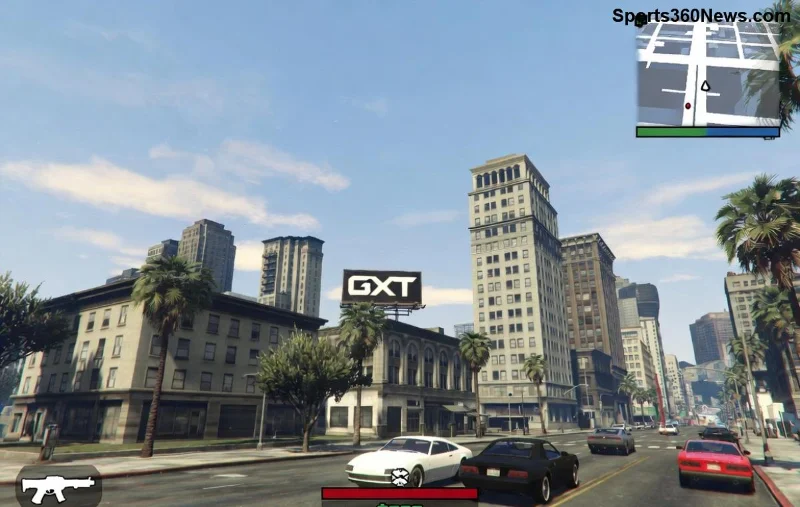
Cześć, graczu GTA Online! 😎 Wyobraź sobie, że logujesz się do sesji, a tu nagle ten irytujący komunikat: "Your Save Data Could Not Be Loaded". Twoje postępy, pojazdy i miliony w kieszeni wydają się stracone? Spokojnie! Ten przewodnik to twój ratunek. Pokażę ci skuteczne sposoby naprawy błędu, oparte na najnowszych rozwiązaniach od Rockstar i społeczności. Zaczniemy od najprostszych kroków – większość graczy fixuje problem w 5 minut! Gotowy? Lecimy!
🔍 Co to jest błąd "Your Save Data Could Not Be Loaded" i dlaczego się pojawia?
Ten błąd GTA Online oznacza, że gra nie może załadować twoich danych zapisu z serwerów Rockstar. Nie panikuj – dane nie znikają, tylko coś blokuje dostęp. Najczęstsze przyczyny:
- 🌐 Problemy z połączeniem internetowym lub serwerami Rockstar.
- 🗂️ Uszkodzone pliki cache w Rockstar Launcher.
- ⚙️ Nieaktualne sterowniki graficzne lub system operacyjny.
- 🔒 Konflikty z antywirusem/firewallem.
- 📱 Błędy synchronizacji Social Club.
Pro tip: Sprawdź status serwerów na oficjalnej stronie Rockstar – czasem to po prostu maintenance. 👍
🔧 Krok po kroku: Jak naprawić "Your Save Data Could Not Be Loaded" na PC
Na PC (Steam/Rockstar Launcher) to najłatwiejsze fixy. Wykonaj je po kolei – 90% przypadków rozwiązuje się na pierwszym kroku!
- 1️⃣ Restart Launcher i gry
Wyjdź całkowicie z Rockstar Games Launcher (Task Manager > Processes). Uruchom ponownie i zaloguj się. Proste, ale działa!
- 2️⃣ Wyczyść cache Launcher
Otwórz Launcher > Ustawienia > GTA V > Wyczyść cache. Albo usuń folder: C:\Users\[TwojaNazwa]\AppData\Local\Rockstar Games\GTA V. Restartuj.
- 3️⃣ Sprawdź integralność plików
W Steam: Prawym na GTA V > Właściwości > Pliki lokalne > Sprawdź integralność. W Rockstar Launcher: Ustawienia > Pliki > Weryfikuj.
- 4️⃣ Uruchom jako administrator
Prawy przycisk na Launcher/GTA V > Uruchom jako admin. Wyłącz VPN i antywirus tymczasowo.
- 5️⃣ Zaktualizuj sterowniki
Pobierz najnowsze z NVIDIA/AMD/Intel. Użyj GeForce Experience lub podobnego narzędzia.
| Krok |
Czas |
Sukces (%) |
| Restart Launcher |
1 min |
70% |
| Wyczyść cache |
2 min |
85% |
| Sprawdź pliki |
5-10 min |
95% |
Po tych krokach zaloguj się ponownie – twoje dane save GTA Online powinny się załadować! Jeśli grasz na Steam, sprawdź też overlay (wyłącz, jeśli włączony).
![Kroki naprawy błędu save data w Rockstar Launcher GTA Online]()
🎮 Fix dla konsol: PS4/PS5, Xbox One/Series X
Na konsolach błąd jest rzadszy, ale oto szybkie triki:
- 1️⃣ Restart konsoli i gry
Wyłącz całkowicie (trzymaj power 10s), odłącz od prądu na 2 min. Uruchom GTA Online.
- 2️⃣ Wyczyść cache konsoli
PS: Bezpieczny tryb (trzymaj power) > Opcja 4 (rebuild). Xbox: Ustawienia > System > Storage > Clear local saved games (nie kasuje chmury!).
- 3️⃣ Sprawdź połączenie
Użyj kabla Ethernet zamiast WiFi. Testuj prędkość na stronie dostawcy.
- 4️⃣ Reinstaluj grę
Usuń i pobierz ponownie – dane save są w chmurze Rockstar, więc bezpieczne.
Uwaga dla PS5/Xbox Series: Upewnij się, że masz najnowszy update gry. Rockstar regularnie patchuje takie błędy! 🎉
❌ Co jeśli nic nie pomaga? Zaawansowane rozwiązania
Rzadko, ale jeśli błąd "Your Save Data Could Not Be Loaded" persists:
- 🔄 Przenieś profil Social Club: Wyloguj się z Social Club, usuń folder
C:\Users\[User]\Documents\Rockstar Games\Social Club, zaloguj ponownie.
- 🛠️ Reinstaluj Launcher: Pobierz świeży z rockstargames.com.
- 📞 Support Rockstar: Zgłoś ticket z logami (Launcher > Ustawienia > Zbierz logi). Podaj platformę i szczegóły.
- 💡 Tryb offline: Uruchom GTA V offline, potem online – synchronizuje save'y.
Te metody uratowały tysiące kont. Nie trać nadziei – Rockstar dba o dane graczy! 🚀
![Sukces! GTA Online po naprawie błędu save data]()
🛡️ Jak zapobiegać błądowi save data w przyszłości?
Aby uniknąć powtórki:
- 🔄 Regularnie czyść cache Launcher co 2 tygodnie.
- 📶 Stabilne połączenie – używaj Ethernet.
- ⚙️ Aktualizuj grę i system natychmiast.
- ☁️ Włącz autosave i backup w Social Club.
Teraz możesz wrócić do GTA Online bez stresu – heisty, supercary i grinding czekają! Jeśli fix zadziałał, daj znać w komentarzach. 👇 Co myślisz o tych metodach? Podziel się swoim doświadczeniem!
Happy grinding! 🎮✨