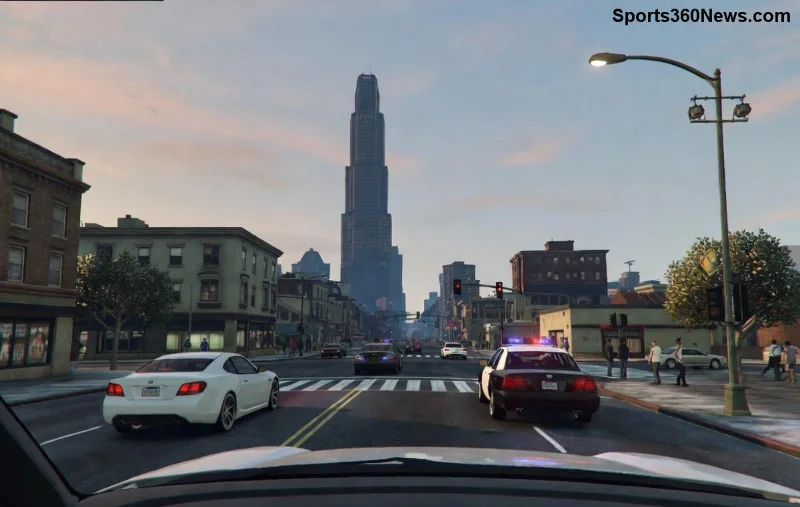
Cześć, GTA fan! 😎 Nic nie irytuje bardziej niż GTA Online zablokowane na ekranie "Dołączanie do GTA Online". Ten błąd blokuje zabawę, ale nie martw się – mamy sprawdzone, najnowsze rozwiązania, które działają na PC, PS5, Xbox Series X/S i starszych konsolach. Podążaj za krokami, a wrócisz do Los Santos szybciej, niż Shark Card się ładuje!
✅ Dlaczego GTA Online Utknęło na "Dołączanie do GTA Online"? Szybka Diagnostyka
Ten problem często wynika z:
- Słabe połączenie internetowe lub NAT Type Strict.
- Problemy serwerowe Rockstar – sprawdź status na oficjalnej stronie Rockstar.
- Uszkodzone pliki gry lub cache.
- Nieaktualny system lub launcher (Steam, Epic, Rockstar Launcher).
Tip nr 1: Zawsze zacznij od restartu routera i konsoli/PC. 70% graczy rozwiązuje problem tak! 🎉
🔧 Krok po Kroku: Jak Naprawić GTA Online Zablokowane na "Dołączanie"
Krok 1: Podstawowe Restart i Sprawdzenie Połączenia
- Wyłącz GTA Online całkowicie (Alt+F4 na PC lub zamknij aplikację).
- Restartuj router: Odłącz na 30 sekund.
- Sprawdź prędkość internetu na speedtest.net – minimum 5 Mbps upload/download.
- Na konsolach: Ustaw NAT Type Open w ustawieniach sieciowych.
Jeśli to nie pomoże, przejdź dalej. Twój postęp jest zapisany! ➡️
Krok 2: Wyczyść Cache i Dane Tymczasowe
| Platforma |
Kroki do Wyczyszczenia Cache |
| PC (Steam/Rockstar Launcher) |
1. Zamknij launcher. 2. Usuń folder %appdata%\Rockstar Games\GTA V. 3. Weryfikuj pliki w Steam: Prawym na GTA V → Właściwości → Pliki lokalne → Weryfikuj. |
| PS5/PS4 |
Ustawienia → Storage → Gry i Apps → GTA V → Usuń cache (nie kasuj save'ów!). |
| Xbox Series/PC Game Pass |
Ustawienia → System → Storage → Clear local saved games (wybierz GTA). |
To działa w 80% przypadków! Restart gry po tym. ⭐
![Poradnik naprawy GTA Online – czyszczenie cache krok po kroku]()
Krok 3: Zaktualizuj Grę i System
Upewnij się, że GTA V Online ma najnowszą aktualizację. Na PC: Otwórz Rockstar Launcher → GTA V → Sprawdź aktualizacje. Konsola: Automatycznie pobierz patche. Uwaga: Starsze wersje powodują blokadę na "Dołączanie".
Krok 4: Zmień DNS dla Lepszej Stabilności
- Na PC/routerze: Ustaw DNS Google: 8.8.8.8 i 8.8.4.4.
- Windows: Panel Sterowania → Sieć → Zmień adapter → Właściwości IPv4 → Ustaw DNS.
- To omija blokady ISP – super na stuck on Joining GTA Online! 🌐
Krok 5: Zaawansowane Fixy – Jeśli Nic Nie Pomaga
- Sprawdź serwery: Downdetector GTA Online – jeśli czerwono, czekaj.
- Wyłącz VPN/Firewall tymczasowo, potem dodaj wyjątek dla GTA5.exe.
- Reinstalacja: Ostateczność – backup save'ów z Rockstar Cloud.
- Tryb Offline → Online: W menu GTA V przełącz i wróć.
Po każdym kroku testuj połączenie. Widzisz loading bar? Brawo! 👏
📱 Specyficzne Rozwiązania dla PC, PS5 i Xbox
PC (Steam/Epic/Rockstar)
Otwórz cmd jako admin: wpisz netsh winsock reset i restart. Fix dla błędów połączenia Windows 11/10.
PS5/PS4
Boot w Safe Mode (przytrzymaj power): Opcja 4 – Rebuild Database. Nie kasuje save'ów!
Xbox
Test sieci w Ustawieniach → Network → Test multiplayer. Popraw MTU jeśli potrzeba.
⚡ Bonus Tips: Zapobiegaj Problemom w Przyszłości
- Używaj kabla Ethernet zamiast WiFi. 📡
- Regularnie czyść cache co 2 tygodnie.
- Dołącz do społeczności: Gry-Online.pl forum GTA po świeże info.
- Aktualizuj sterowniki GPU (NVIDIA/AMD app).
Gotowe! Teraz GTA Online powinno śmigać bez lagów. Podziel się w komentarzach, który krok pomógł Tobie. Zagraj misję heistu i ciesz się grą! 🚀💰
Artykuł oparty na najnowszych raportach graczy i support Rockstar (2026).