Strona główna
» 🎮 Esport
»
⚡ Natychmiastowa kontrola: Jak monitorować poziom naładowania baterii kontrolera PS5
⚡ Natychmiastowa kontrola: Jak monitorować poziom naładowania baterii kontrolera PS5
Sprawdź poziom naładowania baterii kontrolera PS5 w Centrum sterowania, potwierdź stan ładowania i dowiedz się, dlaczego odczyty na komputerze i urządzeniu mobilnym różnią się w zależności od urządzenia.
⚡ Natychmiastowa kontrola: Jak monitorować poziom naładowania baterii kontrolera PS5
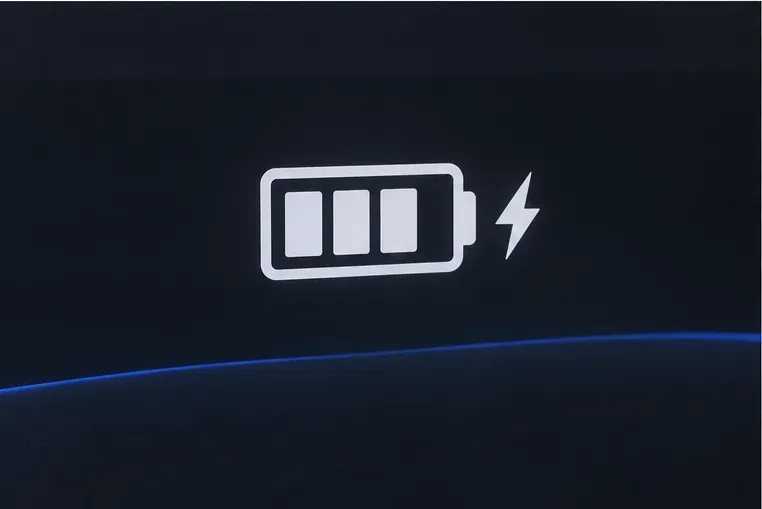
Aby sprawdzić poziom naładowania baterii kontrolera PS5 , naciśnij przycisk PS, otwórz Akcesoria w Centrum Sterowania i spójrz na ikonę baterii DualSense. PlayStation pokazuje poziom naładowania w postaci pasków, a nie gwarantowanej wartości procentowej. Animacja błyskawicy oznacza, że kontroler się ładuje; trzy paski oznaczają pełne naładowanie.
To najpewniejsza kontrola, ponieważ PS5 odczytuje kontroler bezpośrednio. W niektórych konfiguracjach na komputerach z systemem Windows, Steam, iPhone i Android może pojawić się ikona baterii, ale jej wyświetlanie zależy od systemu operacyjnego i oprogramowania. Jeśli na innym ekranie nie ma żadnych informacji, wróć do Centrum sterowania PS5.
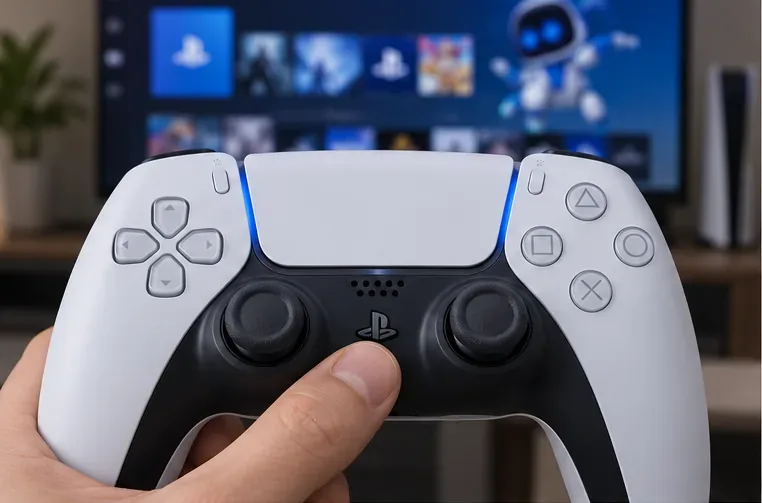
Naciśnij przycisk PS, aby otworzyć Centrum sterowania PS5 i uzyskać dostęp do opcji stanu kontrolera.
Sprawdź baterię DualSense w swoim PS5
Włącz PS5 i naciśnij przycisk PS na kontrolerze, który chcesz sprawdzić.
Gdy pojawi się Centrum sterowania, wybierz Akcesoria .
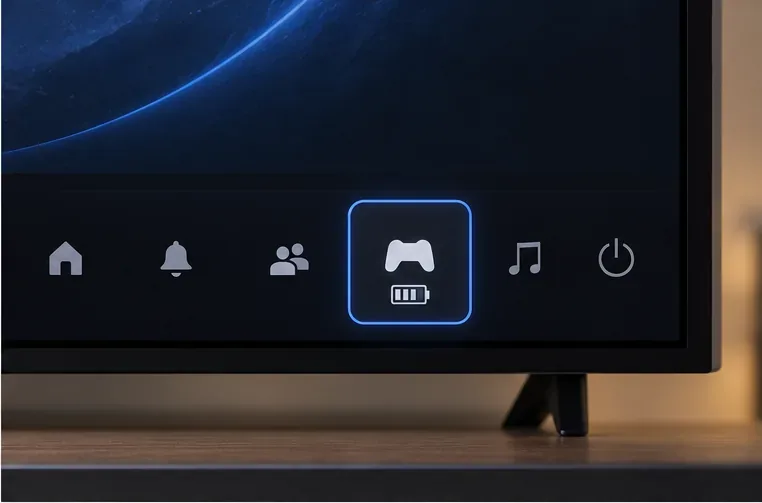
Jeśli na liście znajduje się więcej niż jedno akcesorium, wybierz kontroler DualSense i odczytaj ikonę baterii.
Ilustracja wybranego kafelka kontrolera. Rzeczywisty ekran PS5 może wyglądać inaczej; udokumentowana ścieżka to przycisk PS, następnie Akcesoria.
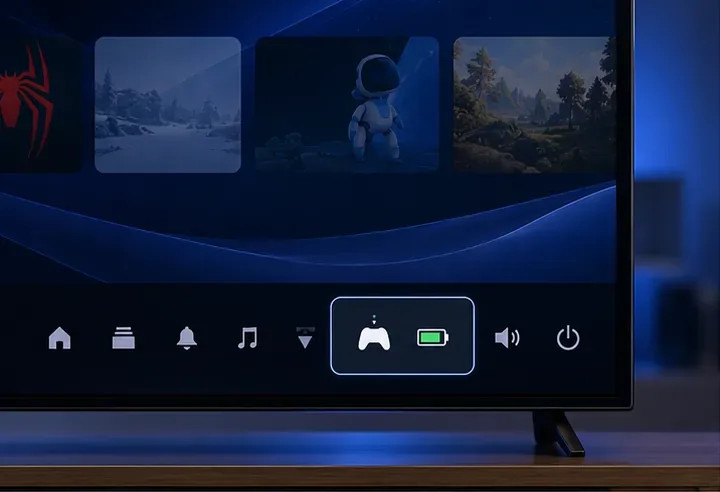
Centrum sterowania można otworzyć w trakcie gry, dzięki czemu można sprawdzić stan naładowania bez zamykania aplikacji. Wskaźnik naładowania baterii to przydatny zakres, a nie obietnica dokładnej wartości, takiej jak 73%. Aktualny przewodnik Sony dotyczący obsługi DualSense opisuje ścieżkę dostępu do Centrum sterowania, animację ładowania oraz wskaźnik pełnego naładowania z trzema paskami.
Drugi przykład ikony stanu kontrolera. Nie jest to przechwycony ekran PS5.
Odczytaj ikonę baterii i stan ładowania
Co widzisz
Co ci to mówi
Co zrobić
Trzy paski, bez animacji
Kontroler jest w pełni naładowany.
Kontynuuj odtwarzanie bezprzewodowo
Jeden lub dwa takty
Opłata pozostaje naliczona, ale ikona nie pokazuje dokładnego procentu.
Jeśli sesja będzie długa, zaplanuj przerwę na regenerację.
Animowana ikona z piorunem
PS5 wykrywa, że kontroler się ładuje.
Pozostaw urządzenie podłączone do momentu, aż poziom naładowania będzie wystarczający.
Brak kontrolera lub ikony baterii
Konsola może nie wyświetlać kontrolera, który miałeś sprawdzić.
Naciśnij ponownie przycisk PS, sprawdź, czy kontroler jest sparowany z PS5 i ponownie otwórz Akcesoria.
Ilustracja dwóch wskaźników stanu: paski pokazują poziom naładowania, a animowana błyskawica oznacza ładowanie. Trzy paski oznaczają pełne naładowanie.
Czy można sprawdzić baterię w telefonie?
Telefon może być wygodnym, dodatkowym narzędziem, ale nie jest uniwersalny. Sony obsługuje połączenia DualSense z kompatybilnymi urządzeniami z systemem iOS i Android, a system operacyjny każdego telefonu decyduje, czy ujawnić stan baterii podłączonego kontrolera.
iPhone i iPad
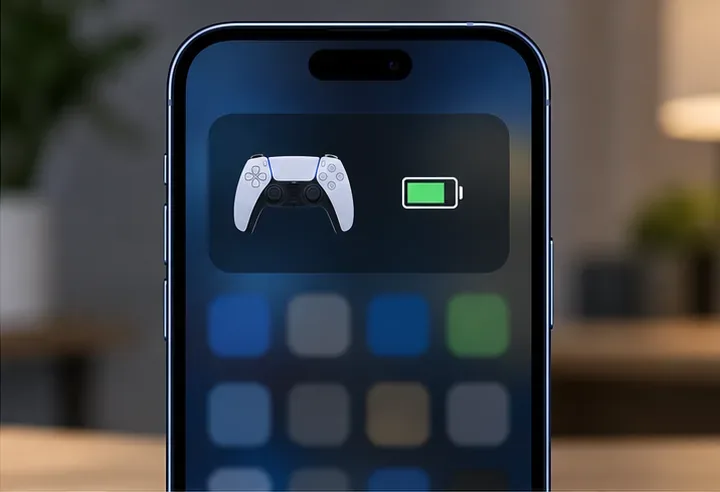
Jeśli kontroler DualSense jest sparowany, otwórz widżet Baterie na ekranie głównym lub w widoku Dzisiaj. Jeśli kontroler wyświetla się jako podłączone akcesorium, użyj wartości lub ikony tam wyświetlonej. Jeśli się nie wyświetla, system iOS nie udostępnia odczytu w tej konfiguracji.
Widżet Baterie może wyświetlać poziomy naładowania podłączonych akcesoriów, gdy urządzenie je zgłasza. Jest to ilustracja, a nie przechwycony zrzut ekranu z iPhone'a.
Apple dokumentuje widżet Baterie dla podłączonych akcesoriów, ale nie gwarantuje to, że każdy kontroler, model iPhone'a lub wersja oprogramowania będzie wyświetlać odczyt DualSense. Widżet może wyświetlać ikonę zamiast dokładnej wartości procentowej. Zapoznaj się z instrukcją Apple dotyczącą wyświetlania baterii , aby dodać widżet.
Android
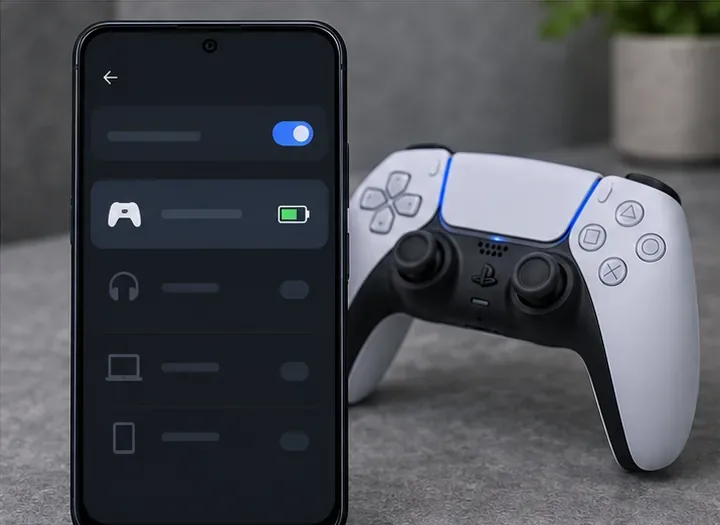
Po sparowaniu otwórz ustawienia Bluetooth lub podłączonego urządzenia i wybierz kontroler, jeśli Twoja wersja Androida oferuje szczegółowe informacje o urządzeniu. Niektóre telefony wyświetlają symbol baterii; inne pokazują tylko stan połączenia. Sony wymienia system Android 12 lub nowszy wśród wersji obsługiwanych do podłączenia kontrolera DualSense, ale nie podaje jednego, uniwersalnego menu baterii Androida. Jeśli Twój telefon wyświetla wartość braku ładowania, skorzystaj z metody PS5.
Menu Androida różnią się w zależności od telefonu. Sprawdź szczegóły urządzenia tylko wtedy, gdy system wyświetla wskaźnik baterii kontrolera.
Sprawdzanie DualSense w systemie Windows lub Steam
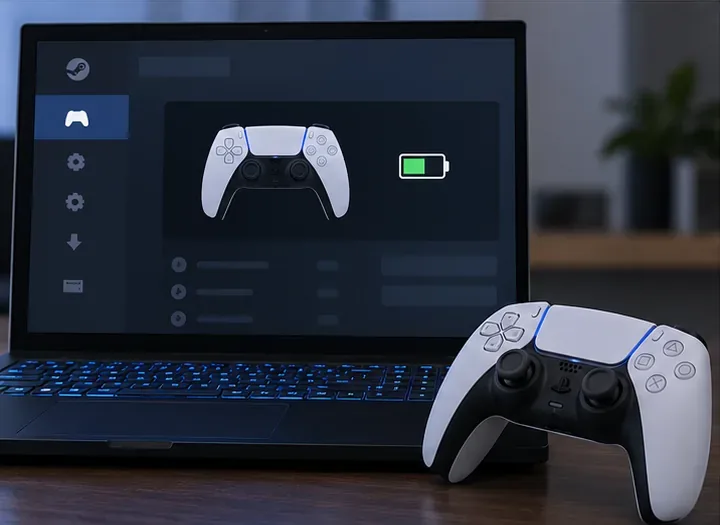
Sony obsługuje połączenia DualSense z komputerami z systemem Windows przez Bluetooth lub USB, ale instrukcje parowania Bluetooth firmy Microsoft potwierdzają stan połączenia, a nie obiecują procentowego poziomu naładowania baterii DualSense. Obsługa kontrolera przez Steam może się różnić w zależności od gry i konfiguracji klienta, więc nie zakładaj, że tryb Big Picture lub nakładka w grze zawsze wskażą dokładny poziom naładowania.
Aby sparować kontroler przez Bluetooth, przytrzymaj przyciski Utwórz i PS , aż pasek świetlny zacznie migać, a następnie wybierz kontroler z listy urządzeń Bluetooth na komputerze. Sprawdź system Windows lub Steam tylko wtedy, gdy aktualna konfiguracja wyświetla wskaźnik baterii. Jeśli nie pojawi się żaden status, podłącz kontroler ponownie do PS5 i sprawdź akcesoria.
Widok koncepcyjny kontrolera komputera; raportowanie stanu baterii różni się w zależności od systemu Windows, platformy Steam i obsługi kontrolera w danej konfiguracji.
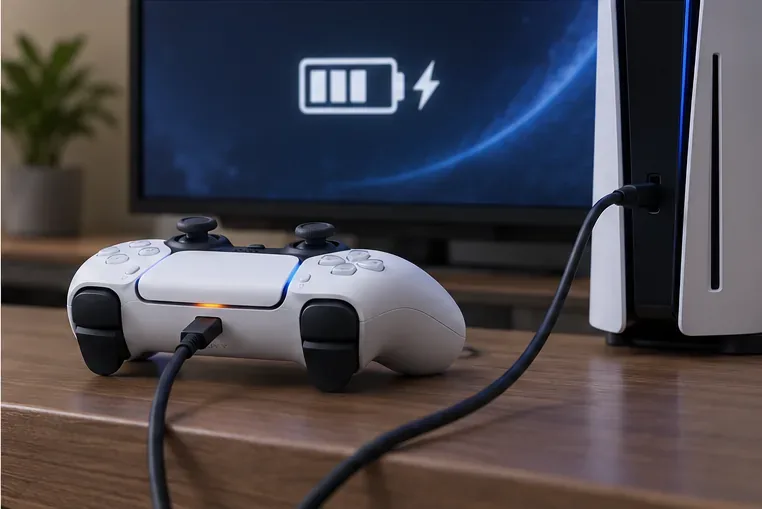
Podłącz DualSense do PS5 za pomocą kompatybilnego kabla USB, a następnie ponownie otwórz Akcesoria . Podczas ładowania ikona baterii na ekranie powinna animować się błyskawicą. Sony zaznacza, że kabel USB musi obsługiwać ładowanie i transmisję danych; kabel tylko do ładowania może nie działać prawidłowo. Ładowanie z ładowarki USB lub innego urządzenia może się różnić, dlatego PS5 jest najpewniejszym miejscem do sprawdzenia stanu.
Podłącz kontroler za pomocą kompatybilnego kabla USB i sprawdź animację ładowania w Akcesoriach.
Jeśli ładujesz w trybie spoczynku, a bateria się nie porusza, sprawdź Ustawienia > System > Oszczędzanie energii > Funkcje dostępne w trybie spoczynku i upewnij się, że porty USB są ustawione na zasilanie. Niektóre nowsze modele PS5 oferują również ładowanie adaptacyjne. Instrukcja ładowania Sony wyjaśnia dostępne ustawienia i zaznacza, że nie każda ładowarka USB może ładować kontroler.
Jeśli brakuje poziomu naładowania baterii
Potwierdź aktywny kontroler: naciśnij przycisk PS i wybierz odpowiednią pozycję w sekcji Akcesoria, zwłaszcza jeśli sparowano wiele kontrolerów.
Podłącz go ponownie do konsoli: Jeśli ostatnio używałeś go z telefonem lub komputerem, podłącz go do PS5 za pomocą zgodnego kabla USB i naciśnij PS.
Wypróbuj inny port lub kabel USB: Sony zaleca użycie innego portu konsoli lub kabla do ładowania i synchronizacji, jeśli ładowanie się nie powiedzie.
Użyj konsoli jako punktu odniesienia: wskaźniki telefonu komórkowego i komputera to opcjonalne udogodnienia. Ich brak sam w sobie nie świadczy o uszkodzeniu baterii kontrolera.
Aby najszybciej i najskuteczniej sprawdzić baterię kontrolera PS5 , użyj przycisku PS > Akcesoria . Skorzystaj z odczytów z telefonu lub komputera, jeśli są dostępne, i potwierdź niepewne lub brakujące odczyty na konsoli.