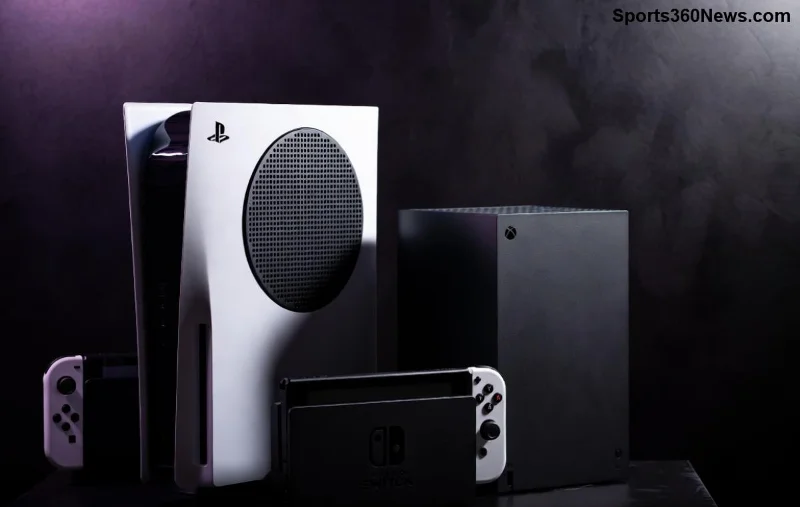
Stel je voor: je rijdt in je Tesla, parkeert en duikt meteen in epische games op dat enorme centrale scherm. Met een Xbox Controller aan je Tesla koppelen wordt dit realiteit! Of je nu een fan bent van Xbox Series X of Xbox One, de nieuwste software-updates maken Xbox Controller Tesla integratie super eenvoudig. Bereid je voor op ongeëvenaarde gaming plezier in je elektrische bolide. Laten we direct duiken in de actie! 👆
Wat Heb Je Nodig voor Xbox Controller aan Tesla Koppelen? ⭐
Voordat je begint, check deze essentials. Zo voorkom je frustraties en start je meteen met gamen:
- ✅ Een compatibele Tesla: Model 3, Model Y, Model S of Model X met Intel Atom MCU2 of nieuwer (alle recente modellen werken perfect).
- 🎮 Officiële Xbox Controller (Series X/S, Elite Series 2 of One – geen knock-offs voor beste prestaties).
- 🔋 Tesla met de nieuwste software-update geïnstalleerd (ga naar Software in je menu).
- 🚗 Auto geparkeerd en in Park-stand (veiligheid eerst!).
- 📱 Optioneel: Premium Connectivity voor toegang tot meer games zoals Steam-integratie.
Met deze setup ben je klaar voor succes. De Tesla Xbox Controller connectie werkt via Bluetooth en ondersteunt vibratie en alle knoppen naadloos. Game on! 🎉
Stapsgewijze Handleiding: Xbox Controller Verbinden met Tesla
Volg deze eenvoudige stappen voor een vlekkeloze Xbox Controller aan Tesla koppelen. Het duurt maar 2 minuten!
- 1️⃣ Update je Tesla: Tik op het auto-icoon > Software. Installeer de nieuwste versie als beschikbaar. Dit activeert volledige Tesla gaming controller support.
- 2️⃣ Ga naar Bluetooth-instellingen: Tik op het auto-icoon (links onder) > Controls > Bluetooth. Zorg dat Bluetooth aanstaat.
- 3️⃣ Zet je Xbox Controller in pairing-modus: Druk tegelijk de Xbox-knop (groen logo) en de pair-knop (bovenop, bij USB-poort) ingedrukt tot het Xbox-logo knippert en trilt. 🕹️
- 4️⃣ Selecteer de controller: Je Xbox Controller verschijnt in de Bluetooth-lijst als "Xbox Wireless Controller". Tik erop om te pairen. Voer de pincode in als gevraagd (meestal 0000).
- 5️⃣ Test de connectie: Ga naar Entertainment > Arcade of Toybox. Start een game zoals Cuphead of Beach Buggy Racing. Beweeg de stick – succes! 🎮
Klaar? Je bent nu een Tesla gamer pro. Voor wired optie: Sluit aan via USB-C op een compatibele adapter, maar Bluetooth is king voor vrijheid.
![Stappen om Xbox Controller te pairen met Tesla Bluetooth]()
Veelvoorkomende Problemen Oplossen bij Xbox Controller Tesla Koppelen ❌
Geen paniek als het niet meteen lukt. Hier de fixes voor de top issues:
| Probleem |
Oplossing |
| Controller verschijnt niet |
Herstart Bluetooth, vergeet apparaat en pair opnieuw. Update firmware. |
| Connectie valt weg |
Houd controller dichterbij (binnen 10m). Vermijd interferentie van andere devices. |
| Knoppen werken niet in games |
Check Arcade-modus. Voor Steam: Activeer controller in Steam-instellingen. |
| Batterij loopt leeg |
Gebruik AA-batterijen of oplaadbare pack. Laad op via USB tijdens pauses. |
Pro-tip: Wis alle pairings en begin fris voor 99% succesrate. Bron voor diepere troubleshooting: Tesla Support.
Beste Games om te Spelen met Xbox Controller op Tesla 🔥
Nu de Xbox Controller Tesla koppeling werkt, welke titels moet je proberen? Tesla's Arcade biedt een goudmijn:
- ⭐ Beach Buggy Racing 2: Race met vrienden, perfect voor controller.
- 🎮 Cyberpunk 2077 (via Steam): Immersieve actie met precieze controls.
- ⚽ Rocket League Sideswipe: Voetbal meets racing – verslavend!
- 🕹️ Cuphead: Run-and-gun klassieker met retro vibes.
- 👑 The Witcher 3: Epic RPG voor lange sessies.
Met Premium Connectivity unlock je honderden Steam-games. Deel scores met vrienden via Tesla-app voor extra fun! 😎
![Gaming op Tesla met Xbox Controller in actie]()
Pro Tips voor Maximale Gaming Plezier met Xbox Controller in Tesla 🚀
Ga verder dan basis:
- 💡 Gebruik Xbox Elite Controller voor paddles en custom mapping.
- 🔧 Kalibreer in Tesla-instellingen voor perfecte responsiveness.
- 📱 App-integratie: Monitor batterij via Xbox-app op je phone.
- 👨👩👧👦 Multiplayer: Koppel tot 4 controllers voor party games.
- 🛡️ Veiligheid: Altijd parkeren, geen gamen tijdens rijden!
Upgrade je setup met een controller houder voor het dashboard – ideaal voor lange ritten. Deel je highscores in comments!
Conclusie: Word de Koning van Tesla Gaming! 👑
Met deze gids heb je alles om je Xbox Controller aan Tesla te koppelen en te domineren in games. Van pairing tot pro-tips, je bent klaar voor avontuur. Probeer het nu en voel de adrenaline! Heb je tips? Laat het weten. Game hard, laad slim. 🎮✨