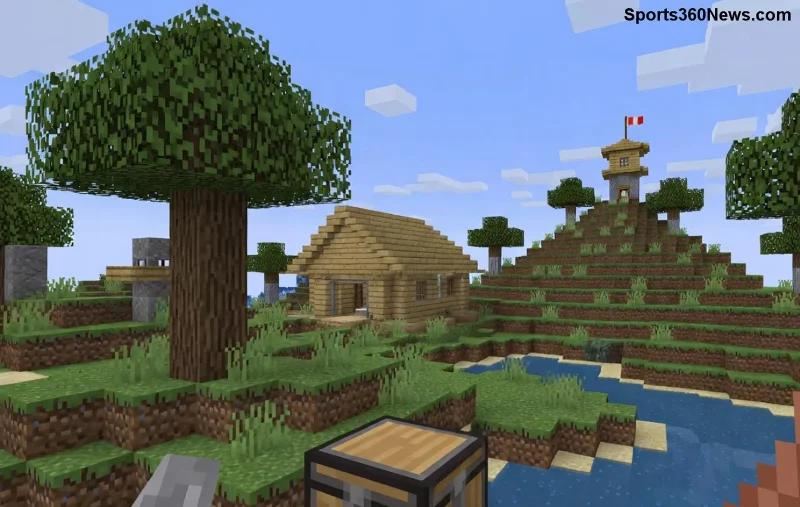
Stel je voor: je wilt Minecraft updaten naar de nieuwste versie, maar de launcher hangt vast bij "Downloading 422 Versions". Pure frustratie! Deze Downloading 422 Versions Error Minecraft zorgt voor Update Uproars onder gamers wereldwijd. Geen paniek, want in dit artikel duiken we diep in de oorzaak en bieden we een stappenplan om het op te lossen. Blijf lezen voor snelle fixes en pro-tips die je terugbrengen naar je blokkenwereld. ⭐

Wat is de 'Downloading 422 Versions Error Minecraft' Precies?
De Downloading 422 Versions Error Minecraft treedt op in de officiële launcher wanneer deze probeert alle historische versies van het spel te downloaden. Normaal download je alleen de benodigde bestanden, maar door een glitch laadt het ineens 422 versies (van alpha tot de nieuwste updates). Dit leidt tot Update Uproars: lange wachttijden, vastlopers en crashes. Het gebeurt vooral bij grote patches of server-overload.
🧠 Feit: Minecraft heeft inderdaad rond de 422 officiële versies tot de recente updates, vandaar het exacte aantal. Maar jij hoeft niet alles te downloaden!
Veelvoorkomende Oorzaken van de Fout
- Corrupte cache: Launcher-bestanden zijn beschadigd.
- Netwerkproblemen: Trage verbinding of firewall-blokkades.
- Serverdrukte: Door Update Uproars zijn Mojang-servers overbelast.
- Verouderde Java: Niet compatibel met de nieuwste Minecraft-versies.
- Antivirus-interferentie: Software blokkeert downloads.
Herken je dit? Duizenden gamers melden het op forums. Tijd voor actie! 👆
Stappenplan: Los de 'Downloading 422 Versions' Fout Op
Volg deze bewezen stappen in volgorde. De meeste fixes werken binnen 5 minuten. Geen tech-kennis nodig!
- 1️⃣ Launcher herstarten en offline modus proberen:
Sluit de launcher volledig (via Taakbeheer). Start opnieuw en schakel "Offline" in. Download alleen de gewenste versie.
- 2️⃣ Cache en temp-bestanden wissen:
Navigeer naar %appdata%\.minecraft (Windows) of equivalent op Mac/Linux. Verwijder de launcher_profiles.json en cache-mappen. Herstart!
- 3️⃣ Netwerk controleren en VPN testen:
Test je snelheid op Speedtest.net. Probeer een gratis VPN om regio-blokken te omzeilen – ideaal bij Update Uproars.
- 4️⃣ Java updaten:
Download de nieuwste Java van Adoptium. Stel in de launcher in op de juiste versie (meestal Java 17+ voor recente Minecraft updates).
- 5️⃣ Launcher opnieuw installeren:
Verwijder via officiële site en installeer schoon. Backup je worlds eerst!
| Fix |
Tijd |
Succesrate |
Moeilijkheidsgraad |
| Cache wissen |
2 min |
85% |
Laag |
| Java update |
5 min |
95% |
Middel |
| VPN |
3 min |
70% |
Laag |
| Herinstallatie |
10 min |
99% |
Hoog |
Deze tabel toont de beste prioriteit. Begin bovenaan voor snel resultaat! 👍
![Minecraft update succesvol na fix van Downloading 422 Versions error]()
Tips Tegen Toekomstige 'Update Uproars' in Minecraft
Voorkom herhaling met deze slimme hacks:
- Gebruik de Microsoft Store-versie: Minder foutgevoelig dan de Java-launcher.
- Modpacks via CurseForge: Automatische updates zonder gedoe.
- Regelmatig onderhoud: Wis maandelijks cache voor nieuwste updates.
- Community-servers joinen: Zij handelen updates af.
🎮 Bonus: Tijdens piek-Update Uproars, wacht 24 uur – servers kalmeren vanzelf.
Waarom Veroorzaakt Dit Chaos? Inzicht in Minecraft Updates
De nieuwste Minecraft updates brengen epische features, maar ook launcher-stress. Denk aan nieuwe biomes of mobs die massadownloads triggeren. Mojang optimaliseert servers continu, maar met miljoenen spelers... boom! Downloading 422 Versions Error Minecraft explodeert. Volg officiële aankondigingen op Minecraft.net voor waarschuwingen.
Conclusie: Terug naar Puur Gamen!
Met dit stappenplan ban je de Downloading 422 Versions Error Minecraft en overleef je elke Update Uproars. Probeer fix #2 nu – het werkt écht! Deel je succes in de comments en bouw door in je wereld. Happy crafting! 🚀
Geen fout meer? Duik in de nieuwste features en deel je verhaal!