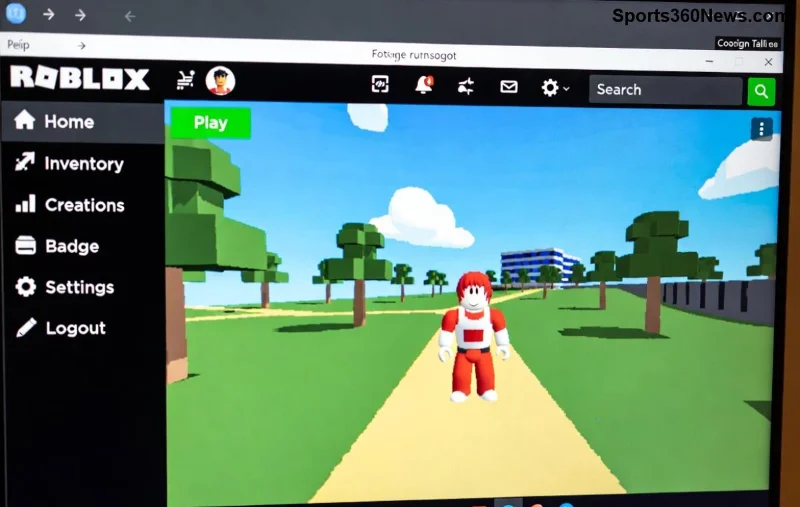
Stel je voor: je bouwt je droomgame in Roblox en wilt spelers laten interacten met objecten. Een knop indrukken, een deur openen of een bericht ontvangen – dat begint allemaal met je eerste Luau script voor interacties. In deze gids leer je exact hoe je dat doet, zonder onnodige poespas. Luau, de krachtige scriptingtaal van Roblox, maakt het super eenvoudig. Klaar om te schitteren als game dev? Laten we direct duiken in de actie! 😎

Wat Maakt Luau Interacties Zo Leuk voor Game Thuis?
Luau is geoptimaliseerd voor Roblox en biedt type checking en snelheid voor soepele games. Interacties via tools als ProximityPrompt voelen natuurlijk aan – spelers hoeven niet te klikken, gewoon dichtbij komen en activeren. Dit verhoogt de fun factor enorm. Volgens de nieuwste Roblox docs is ProximityPrompt de beste keuze voor moderne games.
Benodigdheden Voor Je Eerste Luau Script
- 👉 Roblox Studio geïnstalleerd (gratis download via officiële site).
- ⭐ Basis Roblox account.
- Een leeg Baseplate project.
- Geen voorkennis nodig – we bouwen van nul!
Start Studio, maak een nieuw place en laten we beginnen. Voel de opwinding al?
Stap 1️⃣: Creëer Je Interactief Object met ProximityPrompt
1. Voeg een Part toe: Insert > Part. Maak het rood en noem het "InteractieKnop".
2. Selecteer de Part en ga naar Insert Object > ProximityPrompt. Plaats het als child van de Part.
Pas aan in Properties:
- ActionText: "Druk op E"
- ObjectText: "Geheime Deur"
- MaxActivationDistance: 10
Je object is nu zichtbaar en interactief voor spelers binnen 10 studs. Test het alvast in-game (F5) – zie de prompt poppen? Geweldig!
Stap 2️⃣: Schrijf Je Eerste Luau Interacties Script
Nu het echte werk: scripting. Voeg een ServerScript toe als child van de Part (Insert > ServerScript). Noem het "InteractieScript".
Plak deze Luau code erin:
local part = script.Parent
local prompt = part:WaitForChild("ProximityPrompt")

prompt.Triggered:Connect(function(player)
    print(player.Name .. " heeft de interactie geactiveerd!")

    -- Voeg effect toe: kleur verandering
    part.Color = Color3.fromRGB(0, 255, 0)
    part.Material = Enum.Material.Neon

    -- Sound effect (optioneel)
    local sound = Instance.new("Sound")
    sound.SoundId = "rbxassetid://131961136"  -- Gratis Roblox sound
    sound.Parent = part
    sound:Play()

    wait(2)
    part.Color = Color3.fromRGB(255, 0, 0)
end)
Deze code doet:
| Functie |
Luau Code Uitleg |
| Detectie |
prompt.Triggered: Vuur af bij activatie. |
| Player Info |
player.Name: Print wie het deed. |
| Visueel Effect |
Kleur switch naar groen neon! |
| Sound |
Speel Roblox sound voor immersion. |
![Voorbeeld van Luau ProximityPrompt in actie]()
Stap 3️⃣: Test en Debug Je Luau Script
Druk F5 om te testen. Loop naar je Part, druk E – boem! Kleurverandering en sound. Check de Output voor prints.
Veelgemaakte fouten:
- ❌ Script in StarterPlayerScripts i.p.v. ServerScript: Gebruik altijd Server voor interacties.
- ❌ Verkeerde Parent: Prompt moet child van Part zijn.
Werkt het niet? Output checken is je beste vriend. Nu ben je klaar voor meer!
Geavanceerde Tips voor Luau Interacties 🎯
Wil je het episch maken?
- Voeg RemoteEvents toe voor client-server sync: Fire aan client voor GUI popups.
- Gebruik DataStore om interacties te tellen (bijv. "Je hebt 5x gedrukt!").
- Combineer met ClickDetector voor muis clicks:
clickDetector.MouseClick:Connect(function(player) ... end).
Voor diepere dives: Bekijk de officiële Roblox ProximityPrompt docs. Super nuttig!
Volgende Stappen: Bouw Je Game Uit! ⭐
Gefeliciteerd, maker! Je eerste Luau interactie draait. Experimenteer: voeg tools, NPC's of multiplayer toe. Deel je game in de Roblox community en voel de likes binnenrollen. Blijf scripten – je bent nu een pro in wording. Wat ga jij als volgende bouwen? Laat het weten in de comments! 👏
Deze gids gebruikt de nieuwste Luau features voor optimale performance in Roblox games.