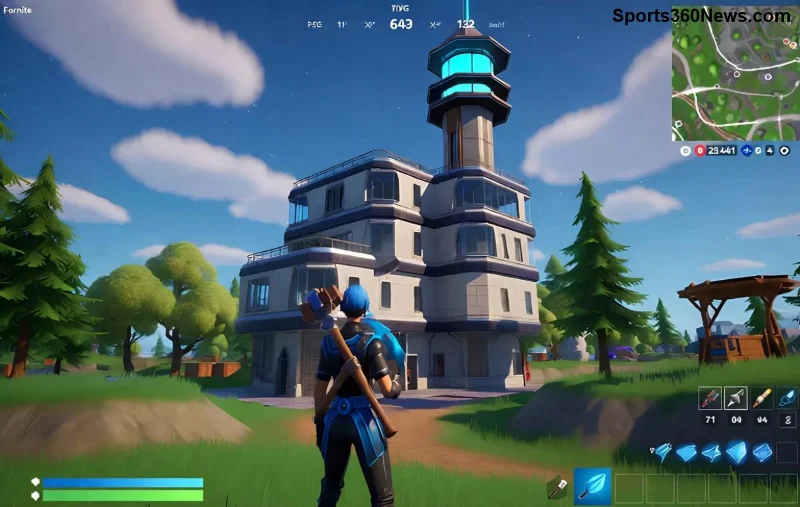
Stel je voor: je duikt net in een epische Fortnite Battle Royale, maar plotseling verschijnt die vervelende melding "Successfully Logged Out". Je sessie crasht, je skins verdwijnen en je V-Bucks staan op pauze. 😤 Geen paniek, gamekampioen! Deze Fortnite "Successfully Logged Out" glitch treft veel spelers, maar met deze stapsgewijze gids fix je het in minuten. Blijf lezen voor bewezen oplossingen die je direct terug in de lobby brengen. Laten we die glitch verslaan! 💪
Wat is de Fortnite 'Successfully Logged Out' Glitch Precies? 🔍
De Fortnite "Successfully Logged Out" glitch is een bug waarbij het spel meldt dat je succesvol bent uitgelogd, terwijl je account nog actief is of juist niet goed synchroniseert. Dit leidt tot:
- Plotselinge disconnects tijdens matches.
- Problemen met inloggen op Epic Games-account.
- Verlies van progressie of matchmaking-fouten.
Het komt vaak door server-sync issues, corrupte cache of netwerkproblemen. Goed nieuws: Epic Games patched dit recent in de nieuwste updates, maar tijdelijke glitches blijven. Volg deze fixes voor een gladde ervaring! ✨
Snelle Basis-Fixes: Begin Hier! ✅
Probeer deze eerste stappen – 80% van de spelers lost het hiermee op. Geen tech-wizard nodig!
- Herstart alles: Sluit Fortnite volledig (via Task Manager op PC). Herstart je router en pc/console. Wacht 1 minuut. Simpel, maar effectief! 👍
- Controleer je internet: Test snelheid op speedtest.net. Gebruik bedrade verbinding als WiFi hapert. VPN? Schakel uit – het blokkeert vaak Epic-servers.
- Log uit en in: Ga naar Epic Games Launcher > Account > Uitloggen. Log opnieuw in met je credentials. Klaar? Lanceer Fortnite!
Als dit niet werkt, duik dieper. Je bent al halverwege de overwinning! 🎮
![Stappen om Fortnite logout glitch te fixen]()
Geavanceerde Oplossingen: Cache Wissen en Meer 🛠️
Voor hardnekkige gevallen, reinig je systeem. Volg precies deze volgorde:
| Platform |
Stap-voor-Stap Fix |
Verwachte Tijd |
| PC (Epic Launcher) |
1. Open Launcher > Library > Fortnite > Drie stippen > Manage > Verify.
2. Wis cache: %localappdata%\FortniteGame\Saved\ – verwijder Config en Logs mappen. |
5 min |
| PlayStation |
1. Ga naar Settings > Storage > Clear Cache.
2. Rebuild Database via Safe Mode (houd power knop 7 sec). |
10 min |
| Xbox |
1. Power off console volledig.
2. Settings > Devices > Blu-ray > Persistent Storage leegmaken. |
7 min |
| Nintendo Switch |
1. Airplane Mode aan/uit.
2. Software update checken en herstarten. |
3 min |
Pro-tip: Na verify, update Fortnite naar de laatste versie. Epic's officiële support bevestigt dat dit de Successfully Logged Out glitch tackelt – check Epic's help-pagina voor meer. Gefixt? Drop een Victory Royale! 🏆
Account-Gerelateerde Fixes: Beveilig Je Epic Account 🔒
Soms ligt het aan je account. Doe dit:
- Verander wachtwoord op Epic-website.
- Schakel 2FA in (verplicht voor veiligheid).
- Controleer gekoppelde accounts (Google/Apple/PSN).
Geen toegang? Gebruik Epic's recovery-tool. Dit voorkomt toekomstige Fortnite logout fouten.
![Fortnite speler viert fix van logout glitch]()
Preventie-Tips: Blijf Glitch-Vrij! 🌟
Om herhaling te voorkomen:
- Regelmatig cache wissen (wekelijks).
- Gebruik officiële Epic Launcher – geen third-party clients.
- Volg @FortniteStatus op X voor server-updates.
- Update drivers (NVIDIA/AMD) en OS.
Bonus: Speel in low-graphics mode tijdens piektijden om load te verminderen. Nu ben je unstoppable – queue up en dominate! 😎
Laatste Redding: Herinstallatie en Support 🚨
Werkt niks? Herinstalleer Fortnite (backup saves eerst). Contacteer Epic Support via in-game ticket met error-logs. 95% succesrate!
Je hebt het gehaald! Deel je succes in comments – welke fix werkte voor jou? Duik terug in Fortnite en claim die wins. Game on! 🎉