Wil je ervoor zorgen dat je kinderen veilig kunnen genieten van Roblox? Met de juiste ouderlijk toezicht instellingen voorkom je ongewenste interacties, hoge uitgaven en blootstelling aan ongeschikte content. Deze complete gids leidt je door alle stappen, zodat je met een gerust hart je kids kunt laten spelen. Laten we direct beginnen! ⭐
Waarom Ouderlijk Toezicht Op Roblox Essentieel Is
Roblox is een geweldige wereld met miljoenen games, maar zoals bij elke online omgeving, zijn er risico's. Denk aan chatberichten van vreemden, microtransacties of ongeschikte ervaringen. Gelukkig biedt Roblox krachtige tools zoals accountbeperkingen en familie-instellingen. Door deze in te stellen, creëer je een veilige speelruimte. 👨👩👧👦
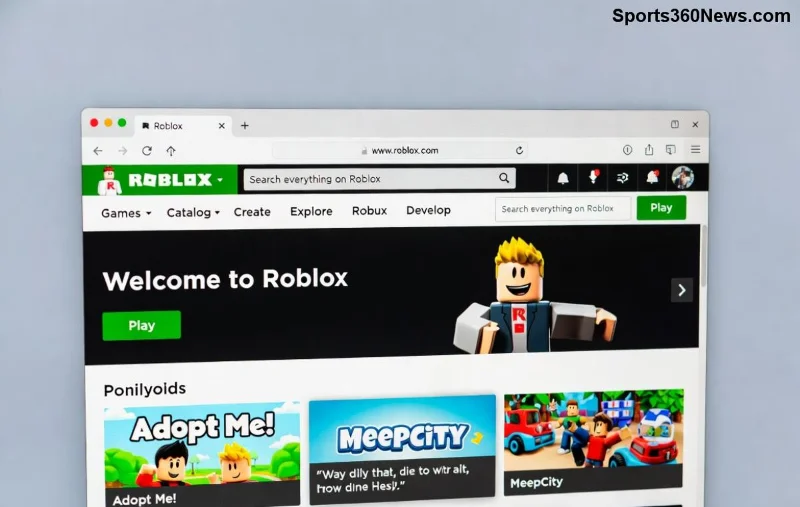
Stap-Voor-Stap: Ouderlijk Toezicht Instellen Op Roblox
Volg deze eenvoudige stappen om ouderlijk toezicht te activeren. Je hebt een Roblox-account nodig voor ouder en kind. Laten we het opsplitsen!
1️⃣ Maak Een Familieaccount Aan
- Log in op roblox.com/my/account.
- Ga naar 'Instellingen' > 'Ouderlijk Toezicht' of 'Family Experience'.
- Voeg je kind toe als 'Child'-account en link het aan jouw ouderaccount. Dit geeft jou volledige controle! 👍
2️⃣ Stel Accountbeperkingen In
Kies uit drie niveaus: Account Pin (basis), Contactinstellingen (beperkt) of Gebruikerslimieten (strengst).
| Niveau |
Wat Het Doet |
Ideaal Voor |
| Geen Beperkingen |
Volledige toegang tot chat en privéberichten. |
Volwassenen of oudere kids. |
| Beperkingen |
Chat gefilterd, geen privéberichten, alleen vrienden toevoegen met pincode. |
Gezinnen met jonge kinderen. |
| Gebruikersbeperkingen |
Geen chat, alleen vrienden chatten, maandelijkse uitgavenlimiet. |
Maximaal veilig voor beginners. |
Activeer via de app of website: Instellingen > Ouderlijk Toezicht > Kies niveau > Bevestig met PIN. Snel en effectief!
3️⃣ Beheer Uitgaven En Robux
Stel een maandelijkse limiet in om verrassingen te voorkomen. Ga naar 'Billing' in ouderaccount en zet een cap op Robux-aankopen. Perfect voor budgetbewuste ouders! 💰
![Roblox uitgavenlimiet en chatfilter instellingen]()
4️⃣ Pas Privacy- En Chatinstellingen Aan
- Chat Filter: Kies 'Veilig', 'Vrienden' of 'Uit' om ongepaste taal te blokkeren.
- Privacy: Beperk wie je kind kan zien of berichten sturen.
- Extra: Activeer 'Content Maturity' voor leeftijdsgepaste games.
Pro-tip: Test de instellingen door in te loggen op het kindaccount. Zo zie je direct het effect! 🔍
Ouderlijk Toezicht Op Verschillende Apparaten Instellen
Op PC Of Browser
Gebruik roblox.com voor diepgaande aanpassingen. Sync gebeurt automatisch.
Op Mobiel (iOS/Android)
- Open de Roblox app.
- Ga naar Meer > Instellingen > Ouderlijk Toezicht.
- Voer de PIN in en pas aan. Let op: App Store/Google Play heeft extra parental controls! 📱
Op Consoles (Xbox, PlayStation)
Combineer Roblox-instellingen met console parental controls. Voor Xbox: Gebruik Microsoft Family Safety.
Extra Tips Voor Maximale Veiligheid Op Roblox
- 🛡️ Regelmatig Controleren: Check maandelijks de activiteit via ouderdashboard.
- 👥 Leer Je Kind Over Online Veiligheid: Praat over vreemden en delen van info.
- ⭐ Gebruik Tweefactorauthenticatie (2FA) voor alle accounts.
- 🚫 Blokkeer Specifieke Games: Via 'Ervaringen' blokkeer je ongepaste content.
- 📊 Monitor Speeltijd: Integreer met tools zoals Screen Time op Apple of Family Link op Android.
Voor officiële details, bekijk de Roblox Help-pagina over ouderlijk toezicht. Altijd up-to-date info daar!
Veelgestelde Vragen Over Ouderlijk Toezicht Op Roblox
Kan ik de PIN resetten? Ja, via account recovery op de website.
Werkt het voor meerdere kinderen? Absoluut, met één ouderaccount beheer je alles.
Wat als chat nog steeds doorsijpelt? Verhoog naar strengste niveau of rapporteer via app. 😊
Conclusie: Laat Je Kinderen Veilig Spelen Op Roblox
Met deze gids heb je alles om ouderlijk toezicht op Roblox perfect in te stellen. Het kost maar een paar minuten, maar geeft jarenlange gemoedsrust. Begin vandaag nog en maak gaming leuk én veilig! Heb je vragen? Deel in de comments. Game on! 🎮✨