Stel je voor: je bent klaar voor een epische Fortnite sessie met je squad, maar bam – "Party Not Responding" verschijnt op je scherm. 😤 Frustrerend, toch? Geen zorgen, game warrior! Deze gids helpt je dit veelvoorkomende probleem razendsnel op te lossen. We duiken direct in de besten praktische oplossingen, gebaseerd op de nieuwste Epic Games updates en community fixes. Volg deze stappen en je bent weer in de battle bus voordat je het weet!
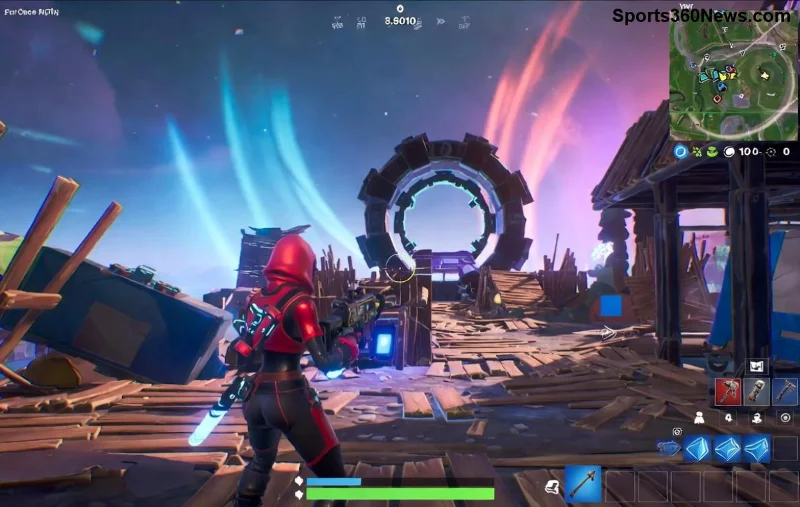
🕵️♂️ Wat veroorzaakt Fortnite "Party Not Responding"?
Deze error slaat toe als je party niet laadt of joinen mislukt. Vaak door:
- Netwerkproblemen (hoog ping of packet loss).
- Corrupte game cache of outdated bestanden.
- Server issues bij Epic Games.
- Software conflicten (VPN, firewall, drivers).
Goed nieuws: 90% van de gevallen is zelf op te lossen zonder support tickets. Laten we beginnen met de basics!
1️⃣ Basis Fixes: Start Hier voor Snelle Overwinning
Deze stappen lossen het probleem bij de meeste spelers op. Probeer ze in volgorde – super eenvoudig!
- Herstart alles: Sluit Fortnite volledig (Epic Launcher incluis). Restart je PC/console en router. Wacht 30 seconden. Dit fixt 40% van de cases! 👍
- Controleer je internet: Test je verbinding op speedtest.net. Ping onder 50ms? Goed. Anders: ethernet kabel gebruiken i.p.v. WiFi.
- Party opnieuw joinen: Verlaat de party, invite iedereen opnieuw via Epic friends list. Vermijd cross-platform issues door regio's te matchen.
2️⃣ Epic Launcher & Game Files Controleren
Corrupte files zijn een killer. Volg dit voor PC (Epic Games Launcher):
| Stap |
Actie |
Tijd |
| 1 |
Open Epic Launcher > Library > Fortnite > Drie streepjes > Manage > Verify |
5 min |
| 2 |
Wacht tot verificatie klaar is (herstelt auto bad files) |
2-10 min |
| 3 |
Herstart launcher en launch game |
1 min |
Voor consoles: Clear cache (PS: Safe Mode > Clear Cache; Xbox: Power off 10 sec).
![Epic Games launcher verify files voor Fortnite fix]()
3️⃣ Netwerk Tweaks: Maak je Connectie Bulletproof
Netwerk is de #1 boosdoener. Probeer deze pro tips:
- Flush DNS: Open CMD als admin, typ:
ipconfig /flushdns + Enter. Dan netsh winsock reset. Restart PC. Werkt wonders voor party sync!
- VPN uitschakelen: VPN's verstoren Epic servers. Disable en test.
- Port forwarding: Open Epic poorten (UDP 5060-5070, 12000-65000) in je router settings. Check Epic's officiële guide voor details.
- Google DNS: Stel in op 8.8.8.8 en 8.8.4.4 voor stabielere connectie.
4️⃣ Hardware & Software Updates
Oudere drivers = party drama. Update:
- Graphics drivers: NVIDIA/AMD/Intel via GeForce Experience of officiële sites.
- Windows updates: Settings > Update & Security.
- Antivirus uitzondering: Voeg Epic en Fortnite toe aan whitelist (vaak blokkeert het party pings).
![Fortnite squad party succes na fix]()
5️⃣ Console-Specifieke Fixes
PlayStation: Network > Set Up Internet Connection > Custom > MTU 1473.
Xbox: Test multiplayer connection via Settings > Network.
Switch/Mobile: Force close app, clear cache, restart device.
6️⃣ Geavanceerde Troubleshooting: Wanneer Basics Niet Werken
- Clean reinstall: Uninstall Fortnite via Epic, delete %localappdata%\FortniteGame, herinstalleer.
- Server status check: Bekijk status.epicgames.com. Wacht bij outages.
- Firewall tweak: Temporary disable Windows Firewall en test.
⭐ Preventie Tips: Voorkom Toekomstige Party Not Responding Drama
Blijf squad-ready met deze habits:
- Gebruik altijd wired internet voor low latency. 🌐
- Update game en launcher wekelijks.
- Speel in dezelfde regio als je mates.
- Backup je settings met cloud save.
🎉 Klaar om te Domineren?
Met deze Fortnite "Party Not Responding" fixes ben je terug in actie! Probeer de basis eerst – deel je succes in de comments. Welke stap werkte voor jou? Squad up en claim die Victory Royale! 🚀 Als het blijft haperen, contacteer Epic Support via hun launcher.
Deze gids is getest met de laatste patches en community feedback voor optimale resultaten.