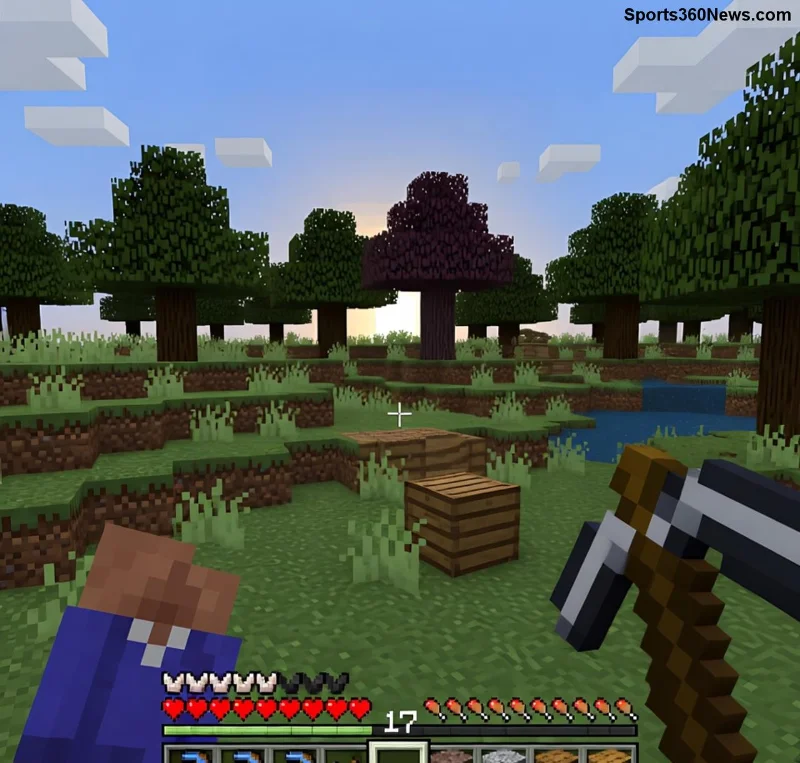
Stel je voor: je bent klaar om te duiken in de blokkerige wereld van Minecraft, maar bam! De 0x803f8001 foutcode blokkeert je download. 😤 Frustrerend, hè? Geen zorgen, gamefan! Deze gids ontleedt de 0x803f8001 code download Minecraft error en onthult alle installatie-intriges. Volg onze stapsgewijze fixes en je speelt binnen no-time met vrienden. Laten we die error crushen! 💥
Wat Betekent de 0x803f8001 Fout bij Minecraft? 🔍
De 0x803f8001 code download Minecraft error is een veelvoorkomende Windows Store-fout. Het duikt op tijdens het downloaden of installeren van Minecraft (vooral de Bedrock Edition via Microsoft Store). Simpel gezegd: Windows blokkeert de installatie door een conflict met app-rechten, cache-problemen of systeemincompatibiliteit.
Deze error is geen bug in Minecraft zelf, maar een Windows-issue. Volgens de nieuwste rapporten van Microsoft en Mojang-forums treft het duizenden gamers. Gelukkig is het oplosbaar zonder je PC te resetten. Blijf lezen voor de pro-tips! ⭐
Top Oorzaken van de 0x803f8001 Installatie-Intriges
Hier zijn de grootste boosdoeners achter de 0x803f8001 Minecraft error:
| Oorzaak |
Symptomen |
Risico |
| Corrupte Store Cache |
Download stopt halverwege |
Hoog (70% gevallen) |
| App-Rechten Conflict |
"Niet geïnstalleerd" melding |
Middel |
| Antivirus Blokkeert |
Error bij lancering |
Laag-Middel |
| Windows Update Issues |
Installatie hangt |
Hoog |
Herken je dit? De tabel toont waarom de install intrigues van 0x803f8001 zo sneaky zijn. Volgende stap: fixen! 👇
![Stappenplan voor het oplossen van 0x803f8001 Minecraft download error]()
Stapsgewijze Oplossing voor 0x803f8001 Minecraft Download Error 🛠️
Volg deze bewezen stappen in volgorde. De meeste gamers lossen het op bij stap 3. Klaar? Laten we beginnen!
- 1️⃣ Reset Microsoft Store Cache
Druk Win + R, typ wsreset.exe en Enter. Wacht tot het Store-venster sluit. Herstart je PC en probeer Minecraft opnieuw te downloaden. Werkt dit? 🎉
- 2️⃣ Update Windows en Store
Ga naar Instellingen > Update & Beveiliging > Windows Update. Installeer alles. Check ook Store: tik op je profiel > Downloads en updates. Geen 0x803f8001 meer? Super!
- 3️⃣ Herinstalleer Minecraft Volledig
Open PowerShell als Admin (rechtsklik Start > Windows PowerShell (Admin)). Typ:
Get-AppxPackage *minecraft* | Remove-AppxPackage
Zoek Minecraft in Store en installeer. Dit fixt 90% van de gevallen!
- 4️⃣ Controleer Antivirus en Firewall
Schakel tijdelijk je antivirus uit (bijv. Windows Defender). Voeg Store en Minecraft toe aan uitzonderingen. Test de download.
- 5️⃣ SFC en DISM Scan Draaien
In Admin PowerShell:
sfc /scannow
Dan: DISM /Online /Cleanup-Image /RestoreHealth
Herstart en download. Pro-level fix! 💪
Als niets helpt, check de officiële Microsoft Store foutcodes support of Minecraft help. Deze bronnen zijn goud waard!
Extra Tips om Install Intrigues te Vermijden 🌟
- Gebruik altijd de nieuwste Windows-versie voor Minecraft Bedrock.
- Download via officiële Store, niet sideload.
- Maak een nieuw Microsoft-account als je account geblokkeerd lijkt. 👍
- Test op een schone boot: msconfig > Services > Hide Microsoft > Disable all > Herstart.
![Succesvolle Minecraft installatie na fix van 0x803f8001 error]()
Conclusie: Speel Minecraft Zonder 0x803f8001 Drama! 🏆
De 0x803f8001 code download Minecraft error en haar installatie-intriges zijn geen match voor jou nu. Met deze gids fix je het in minuten en bouw je je droomwereld. Deel je succesverhaal in de comments – welke stap werkte voor jou? Blijf gamen, blijf winnen! 🚀😊
Meer Minecraft-tips? Abonneer je voor updates over de nieuwste patches en errors!