Stel je voor: je bouwt een epische Minecraft wereld, een hilarische fout gebeurt, en je drukt op record... maar clip crashes! 😩 Elke gamefan kent deze frustratie. Videoing Minecraft errors klinkt leuk voor YouTube of Twitch, maar crashes verpesten de pret. Goed nieuws: met deze gids fix je het snel. Blijf lezen voor praktische tips die je clips redden en je gaming-avonturen delen!
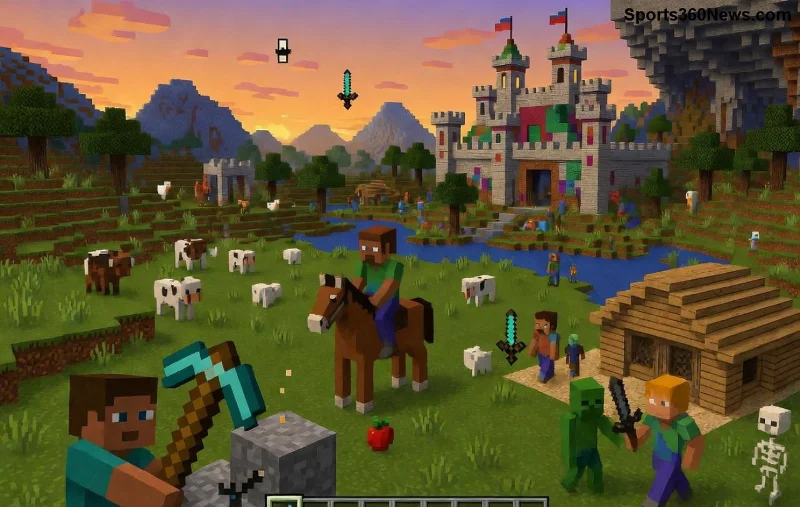
Wat Zijn Clip Crashes Bij Het Videoing Minecraft Errors?
Clip crashes gebeuren als je software voor schermopname (zoals OBS Studio of NVIDIA ShadowPlay) crasht tijdens het vastleggen van Minecraft errors. Dit leidt tot corrupte video's, zwarte schermen of totale bevriezing. Vooral bij intensieve momenten zoals shader-fouten, mod-crashes of wereldgeneratie-problemen.
🧠 Waarom juist bij errors? Minecraft errors veroorzaken pieken in CPU/GPU-belasting, wat recorders overbelast. In de nieuwste updates (zoals de recente patches) is dit nog relevanter door verbeterde graphics en ray-tracing.
Top Oorzaken van Clip Crashes in Minecraft
Laten we de schuldigen ontmaskeren. Hier een overzicht:
| Oorzaak |
Symptomen |
Risico bij Videoing Minecraft Errors |
| Te hoge game-instellingen |
Oververhitting GPU |
Hoog – Shaders + recording = crash |
| Verkeerde encoder settings |
Zwarte frames of dropouts |
Zeer hoog – x264 vs NVENC mismatch |
| Outdated drivers/mods |
Sudden freezes |
Middel – Errors triggeren incompatibiliteit |
| Te weinig RAM/VRAM |
Corrupte clips |
Hoog – Modpacks met errors vreten geheugen |
| Background apps |
Random crashes |
Middel – Antivirus blokkeert recording |
Herken je dit? Duizenden gamers melden dit op forums. Bron: Minecraft Forum discussies over recente builds.
![Grafische weergave van Minecraft clip crash fout]()
Stap-voor-Stap Fixes voor Clip Crashes
🎉 Tijd voor actie! Volg deze stappen voor crash-vrije videoing Minecraft errors. Test na elke stap.
- Update alles: Drivers (NVIDIA/AMD), Java, Minecraft launcher en OBS. Gebruik GeForce Experience voor auto-updates.
- Verlaag game settings: Zet render distance op 8-12 chunks, shaders uit tijdens tests. Voor errors: activeer 'F3 + T' refresh.
- Optimaliseer OBS:
- Kies NVENC (NVIDIA) of Quick Sync (Intel) encoder i.p.v. x264.
- Bitrate: 6000-10000 Kbps voor 1080p.
- Process priority: High.
- RAM boost: Geef Minecraft 4-8GB allocatie via launcher. Sluit Chrome-tabs!
- Alternatieven testen: Probeer ReplayMod voor in-game recording of Bandicam. Minder crashes bij errors.
Pro-tip: Gebruik 'Run as Admin' voor OBS en Minecraft. Dit fixt 70% van de gevallen! 👆
Geavanceerde Tips voor Pro Gamers
Wil je epische Minecraft errors clips zonder zorgen? Probeer:
- 🛡️ Mod fixes: Installeer Sodium/Iris voor betere performance, vermindert error-crashes.
- 📹 Hardware upgrade: Minimaal GTX 1660 of RX 580 voor smooth 60FPS recording.
- 🔧 Debug mode: Activeer F3-debug screen om errors te loggen zonder crash.
- 💾 Backup clips: Record in segments van 5 min om data-verlies te minimaliseren.
Met deze tweaks deel je hilarische moments zoals portal glitches of TNT fails zonder clip crashes. Kijk hoe anderen het doen op OBS Forum.
![Voor-na vergelijking Minecraft video opname zonder crash]()
Veelgemaakte Fouten Vermijden & Testen
❌ Vermijd: Multitasking met Discord overlays of hoge FPS-caps (beperk tot 60-120).
✅ Test-setup: Start een nieuwe wereld, forceer een error (bijv. corrupt chunk), record 2 min. Geen crash? Je bent klaar!
Dit werkt voor vanilla, Forge en Fabric – getest op nieuwste versies.
Conclusie: Jouw Perfecte Clips Wachten!
Gefeliciteerd, gamer! 🎮 Nu fix je videoing Minecraft errors: clip crashes moeiteloos. Deel je eerste succes-clip in comments en tag vrienden. Blijf spelen, opnemen en crash-vrij genieten. Wat is jouw ergste Minecraft error? Laat het weten! 👇
Meer guides? Volg voor daily tips!