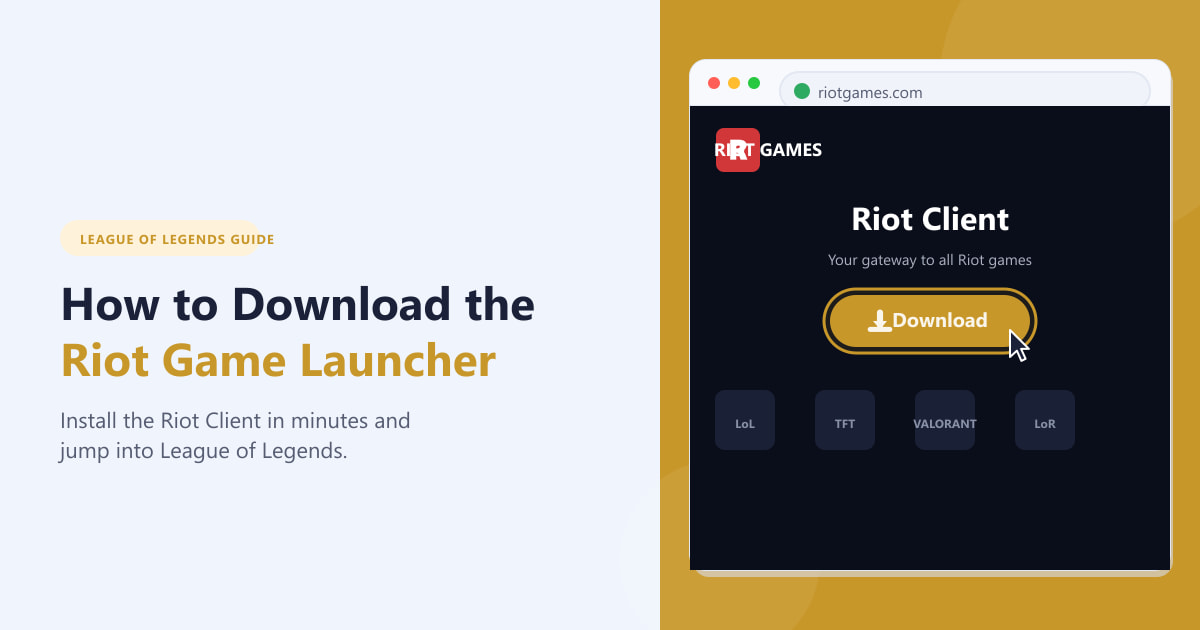
Memuat turun Riot Game Launcher adalah perkara pertama yang perlu anda lakukan sebelum bermain League of Legends atau mana-mana permainan Riot Games yang lain. Pelancar ini — secara rasminya dipanggil Riot Client — ialah pemasang kecil dan percuma yang mengendalikan muat turun permainan, kemas kini dan log masuk akaun, semuanya di satu tempat. Panduan ini membimbing anda melalui setiap langkah, daripada melawati laman web rasmi hingga memuat turun perlawanan pertama anda.
Apa yang anda perlukan sebelum anda bermula
Riot Client disokong pada Windows 10 atau 11 dan macOS 10.13 (High Sierra) atau yang lebih baharu . Anda juga memerlukan akaun Riot Games percuma — anda boleh membuatnya semasa persediaan jika anda belum memilikinya. Sambungan internet yang stabil diperlukan, untuk memuat turun klien dan memasang League of Legends selepas itu (permainan penuh adalah beberapa gigabait).
Cara memuat turun Pelancar Permainan Riot
-
Langkah 1: Lawati Laman Web Rasmi Riot Games
Buka mana-mana pelayar web dan pergi ke riotgames.com . Anda juga boleh menavigasi terus ke bahagian permainan atau mencari "Muat turun Riot Client." Sentiasa muat turun dari laman web rasmi Riot Games untuk memastikan anda mendapat versi pelancar yang selamat dan terkini.
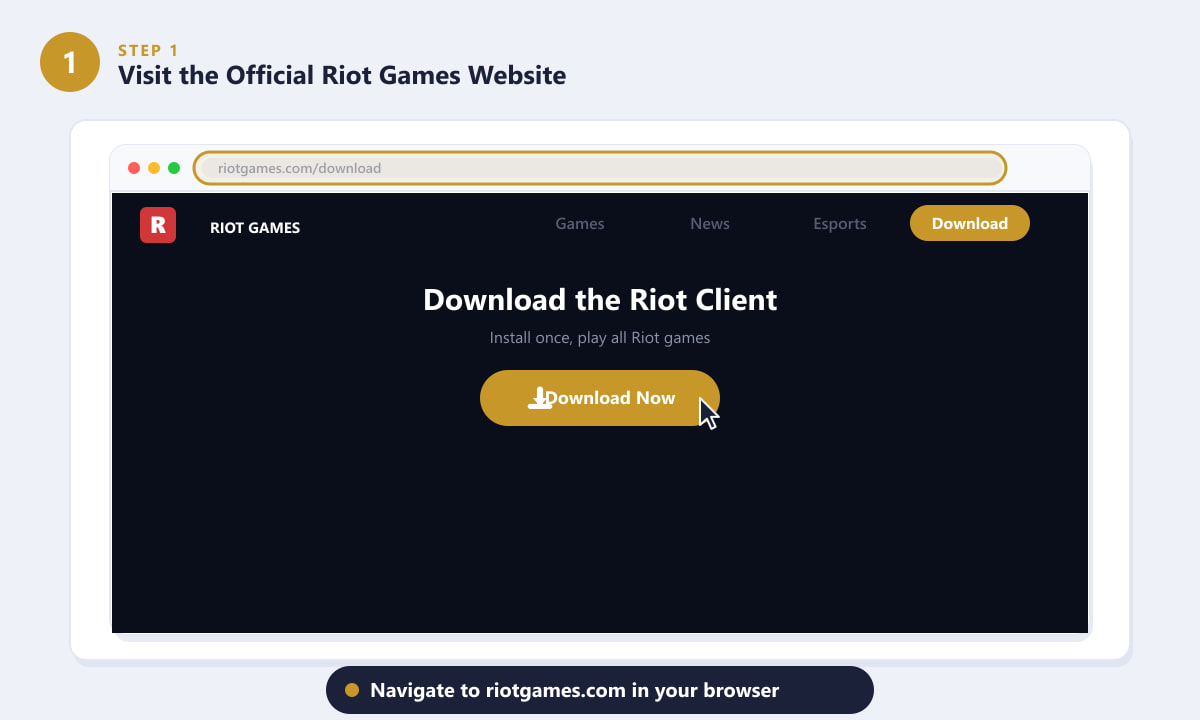
Buka riotgames.com dalam pelayar anda — laman web ini akan mengesan sistem pengendalian anda secara automatik. -
Langkah 2: Klik Butang Muat Turun
Di laman web Riot Games, cari butang Muat Turun pada bar navigasi atau pada halaman Riot Client khusus. Laman ini akan mengesan secara automatik sama ada anda menggunakan Windows atau Mac dan menyediakan pemasang yang betul. Klik butang tersebut dan pelayar anda akan mula memuat turun fail persediaan kecil (biasanya dinamakan RiotClientInstaller.exe pada Windows atau fail .dmg pada Mac).
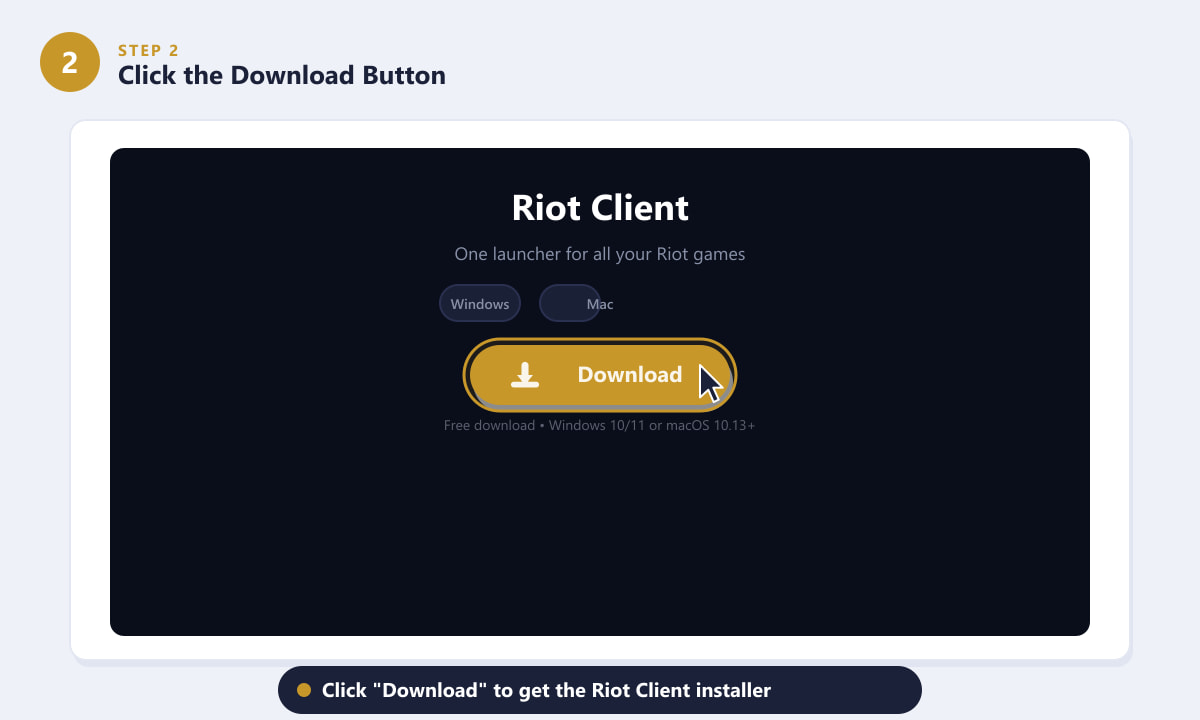
Klik Muat Turun — pemasangnya kecil (beberapa megabait) dan dimuat turun dalam beberapa saat. -
Langkah 3: Jalankan Pemasang yang Dimuat Turun
Setelah muat turun selesai, cari fail pemasang dalam folder Muat Turun anda (atau tandakan bar muat turun di bahagian bawah pelayar anda). Klik dua kali RiotClientInstaller.exe pada Windows atau buka fail .dmg dan seret Riot Client ke folder Aplikasi anda pada Mac. Windows mungkin memaparkan gesaan Kawalan Akaun Pengguna (UAC) — klik Ya untuk membenarkan pemasangan. Pemasang kemudian akan memuat turun dan menyediakan Riot Client penuh secara automatik, menunjukkan bar kemajuan semasa ia dijalankan.
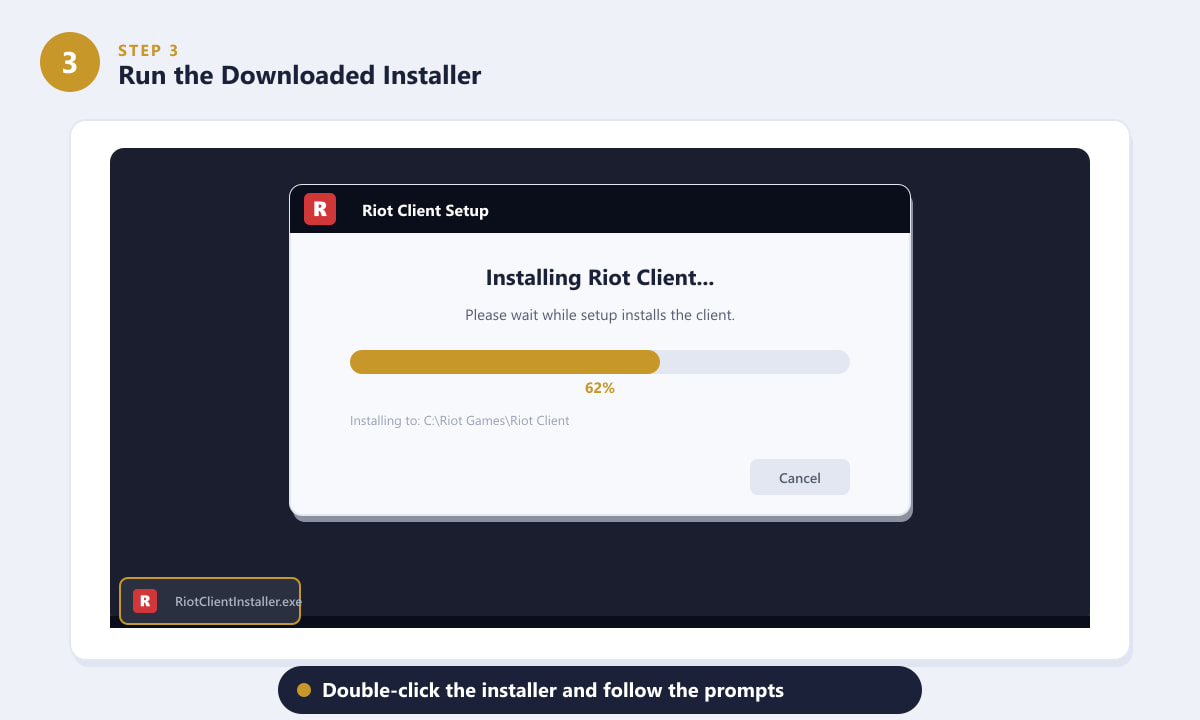
Wizard persediaan memasang Riot Client ke C:\Riot Games\Riot Client secara lalai — anda boleh mengubahnya jika perlu. -
Langkah 4: Log Masuk atau Cipta Akaun Riot
Selepas Riot Client selesai dipasang, ia akan dibuka secara automatik dan memaparkan skrin Daftar Masuk . Jika anda sudah mempunyai akaun Riot, masukkan nama pengguna (atau e-mel) dan kata laluan anda, kemudian klik Daftar Masuk . Jika ini kali pertama anda, klik Cipta Akaun — pendaftaran adalah percuma dan mengambil masa kira-kira dua minit. Anda memerlukan alamat e-mel yang sah dan anda akan diminta untuk mengesahkannya sebelum anda boleh bermain.
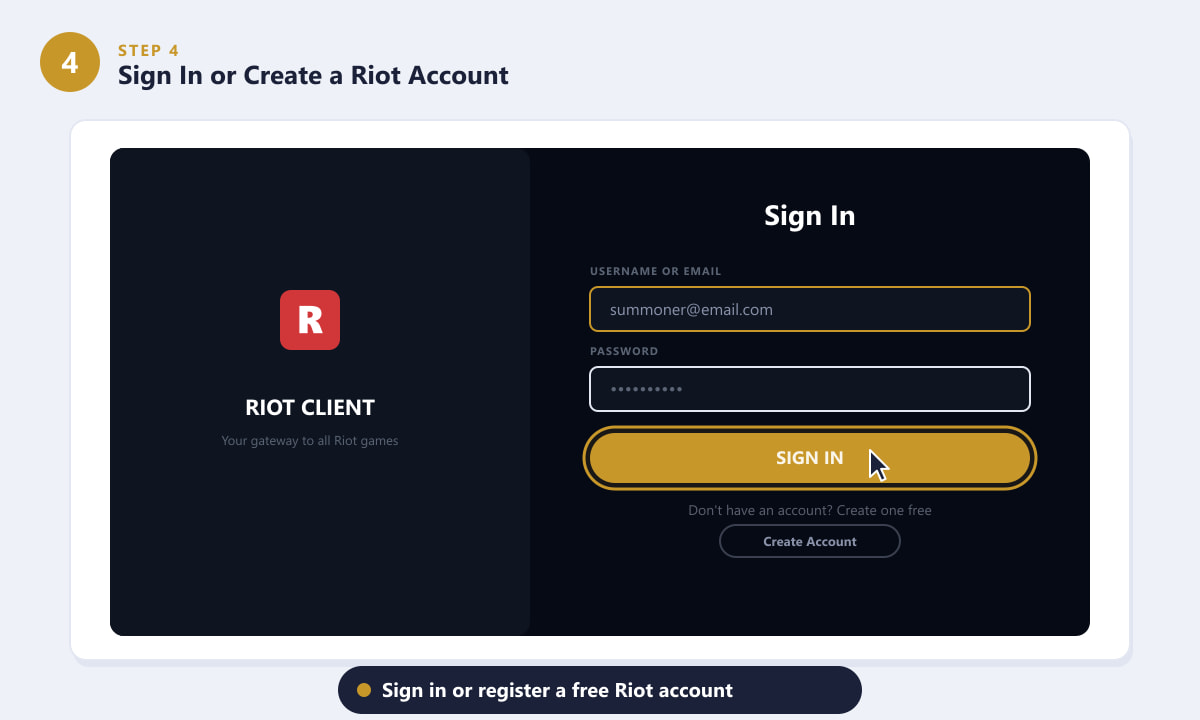
Daftar masuk dengan akaun Riot anda atau buat akaun secara percuma terus daripada Riot Client. -
Langkah 5: Pasang League of Legends daripada Riot Client
Setelah log masuk, Riot Client akan memaparkan pustaka permainan anda. Cari League of Legends dan klik butang PASANG . Klien akan memuat turun dan memasang fail permainan — ini boleh mengambil masa 20 minit hingga lebih sejam bergantung pada kelajuan internet anda, kerana permainan itu sendiri bersaiz beberapa gigabait. Apabila muat turun selesai, butang akan berubah kepada MAIN , dan anda bersedia untuk melancarkan League of Legends.
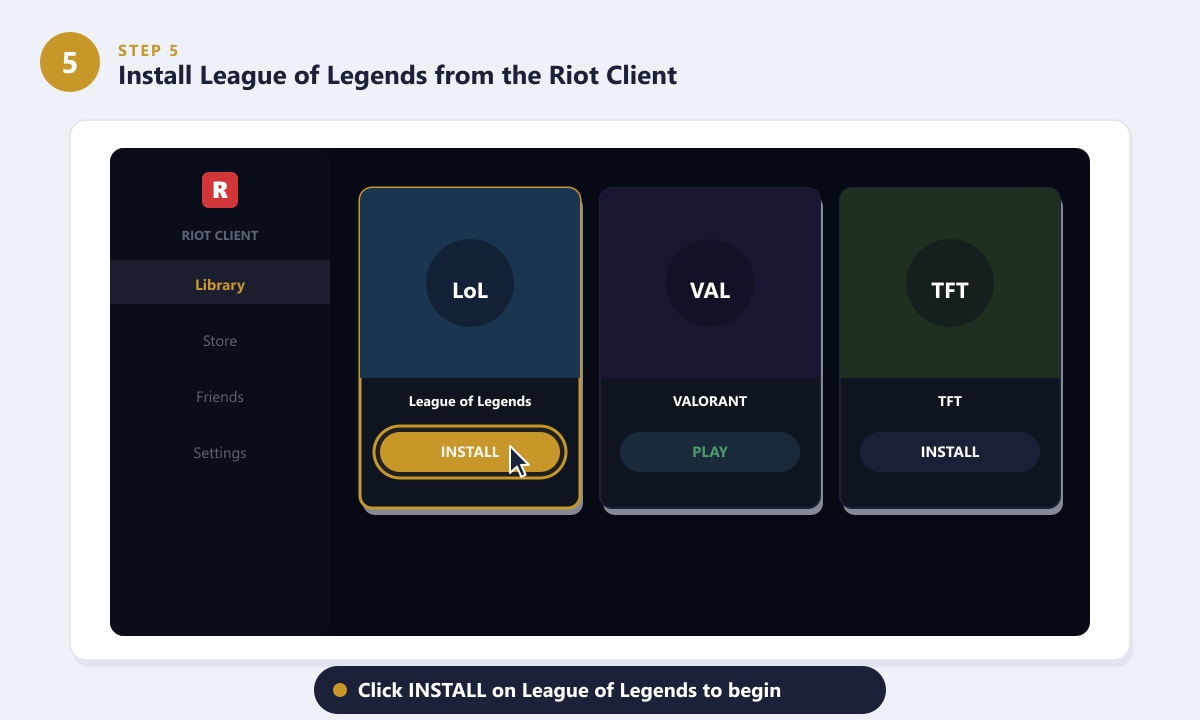
Pilih League of Legends dalam pustaka anda dan klik PASANG untuk memulakan muat turun penuh permainan.
Petua dan perkara yang perlu diketahui
- Pastikan Klien Riot dibuka semasa bermain. League of Legends dilancarkan melalui Klien Riot dan klien mesti terus berjalan di latar belakang untuk mengendalikan kemas kini dan anti-cheat.
- Menukar lokasi pemasangan. Semasa persediaan Riot Client, anda boleh memilih pemacu atau folder yang berbeza. Ini berguna jika pemacu utama anda kekurangan ruang — League of Legends boleh menggunakan lebih 20 GB setelah dipasang sepenuhnya.
- Pelbagai permainan, satu pelancar. Riot Client menguruskan semua tajuk Riot (VALORANT, TFT, Legends of Runeterra dan banyak lagi) dalam satu pustaka. Anda hanya perlu memasang pelancar sekali sahaja.
- Gesaan firewall dan antivirus. Perisian keselamatan anda mungkin meminta anda untuk membenarkan Riot Client dan permainan semasa anda melancarkannya buat kali pertama. Terima gesaan ini untuk memastikan permainan bersambung ke pelayan dengan betul.
- Pengguna Mac: Jika macOS menyekat pemasang kerana ia daripada "pembangun tidak dikenali", pergi ke Tetapan Sistem > Privasi & Keselamatan dan klik Buka Apa-apa Pun .
Penyelesaian masalah
Pemasang terus gagal atau berhenti di pertengahan jalan
Cuba lumpuhkan antivirus anda buat sementara waktu, kemudian jalankan semula pemasang. Sesetengah alat keselamatan menandai Riot Client secara salah. Anda boleh mendayakan semula antivirus anda setelah klien dipasang sepenuhnya. Pastikan juga anda mempunyai ruang cakera kosong yang mencukupi — sekurang-kurangnya 25 GB disyorkan untuk menampung klien dan League of Legends.
Klien Riot dibuka tetapi tidak akan log masuk
Periksa sambungan internet anda dan pastikan tarikh dan masa pada PC atau Mac anda betul — jam yang salah boleh menyebabkan ralat sijil yang menyekat log masuk. Jika masalah berterusan, cuba bersihkan DNS anda atau tukar ke rangkaian lain buat sementara waktu.
Saya sudah memasang pelancar League of Legends yang lama
Riot telah menggantikan pelancar League of Legends yang berdiri sendiri dengan Riot Client yang disatukan beberapa waktu yang lalu. Jika anda mempunyai pemasangan lama, hanya muat turun dan pasang Riot Client; ia akan mengesan fail permainan sedia ada dan anda tidak perlu memuat turun semula permainan penuh.
Soalan lazim
Adakah Riot Game Launcher boleh dimuat turun secara percuma?
Ya, Riot Client (Riot Game Launcher) boleh dimuat turun sepenuhnya secara percuma, begitu juga League of Legends itu sendiri. Permainan ini memperoleh pendapatan melalui pembelian kosmetik pilihan seperti skin dan pakej juara, tetapi anda boleh bermain tanpa had masa tanpa perlu berbelanja apa-apa.
Bolehkah saya memuat turun Riot Launcher pada Mac?
Ya. Riot Client menyokong macOS 10.13 High Sierra dan yang lebih baharu. Lawati riotgames.com dan laman web ini akan menyediakan versi Mac pemasang secara automatik apabila ia mengesan anda menggunakan Mac.
Adakah saya memerlukan Riot Launcher untuk bermain League of Legends?
Ya. League of Legends tidak lagi mempunyai pelancar kendiri. Anda mesti memasang dan menjalankan Riot Client untuk memuat turun, mengemas kini dan melancarkan permainan. Klien ini juga mengendalikan pengesahan akaun dan anti-cheat.
Berapa lama masa yang diperlukan untuk pemasang Riot Client?
Fail pemasang awal dimuat turun dalam beberapa saat dan memasang Riot Client itu sendiri dalam satu atau dua minit. Selepas itu, pemasangan League of Legends mengambil masa yang lebih lama — biasanya 30 minit hingga beberapa jam — bergantung pada kelajuan internet dan perkakasan anda.
Bolehkah saya menggunakan akaun Riot yang sama untuk berbilang permainan?
Ya. Satu akaun Riot memberi anda akses kepada semua tajuk Riot Games melalui pelancar yang sama, termasuk VALORANT, TFT dan mana-mana tajuk Riot lain yang tersedia di rantau anda.
Anda sudah bersedia untuk bermain
Menghidupkan dan menjalankan Riot Game Launcher adalah mudah: muat turun pemasang dari laman rasmi Riot Games, jalankannya, log masuk dengan akaun Riot anda dan pasang League of Legends dari pustaka. Keseluruhan proses hanya mengambil masa beberapa minit untuk usaha aktif, dengan sebahagian besar masa menunggu adalah muat turun permainan itu sendiri. Setelah selesai, tekan PLAY dalam Riot Client dan masuk ke Rift.