Lag Valorant boleh menyebabkan anda kehilangan banyak peluang — satu lonjakan pada saat yang salah akan menyebabkan tembakan Operator yang bersih menjadi tersasar. Sama ada anda melihat ping yang tinggi, penurunan kadar bingkai atau gagap setiap beberapa saat, panduan ini akan membimbing anda melalui enam pembetulan yang disasarkan yang menangani punca yang paling biasa, daripada rantau pelayan yang salah hinggalah kepada tetapan kuasa Windows yang secara senyap-senyap menyekat sambungan anda.
Apa yang anda perlukan sebelum anda bermula
Tiada perisian pihak ketiga diperlukan untuk kebanyakan langkah ini — semua yang ada di sini menggunakan alat Windows terbina dalam, menu tetapan Valorant sendiri dan utiliti pemacu percuma pengeluar GPU anda. Ikuti langkah-langkah mengikut urutan; setiap satu dibina berdasarkan yang terakhir, dan membetulkan isu pertama selalunya menjadikan yang lain kurang mendesak.
Cara membetulkan kelewatan Valorant
-
Langkah 1: Periksa sambungan internet anda dan pilih rantau pelayan terdekat
Sebelum menyentuh sebarang tetapan permainan, sahkan anda bersambung ke pusat data yang betul. Buka Valorant, pergi ke Tetapan → Umum , dan lihat pada menu lungsur turun Wilayah Pelayan . Pilih rantau yang paling hampir secara geografi dengan anda — permainan akan menunjukkan anggaran ping di sebelah setiap pilihan. Sasarkan di bawah 50 ms; apa-apa sahaja di atas 100 ms akan terasa perlahan. Semasa anda melakukannya, jalankan ujian kelajuan di tapak seperti fast.com untuk mengesahkan anda mempunyai sekurang-kurangnya 5 Mbps muat turun dan 1 Mbps muat naik. Jika ping anda berubah-ubah secara mendadak, beralih daripada Wi-Fi kepada sambungan Ethernet berwayar — kabel fizikal menghapuskan kehilangan paket dan gangguan yang dialami oleh isyarat tanpa wayar daripada dinding, gelombang mikro dan rangkaian bersebelahan.
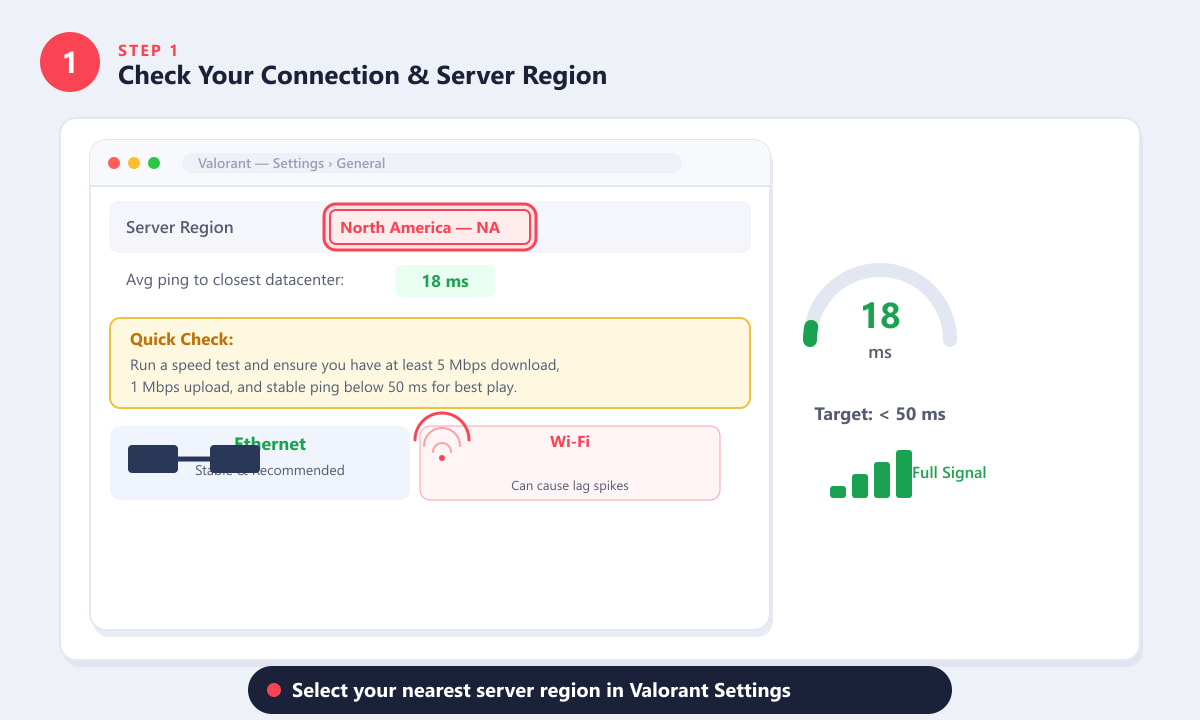
Pilih rantau terdekat anda dalam Tetapan Valorant → Umum dan sahkan kualiti sambungan anda dengan ujian kelajuan pantas. -
Langkah 2: Kurangkan tetapan grafik dalam permainan anda
FPS yang tinggi mengurangkan lag input kerana permainan mengira kedudukan tetikus anda dengan lebih kerap. Jika kadar bingkai anda menurun di bawah kadar penyegaran monitor anda, GPU akan menyekat pengalaman anda. Pergi ke Tetapan → Video dan tetapkan Kualiti Bahan, Kualiti Tekstur, Kualiti Perincian dan Penapisan Anisotropik kepada Rendah . Matikan Anti-Aliasing dan Bayang-bayang sepenuhnya. Secara kritikal, lumpuhkan juga V-Sync — mendayakannya mengehadkan FPS anda kepada kadar penyegaran anda dan menambah lag input bingkai penuh. Valorant ialah penembak kompetitif yang direka untuk berjalan dengan baik pada perkakasan sederhana; tetapan grafik rendah tidak menjejaskan visual anda dan boleh menggandakan atau menggandakan kadar bingkai anda.
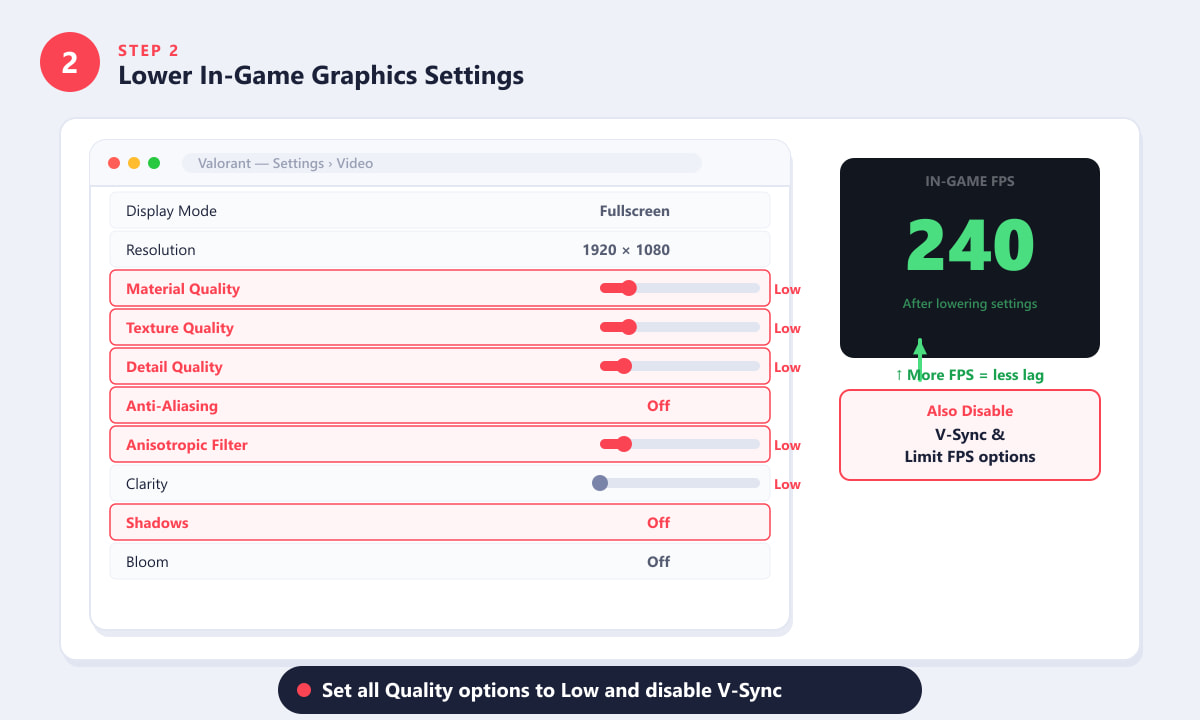
Tetapkan setiap pilihan kualiti kepada Rendah dan lumpuhkan V-Sync dalam tetapan Video Valorant untuk memaksimumkan kadar bingkai dan mengurangkan ketinggalan input. -
Langkah 3: Kemas kini pemacu GPU anda
Pemacu grafik yang ketinggalan zaman merupakan punca utama kegagalan dan lonjakan masa bingkai dalam Valorant. Pengguna NVIDIA harus membuka GeForce Experience dan klik Pemacu → Semak Kemas Kini . Pengguna AMD harus melakukan perkara yang sama dalam Perisian Adrenalin . Secara alternatif, buka Pengurus Peranti (klik kanan butang Mula), kembangkan Penyesuai Paparan , klik kanan GPU anda dan pilih Kemas Kini Pemacu → Cari pemacu secara automatik . Selepas memasang kemas kini, mulakan semula PC anda sebelum menguji Valorant — perubahan pemacu tidak akan berkuat kuasa sepenuhnya sehingga sistem but semula.
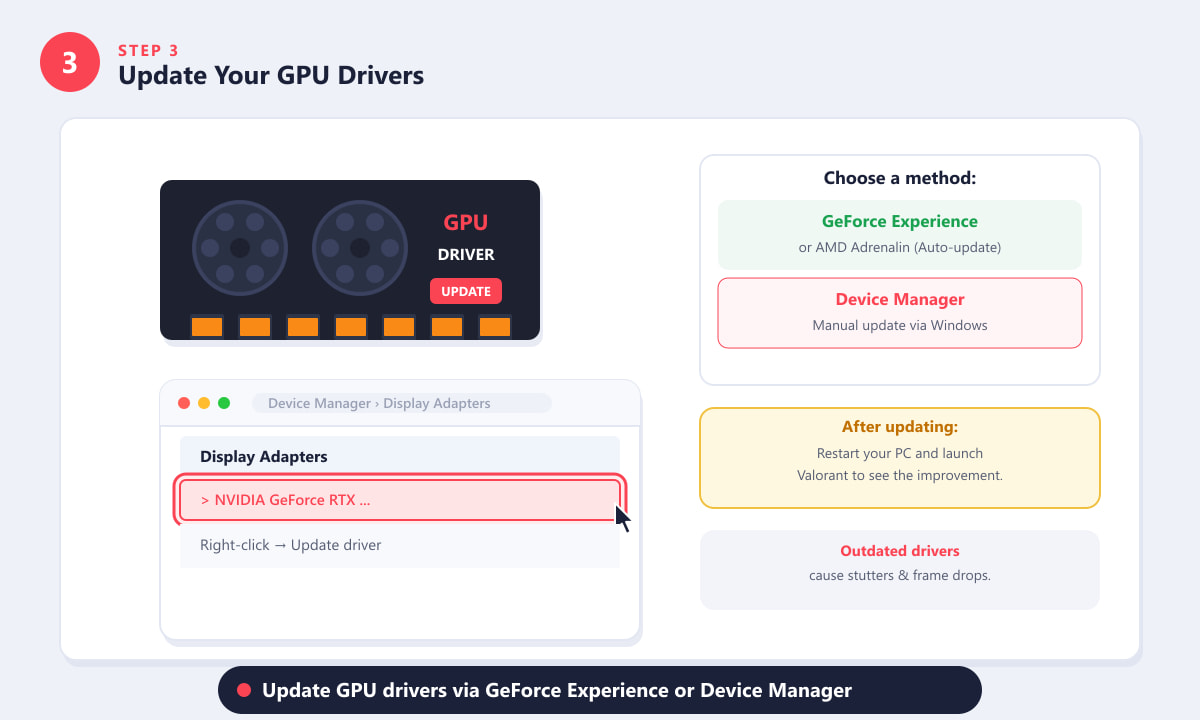
Kemas kini pemacu GPU anda melalui GeForce Experience, AMD Adrenalin atau Pengurus Peranti Windows, kemudian mulakan semula PC anda. -
Langkah 4: Tutup aplikasi latar belakang dan tetapkan Valorant kepada keutamaan tinggi
Setiap tab dalam Chrome, setiap paparan tindanan Discord dan setiap perkhidmatan penyegerakan awan bersaing dengan Valorant untuk masa CPU dan lebar jalur rangkaian. Buka Pengurus Tugas (Ctrl + Shift + Esc), klik lajur CPU untuk menyusun mengikut penggunaan dan tamatkan sebarang proses yang tidak penting. Tab pelayar dan aplikasi penstriman adalah punca terbesar. Untuk rangsangan kekal, beralih ke tab Butiran dalam Pengurus Tugas, klik kanan VALORANT-Win64-Shipping.exe , pilih Tetapkan keutamaan → Tinggi dan sahkan. Ini memberitahu Windows untuk memberikan keutamaan thread Valorant berbanding tugas latar belakang, menghasilkan penghantaran bingkai yang lebih lancar dan latensi yang lebih rendah semasa momen aksi tinggi.
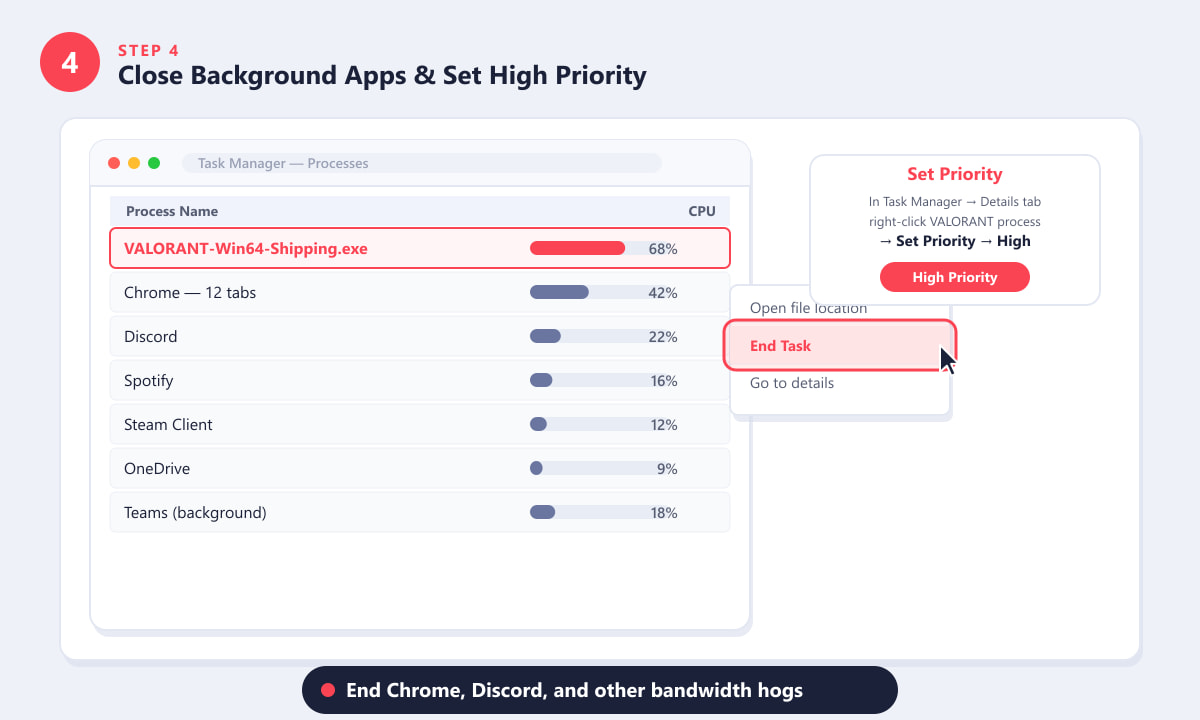
Bunuh proses latar belakang dalam Pengurus Tugas dan tetapkan keutamaan proses Valorant kepada Tinggi untuk penghantaran bingkai yang konsisten. -
Langkah 5: Padamkan cache DNS anda dan lumpuhkan VPN atau proksi
Cache DNS yang lapuk boleh menyebabkan klien anda menghalakan trafik permainan melalui laluan yang ketinggalan zaman atau lebih perlahan. Buka Command Prompt sebagai Pentadbir (cari "cmd", klik kanan, Run as administrator) dan taip
ipconfig /flushdnsdiikuti dengan Enter, kemudiannetsh winsock resetdan Enter. Mulakan semula PC anda selepas itu. Semasa anda di sini, pertimbangkan juga untuk menukar DNS anda kepada pelayan awam Google (8.8.8.8 dan 8.8.4.4) dalam tetapan IPv4 penyesuai rangkaian anda — DNS awam selalunya diselesaikan lebih cepat daripada tetapan lalai ISP anda. Selain itu, jika anda menggunakan VPN, lumpuhkannya sebelum bermain Valorant. VPN menghalakan trafik anda melalui hop pelayan tambahan, dengan pasti menambah 20–80 ms pada ping anda walaupun pada perkhidmatan premium.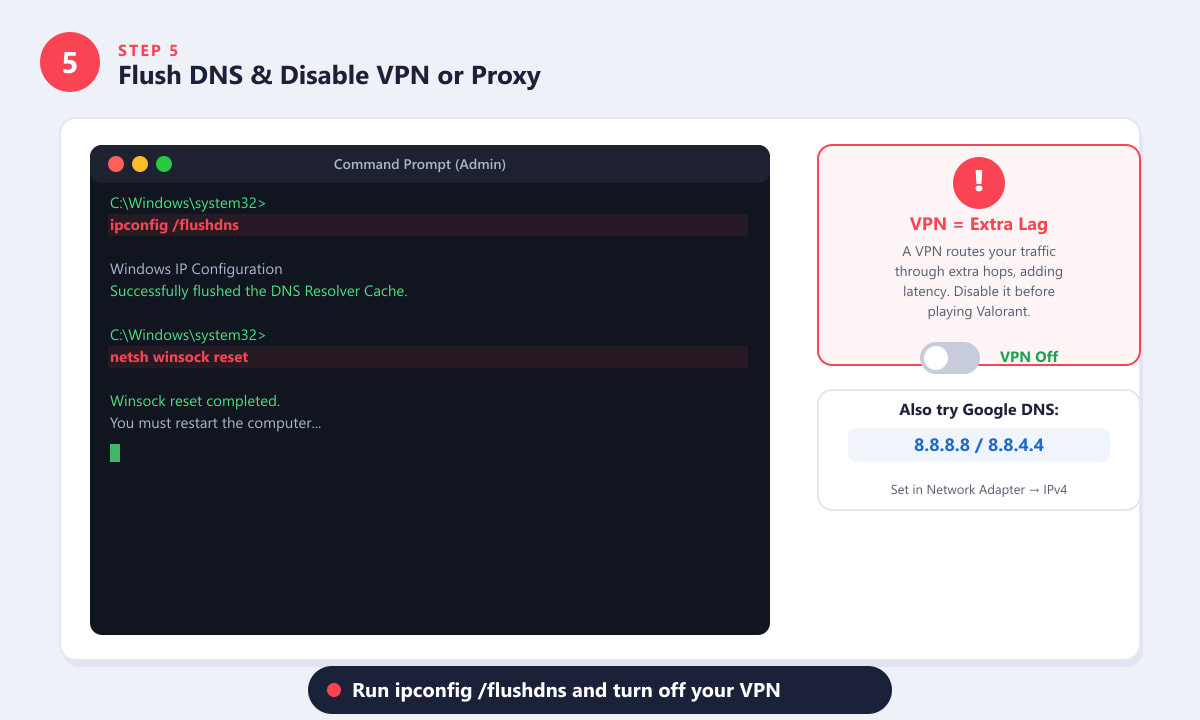
Jalankan ipconfig /flushdns dan netsh winsock reset sebagai Pentadbir, kemudian lumpuhkan mana-mana VPN aktif sebelum melancarkan Valorant. -
Langkah 6: Optimumkan tetapan kuasa dan penyesuai rangkaian Windows
Pelan kuasa Windows secara langsung mempengaruhi prestasi CPU dan rangkaian. Cari Pilihan Kuasa dalam menu Mula, klik Pilih fungsi butang kuasa → Tukar tetapan yang tidak tersedia pada masa ini dan beralih kepada pelan Prestasi Tinggi . Ini menghalang Windows daripada menyekat frekuensi CPU anda semasa bermain. Dalam Pengurus Peranti → Penyesuai Rangkaian , klik kanan penyesuai Ethernet atau Wi-Fi anda, pergi ke Ciri → Lanjutan dan tetapkan Ethernet Cekap Tenaga , Moderasi Gangguan dan Pemindahan Hantar Besar kepada Dilumpuhkan — ciri-ciri ini menukar kependaman untuk penjimatan kuasa, yang merupakan pertukaran yang salah untuk permainan. Akhir sekali, dayakan Mod Permainan Windows di bawah Tetapan → Permainan → Mod Permainan untuk memberitahu Windows supaya tidak mengutamakan proses latar belakang semasa anda bermain.
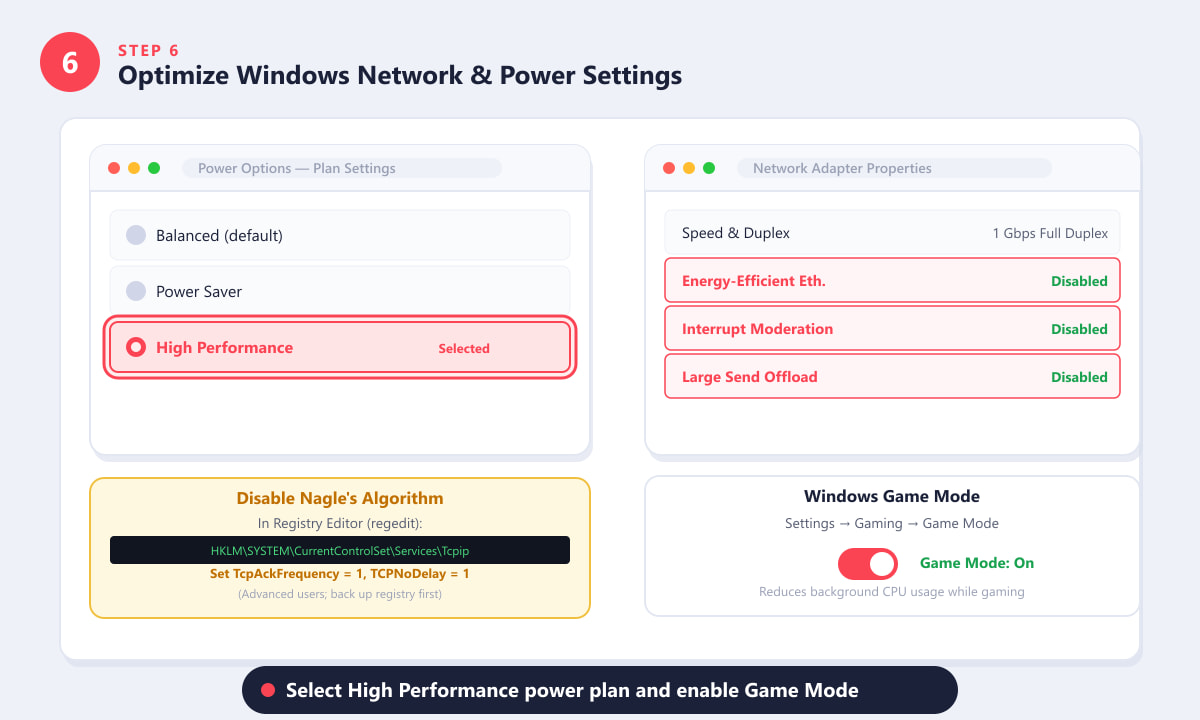
Tukar kepada pelan kuasa Prestasi Tinggi, lumpuhkan ciri penjimatan tenaga pada penyesuai rangkaian anda dan hidupkan Mod Permainan Windows.
Petua tambahan
- Mulakan semula penghala anda. But semula penghala yang mudah akan mengosongkan jadual penghalaannya dan selalunya mengurangkan ping sebanyak 10–20 ms pada rangkaian rumah yang sesak. Cabut plag selama 30 saat, kemudian sambung semula.
- Gunakan jalur Wi-Fi 5 GHz jika Ethernet bukan pilihan. Jalur 5 GHz kurang sesak dan lebih pantas pada jarak dekat berbanding 2.4 GHz, walaupun ia tidak menembusi dinding dengan baik.
- Semak muat turun Kemas Kini Windows. Muat turun kemas kini OS latar belakang pada kelajuan penuh boleh menggunakan keseluruhan lebar jalur muat naik anda dan menyebabkan lonjakan kelewatan yang teruk. Jeda kemas kini dalam Tetapan → Kemas Kini Windows sebelum beratur untuk permainan yang disenaraikan.
- Pantau ping anda dalam permainan. Dayakan Net Graph dalam pilihan HUD Valorant untuk memerhatikan ping dan kehilangan paket dalam masa nyata semasa anda bermain, supaya anda tahu dengan tepat pembetulan mana yang membuat perbezaan.
Penyelesaian masalah
Valorant masih ketinggalan selepas keenam langkah
Periksa sama ada isu ini terpencil pada PC anda atau menjejaskan seluruh isi rumah anda. Jika setiap peranti mengalami internet perlahan pada masa yang sama, masalahnya adalah pada ISP atau modem anda, bukan Valorant. Hubungi ISP anda dan minta ujian kualiti talian.
Lag hanya berlaku dalam peta tertentu atau semasa kebolehan tertentu
Ini biasanya menunjukkan kesesakan CPU pada kesan zarah yang banyak. Kurangkan Kualiti Perincian selanjutnya dan pastikan antivirus anda tidak mengimbas fail permainan Valorant dalam masa nyata — tambahkan pengecualian untuk folder pemasangan Valorant dalam perisian keselamatan anda.
Ping melonjak setiap beberapa minit mengikut jadual
Tugasan berjadual seperti Kemas Kini Windows, penyegerakan Dropbox atau imbasan antivirus boleh menyebabkan lonjakan berkala. Buka Penjadual Tugas dan cari tugasan yang ditetapkan untuk dijalankan pada selang masa yang berulang. Jadualkan semula kepada waktu malam.
Soalan lazim
Mengapa ping saya begitu tinggi dalam Valorant?
Punca yang paling biasa adalah menyambung ke rantau pelayan yang jauh, menjalankan Valorant melalui Wi-Fi dan bukannya Ethernet, aplikasi latar belakang yang menggunakan lebar jalur atau kesesakan ISP semasa waktu puncak. Mulakan dengan menyemak rantau pilihan anda dalam tetapan Umum Valorant dan bertukar kepada sambungan berwayar.
Adakah VPN membantu atau merosakkan ping Valorant?
Dalam hampir semua kes, VPN menjejaskan ping dengan menghalakan trafik anda melalui pelayan tambahan. Melainkan ISP anda secara khusus menyekat trafik permainan, anda akan melihat latensi yang lebih rendah tanpa VPN. Lumpuhkannya sebelum melancarkan permainan.
Ping apa yang cukup baik untuk Valorant?
Apa-apa sahaja di bawah 50 ms adalah selesa untuk kebanyakan pemain. Di bawah 30 ms, permainan terasa hampir serta-merta. Di atas 100 ms, anda akan melihat kelewatan pendaftaran hit dan musuh kelihatan seperti getah gelang. Riot mengesyorkan di bawah 80 ms untuk pengalaman yang konsisten.
Adakah menurunkan tetapan grafik mengurangkan lag dalam Valorant?
Ya — tetapi ia bergantung pada jenis lag. Tetapan grafik yang lebih rendah terutamanya meningkatkan FPS, yang mengurangkan lag input (kelewatan antara menggerakkan tetikus anda dan melihat hasilnya). Ia tidak mengurangkan ping rangkaian. Jika ping anda adalah masalahnya, fokus pada langkah rangkaian.
Patutkah saya mendayakan atau melumpuhkan V-Sync dalam Valorant?
Lumpuhkannya. V-Sync memperkenalkan lag input bersamaan dengan sekurang-kurangnya satu bingkai penuh (sekitar 16 ms pada 60 Hz, 4 ms pada 240 Hz) dan mengehadkan FPS anda, yang kedua-duanya berbahaya dalam penembak kompetitif. Gunakan had FPS dalam permainan sebaliknya jika anda ingin mengawal kadar bingkai tanpa lag tambahan.
Kembali bermain dengan lancar
Memperbaiki lag Valorant jarang sekali merupakan perubahan besar — biasanya beberapa perubahan kecil yang berlaku secara bertimbun. Mulakan dengan rantau pelayan dan sambungan fizikal anda, kemudian semak tetapan grafik dan sistem. Kebanyakan pemain melihat peningkatan yang bermakna selepas langkah 1 hingga 3 sahaja. Untuk sokongan rasmi Valorant dan gangguan perkhidmatan yang diketahui, semak laman web rasmi Valorant .