

Warzone Mobileのダウンロード方法(iOSおよびAndroid、2026年)
iOSとAndroidでWarzone Mobileをダウンロードする方法:互換性を確認し、App StoreまたはGoogle Playからインストールし、サインインし、データパックを入手して、無料でプレイします。
Xbox Series Xのダウンロードキューを管理したり、競合するインストールを一時停止したり、「ゲームを中断」機能を使用したり、本体のネットワークテストでダウンロード速度の低下を診断したりできます。
他のタイトルより先にダウンロードを開始するには、Xbox Series Xのダウンロードキューを開き、他のインストールを一時停止して、選択したゲームをアクティブにしたままにします。実行中のゲームが転送速度を低下させている場合は、キューに「ゲームを一時停止」が表示されることがあります。ダウンロードが遅い、または停止している場合は、設定を変更する前に、本体のネットワークテストと自宅のインターネット接続を確認してください。これらの手順は、固定ダウンロード制限や速度向上保証といった古い情報に頼ることなく、キューを管理するのに役立ちます。
Xbox ボタンを押してガイドを開き、「マイ ゲーム&アプリ」を選択してから、「管理」>「キュー」を開きます。ダッシュボードのバージョンによっては、「管理」の前に「すべて表示」を選択する必要がある場合があります。キュービューには、アクティブなインストールまたはアップデートと待機中のインストールまたはアップデートが、現在のステータスと進行状況とともに表示されます。
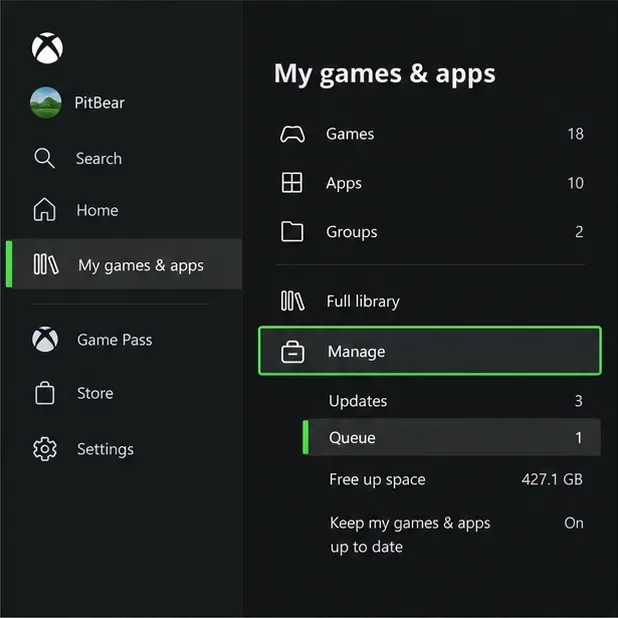
この画面は、ゲームのダウンロード、アップデート、アプリのインストールを管理するコントロールセンターとして使用できます。キューに登録されているタイトルは待機中、ダウンロード中またはインストール中と表示されているタイトルは現在処理中です。ダウンロードの表示速度は、本体がデータを取得したり、アップデートを適用したり、ファイルを検証したりする際に変化するため、一時的に速度が低下しても、必ずしもインターネット接続に問題があるとは限りません。
Xboxのダウンロードを優先させる現実的な方法は、競合する項目を一時的に停止し、目的のゲームのダウンロードを先に完了させることです。優先度の低い項目をそれぞれ選択し、コントローラーのメニューボタンを押して「インストールを一時停止」を選択します。目的のゲームはそのまま実行しておいてください。この方法でキューを管理しやすくすることはできますが、特定の速度を保証することはできません。Xboxのサービス負荷、インターネットプラン、Wi-Fiの品質、その他のネットワークトラフィックなどが影響するためです。
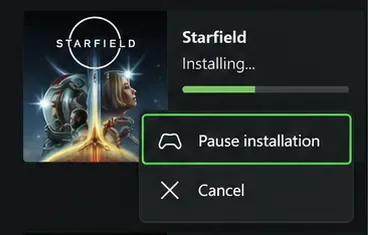
最初のゲームが終了したら、キューに戻り、一時停止していたアイテムを再開してください。正確な文言は、コンソールのソフトウェアバージョンによって異なる場合があります。専用の「優先」コマンドが表示されない場合は、他のアイテムを一時停止するのが簡単な回避策です。ダウンロードが選択されているからといって、それが最上位に移動したと思い込まないでください。
ダウンロードするファイルの順番を並べ替えるだけなら、一時停止するのが安全な最初のステップです。キャンセルは、不要なファイルやインストールが繰り返し失敗するファイルを削除する場合に使用するものであり、通常の速度向上策ではありません。
ゲームが起動している場合は、「マイゲーム&アプリ」>「管理」>「キュー」にアクセスし、アクティブなゲームがダウンロード速度を低下させているという通知を探してください。オプションが表示されたら、「ゲームを一時停止」を選択します。Xbox は、アクティブなタイトルを一時停止してダウンロードに利用可能な帯域幅を増やすために、このコントロールを導入しました。クイック再開機能を使用すると、その後、サポートされているゲームに戻ることができます。オンラインマッチや保存されていないアクティビティは中断される可能性があるため、一時停止する前にライブセッションを安全に終了してください。
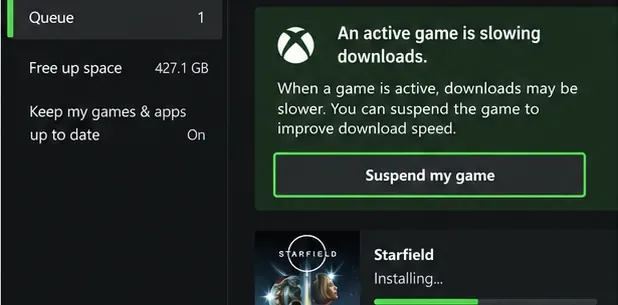
これはダウンロードの一時停止とは異なります。一時停止はインストールを停止しますが、アクティブなゲームを一時停止することで、コンソールを使用しながらダウンロードを進めることができます。これは、ダウンロード速度が2倍になることや、完了までの時間が固定されることを保証するものではありません。Xboxは、ゲームのダウンロード一時停止機能に関する発表の中で、この機能について説明しています。
まず、インターネット接続の競合を減らしましょう。他のデバイスで大容量のダウンロードやストリーミングを行っている場合は、一時的に一時停止してテストしてください。コンソールがWi-Fi接続で信号が弱い、または不安定な場合は、ルーターに近づけるか、イーサネット接続を試してください。有線接続は安定性を向上させる可能性がありますが、必ずしも速度向上を保証するものではありません。NATタイプ、カスタムDNSアドレス、またはいわゆる「最大帯域幅」設定を、ダウンロード速度を一律に改善する解決策として扱うのは避けてください。
また、測定値は同じ単位で比較してください。ネットワークテストではMbpsで表示されることが多い一方、ダウンロード速度の表示にはMB/sが使われる場合があります。オーバーヘッドを除くと、8メガビット/秒は約1メガバイト/秒に相当します。この違いにより、数値を直接比較すると、正常な接続でも実際よりも遅く見えてしまう可能性があります。
「プロファイルとシステム」>「設定」>「一般」>「ネットワーク設定」を開き、「ネットワーク速度と統計情報のテスト」を実行します。このテストは本体の接続状況を確認するのに役立ちますが、すべてのゲームサーバーで同じ速度が保証されるわけではありません。Xboxのネットワーク速度ガイドとネットワーク設定ガイドに、これらの本体診断に関する説明があります。
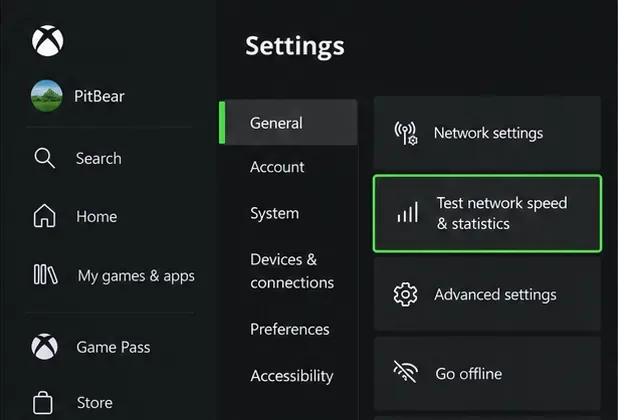
テスト結果が悪い場合は、ルーターの接続状況と、他のデバイスがネットワークを使用していないかを確認してください。テスト結果が正常に見えるものの、1つのタイトルだけが処理に時間がかかっている場合は、ゲームのサービスまたはアップデート処理がボトルネックになっている可能性があります。インストールを完了するために本体に十分な空き容量があることを確認し、一度アイテムを一時停止して再開し、キューがフリーズしたままの場合は本体を再起動してください。表示されたエラーコードをメモし、次の手順についてはXboxのインストールトラブルシューティングガイドを参照してください。より簡単なチェックで問題が解決するまでは、大容量ゲームのキャンセルや再インストールは避けてください。
| 目標 | アクションをキューに追加 | 期待できること |
|---|---|---|
| まずゲームを1つダウンロードしてください | 他の項目を一時停止し、対象項目はアクティブなままにします。 | コンソールキュー内の競争を軽減します |
| アップデートを一時的に保留する | アイテムのメニュー > インストールの一時停止 | 後でキューから再開する |
| ダウンロードを助けるためにプレイを停止してください | キューが表示されたら「ゲームを中断する」を選択してください。 | プレイ中のゲームを一時停止します。クイックレジュームはタイトルのサポート状況によります。 |
| 不要なアイテムや故障したアイテムを取り外します | アイテムのメニュー > キャンセル | 後で必要になる場合は、ダウンロードを再度開始する必要があるかもしれません。 |
Xbox Series Xのダウンロードキューを使えば、確実な手順は簡単です。キューを見つけて、まだ必要のないインストールを一時停止し、Xboxがダウンロード速度を低下させていると判断したゲームは中断し、進行が止まったらネットワークをテストします。これらのコントロールにより、操作手順がより明確になりますが、いずれの設定もネットワークやサーバーの制限を覆すことはできません。
iOSとAndroidでWarzone Mobileをダウンロードする方法:互換性を確認し、App StoreまたはGoogle Playからインストールし、サインインし、データパックを入手して、無料でプレイします。

育てやすい観葉植物を、植物の選び方、植え付け手順、お手入れのコツ、避けるべき間違い、よくある質問への回答など、より健康的な庭づくりに役立つ情報とともに解説します。

OSRSでヴァルラモアに行く方法:無料の「太陽の子ら」クエストを完了し、ヴァロックからケツァルで飛行するか、テレポートするか、地域内のケツァルネットワークを使用します。

PGL Major Singapore 2026のステージ1で、FlyQuestがDust2マップでEternal Fireを13対7で破りました。試合の統計情報、スイスラウンドの記録への影響、そしてその後の結果をご覧ください。

Imperial Esportsは、PGL Major Singapore 2026 Stage 1の開幕ラウンドで、MirageマップでHEROICを13対6で破り、7ラウンド連続で勝利してマップを制した。
Lynn Vision Gamingは、PGL Major Singapore 2026のステージ1スイスラウンド1の開幕戦で、南米の9z TeamをInfernoで13対11で辛くも破った。

WildcardがPGL Major Singapore 2026のNukeでFaZe Clanを13対9で破りました。検証済みのハーフタイム、frozenの21キル、Swissの貢献、試合時間に関する注記をご覧ください。

100 Thievesは、PGL Major Singapore 2026のステージ1をChinggis WarriorsとのDust2対13の勝利でスタートさせた。最終スコア、注目すべき統計、スイスステージへの影響などを確認する。

Team Liquidは、PGL Major Singapore 2026 Stage 1の第1ラウンドで、NukeにおいてGOSHに13対1の圧倒的な勝利を収め、1勝0敗でスイス式トーナメントに進出した。

PARIVISIONはステージ1の初戦で、AncientマップでDENDELEに13対3のBo1で勝利した。最終スコア、主要統計、そして第1ラウンドの結果の意味についてはこちらをご覧ください。