

Warzone Mobileのダウンロード方法(iOSおよびAndroid、2026年)
iOSとAndroidでWarzone Mobileをダウンロードする方法:互換性を確認し、App StoreまたはGoogle Playからインストールし、サインインし、データパックを入手して、無料でプレイします。
アカウント、ネットワーク、ストアキャッシュ、アプリの修復、アップデート、再インストールに関する問題を、Windowsのチェックリストに沿って整理し、Xboxアプリのログインエラーやサインインループを解決しましょう。
Xbox アプリがサインイン画面に戻ってしまう場合は、まず Xbox サービスの状態を確認し、次にアカウント、ネットワーク、Windows の時計、アプリの更新、修復のチェックを順に行ってください。Microsoft Store でも同様の問題が発生している場合は、再インストールする前にキャッシュをクリアしてください。この手順は、Xboxアプリの一般的なログインエラーに対処するためのものであり、新たな問題を引き起こす可能性のあるアカウント全体の変更を避けるためのものです。
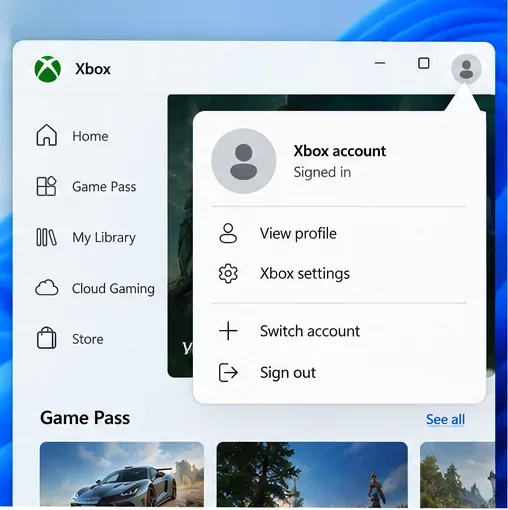
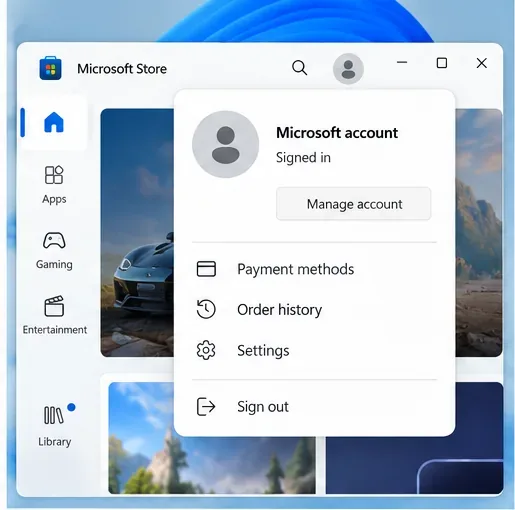
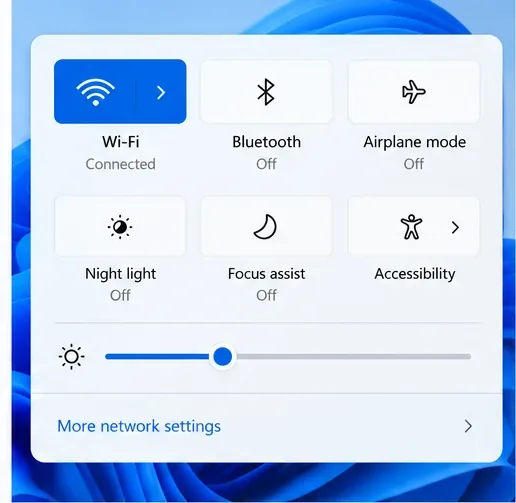
このガイドに掲載されているインターフェース画像はあくまで例示であり、Windowsのレイアウトやラベルはバージョンやアップデートによって異なる場合があります。
| あなたが気づくこと | まず最初にチェックすべき場所 |
|---|---|
| Xbox サービスまたは複数の Xbox 機能が利用できません | Xboxの公式ステータスページを確認し、サービスが復旧したら再度お試しください。 |
| Microsoft アカウントもブラウザでエラーになります | Xboxアプリを変更する前に、Microsoftのアカウントサインインヘルパーを使用してください。 |
| ストアは正常に動作するが、Xboxアプリがループ状態になる。 | Xbox プロファイルを確認し、Windows の設定で Xbox アプリを修復してください。 |
| Microsoft StoreとXboxアプリの両方が失敗しました | 接続と時計を確認し、Windowsをアップデートしてからストアのキャッシュをリセットしてください。 |
Xbox ステータスを開き、現在のサインインまたはアカウントサービスのアラートを確認してください。Xbox が障害を報告している場合は、しばらく待ってから再度お試しください。アプリの再インストールやパスワードの変更では、サーバー側の問題は解決しません。問題が表示されない場合は、ローカルでの確認を続けてください。
アプリのウィンドウの「×」ボタンでアプリを閉じ、再度開いて、一度サインインを試してください。同じ画面が表示される場合は、PCを再起動して、停止しているアプリのプロセスを終了し、接続を更新してください。Windowsでは、アプリが閉じない場合は、Ctrl + Shift + Escキーを押してタスクマネージャーを開き、Xboxを選択して「タスクの終了」を選択してください。その後、スタートメニューからXboxを再度開いてください。
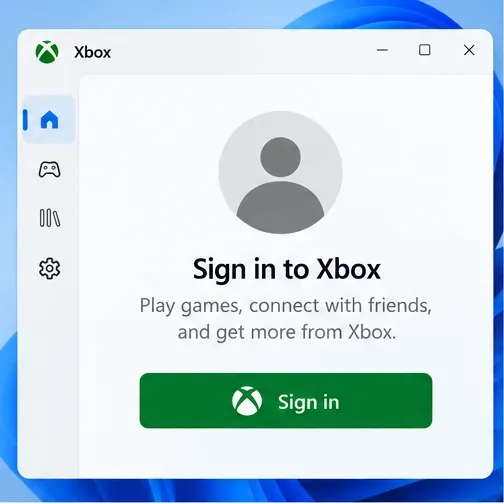
Xboxアプリのプロフィールメニューを開き、期待どおりのゲーマータグが表示されていることを確認してください。次に、Microsoft Storeのプロフィールメニューを確認してください。2つのアプリで異なるアカウントが表示される場合があるため、コンテンツが欠落している場合は、ゲームまたはサブスクリプションを所有しているアカウントを確認してください。表示されているプロフィールが間違っている場合にのみ、目的のアカウントに切り替えてください。Microsoftアカウントと購入履歴は、すべてのサービスからサインアウトしても統合されません。
通常のウェブサイトをいくつか読み込んでから、Xboxアプリを再度お試しください。VPNまたはプロキシを使用している場合は、ネットワーク設定で許可されている場合に、それらを無効にしてサインインを短時間テストし、テスト後に再度有効にしてください。職場または学校のPCでは、ネットワーク設定を変更する前に管理者に確認してください。Windowsセキュリティとファイアウォールは有効にしておいてください。ストアアプリとXboxアプリの両方が一方のネットワークでは動作せず、もう一方のネットワークでは動作する場合は、ネットワークまたはそのサインインフィルタリングに問題がある可能性があります。
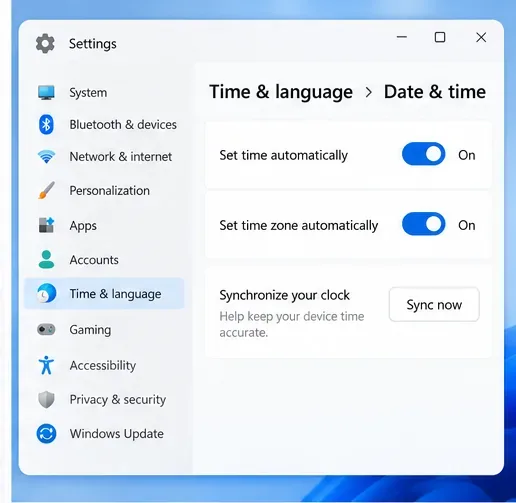
デバイスの時計が正しく設定されていないと、安全なサインインが妨げられる場合があります。[スタート] > [設定] > [時刻と言語] > [日付と時刻] の順に移動してください。 [時刻を自動的に設定する]をオンにして、タイムゾーンが正しいことを確認してください。Windows に [今すぐ同期]が表示された場合は、それを選択してから Xbox を閉じて再度開いてください。Microsoft のWindows の時刻とタイムゾーンに関する手順は、 Windows 10 と Windows 11 の両方に対応しています。
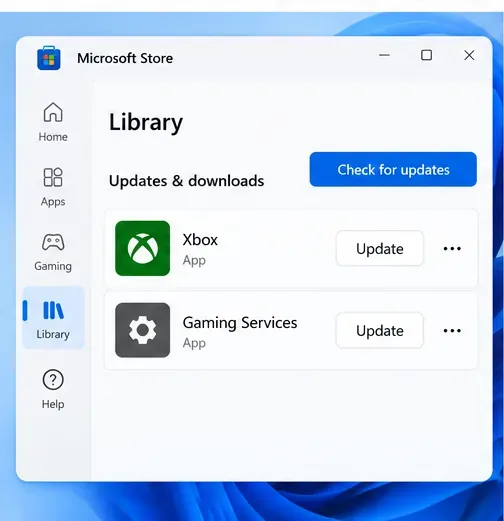
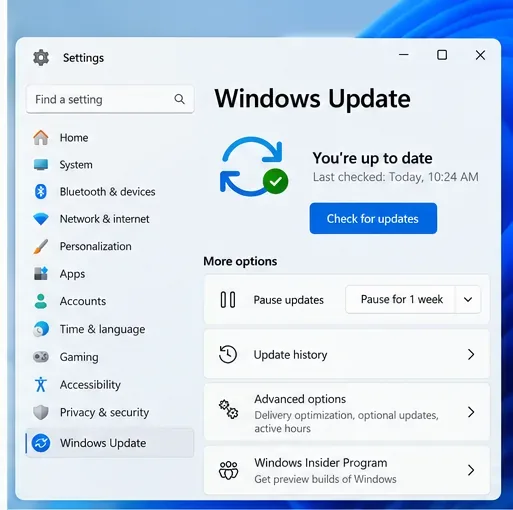
設定 > Windows Update を開き、「更新プログラムの確認」を選択して、利用可能な更新プログラムをインストールし、必要に応じて再起動します。次に、Microsoft Store を開き、ライブラリ > 更新プログラムの取得を選択します(ボタンは「更新プログラムの確認」と表示される場合があります)。Xbox が一覧に表示されている場合は更新し、サインインを再試行します。Microsoft のガイダンスでは、ストア アプリのトラブルシューティングとストア アプリの更新について説明しています。
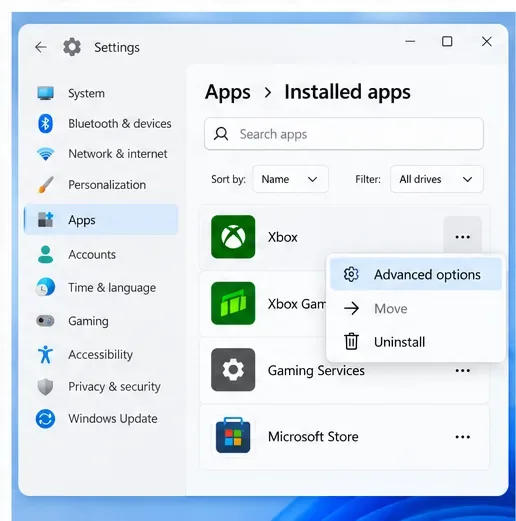
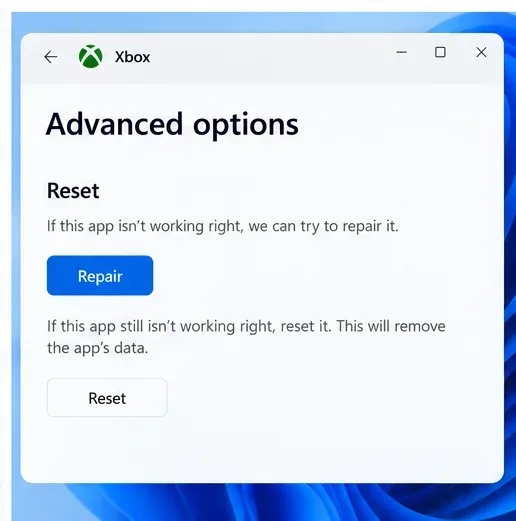
Windows 11 では、[設定] > [アプリ] > [インストール済みアプリ]を開き、Xbox の横にある 3 点メニューを選択して、[詳細オプション] を選択します。Windows 10 では、[設定] > [アプリ] > [アプリと機能] > [Xbox] > [詳細オプション] を選択します。最初に[修復]を選択して、サインインを再試行してください。修復で問題が解決しない場合は、同じページに戻って[リセット]を選択します。リセットするとアプリのローカルデータが削除され、再度サインインが必要になる場合があります。具体的なオプションはアプリと Windows のバージョンによって異なる場合があります。Microsoft の [ Windows でのアプリの修復] の手順を参照してください。
Microsoft Store が読み込まれない、アプリが更新されない、または正常にサインインできない場合は、この操作を行ってください。Windowsキー + Rを押し、Enter キーを押して[OK]wsreset.exeを選択します。Microsoft Store が開く前に、コマンド ウィンドウが一時的に空白になる場合があります。その後、Store と Xbox アプリを再度お試しください。これは Store のキャッシュをリセットするもので、パスワードのリセットではありません。Microsoft のMicrosoft Store キャッシュに関する手順を参照してください。
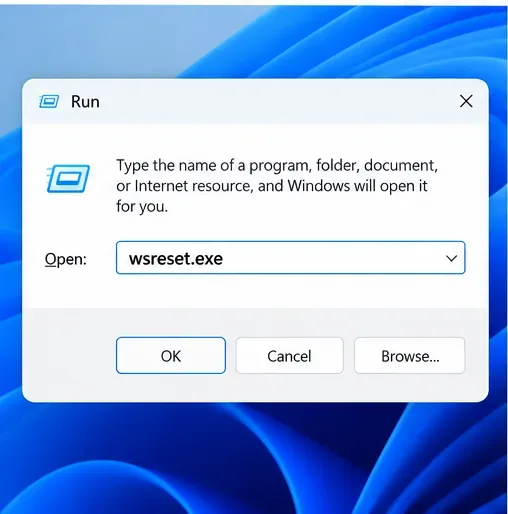
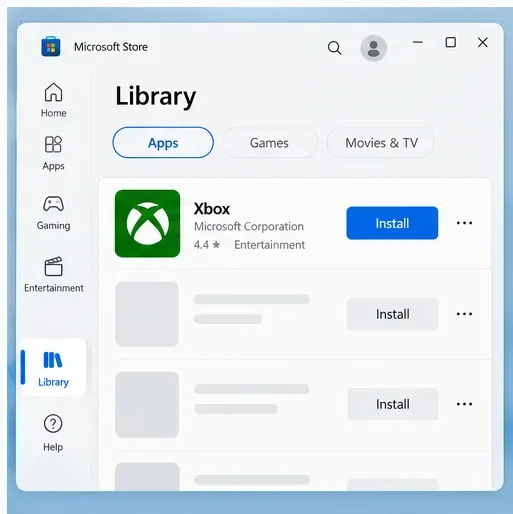
wsreset.exe「ファイル名を指定して実行」に「Microsoft Store のキャッシュをクリアする」と入力してください。修復とリセットの後に、最後のローカル手順として再インストールを使用してください。設定 > アプリ > インストール済みアプリを開き、Xboxを選択してアンインストールを選択します。Windowsを再起動し、Microsoft Storeを開いてライブラリに移動し、Xboxを見つけてインストールを選択します。インストール後、目的のXboxプロファイルでサインインします。古いトラブルシューティング記事からコピーした広範囲のPowerShellコマンドは避けてください。ワイルドカードを使用してパッケージを削除すると、Xboxアプリ以外のコンポーネントにも影響が出る可能性があります。
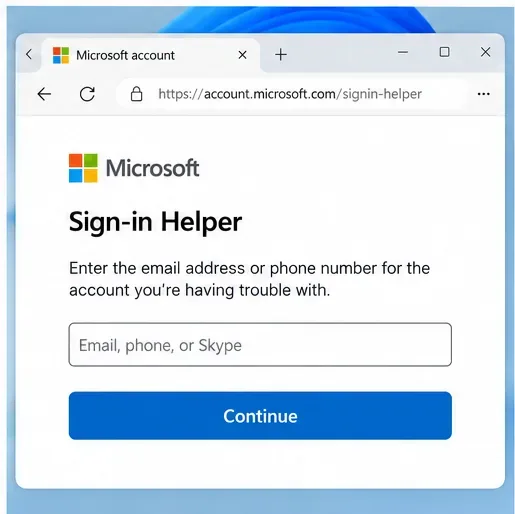
Web 上で Microsoft アカウントにサインインできない場合は、Microsoft のサインイン ヘルパーのガイダンスに従って、アカウント、パスワード、または認証の問題を特定してください。ブラウザーでのサインインはできるものの、上記の手順を実行しても Xbox アプリがループする場合は、Xbox サポートにお問い合わせください。その際、正確なエラーメッセージまたはエラー コード、Windows のバージョン、ストアでのサインインが機能するかどうか、および既に試した手順を記載してください。パスワード、認証コード、または復旧コードをフォーラムやサポート メッセージに投稿しないでください。
Xboxのサインインループが発生した場合、まず最初にすべてのデバイスからサインアウトしたり、すべてのMicrosoftアカウント情報を削除したり、2段階認証を無効にしたり、ウイルス対策ソフトをオフにしたりしないでください。これらの操作は、アプリのアップデートやローカルストアの問題を解決することなく、アカウントやセキュリティの問題を引き起こす可能性があります。上記の手順を順に確認し、セキュリティ保護を有効にしたまま、アカウント自体がロックされている場合や認証できない場合は、Microsoftの復旧手順をご利用ください。
iOSとAndroidでWarzone Mobileをダウンロードする方法:互換性を確認し、App StoreまたはGoogle Playからインストールし、サインインし、データパックを入手して、無料でプレイします。

育てやすい観葉植物を、植物の選び方、植え付け手順、お手入れのコツ、避けるべき間違い、よくある質問への回答など、より健康的な庭づくりに役立つ情報とともに解説します。

OSRSでヴァルラモアに行く方法:無料の「太陽の子ら」クエストを完了し、ヴァロックからケツァルで飛行するか、テレポートするか、地域内のケツァルネットワークを使用します。

PGL Major Singapore 2026のステージ1で、FlyQuestがDust2マップでEternal Fireを13対7で破りました。試合の統計情報、スイスラウンドの記録への影響、そしてその後の結果をご覧ください。

Imperial Esportsは、PGL Major Singapore 2026 Stage 1の開幕ラウンドで、MirageマップでHEROICを13対6で破り、7ラウンド連続で勝利してマップを制した。
Lynn Vision Gamingは、PGL Major Singapore 2026のステージ1スイスラウンド1の開幕戦で、南米の9z TeamをInfernoで13対11で辛くも破った。

WildcardがPGL Major Singapore 2026のNukeでFaZe Clanを13対9で破りました。検証済みのハーフタイム、frozenの21キル、Swissの貢献、試合時間に関する注記をご覧ください。

100 Thievesは、PGL Major Singapore 2026のステージ1をChinggis WarriorsとのDust2対13の勝利でスタートさせた。最終スコア、注目すべき統計、スイスステージへの影響などを確認する。

Team Liquidは、PGL Major Singapore 2026 Stage 1の第1ラウンドで、NukeにおいてGOSHに13対1の圧倒的な勝利を収め、1勝0敗でスイス式トーナメントに進出した。

PARIVISIONはステージ1の初戦で、AncientマップでDENDELEに13対3のBo1で勝利した。最終スコア、主要統計、そして第1ラウンドの結果の意味についてはこちらをご覧ください。