

Warzone Mobileのダウンロード方法(iOSおよびAndroid、2026年)
iOSとAndroidでWarzone Mobileをダウンロードする方法:互換性を確認し、App StoreまたはGoogle Playからインストールし、サインインし、データパックを入手して、無料でプレイします。
StarCraft: RemasteredでSCV、プローブ、ドローンの生産ホットキーをカスタマイズし、選択ミスを回避し、練習ゲームでキーバインドを確認しましょう。
拠点を選択し、ワーカーキーに手を伸ばしても、何も起こらないか、間違った文字を押してしまうことがあります。テラン、プロトス、ザーグを切り替えると、この問題は簡単に発生します。従来のワーカーショートカットは異なり、ザーグでは幼虫を別途選択する必要があります。StarCraft: Remasteredではコマンドホットキーをカスタマイズできますが、バインドはワーカー自身の移動コマンドや建設コマンドではなく、生産コマンドに割り当てなければなりません。
最も簡単な解決策は、内蔵のホットキーエディタで労働者生産コマンドを1つ変更し、確認後、正しい生産者を選択してテストすることです。エディタが受け入れれば、後で各種族の労働者コマンドに同じ使いやすい文字を使用できます。この問題を解決するために、キーボードレイアウト全体を再設計する必要はありません。
公式情報源は2026年10月8日に確認されました。Blizzardのエディタープレビューは、発売当時の歴史的な資料であり、2026年のライブテストのスクリーンショットではありません。以下の図は、公開されたインターフェースに基づいた関連コントロールを示しています。実際の配置は、インストールされているバージョンによって異なる場合があります。このガイドは、測定された速度向上や最新ビルドのテスト結果について一切保証するものではありません。
ホットキーとは、コマンドを実行するためのキーボードショートカットのことです。ワーカー生産とは、SCVやプローブを訓練したり、ラーバをドローンに変形させたりすることです。変形とは、ザーグがユニットを別のユニットに変化させるプロセスです。既存のワーカーを選択しても、ワーカーを増産するコマンドは実行されません。
| レース | ワーカー | 生産コマンドのコンテキスト | 標準英語(デフォルト) |
|---|---|---|---|
| テラン | SCV | コマンドセンターが選択されました | S |
| プロトス | プローブ | Nexusが選択されました | P |
| ザーグ | ドローン | 幼虫が選択されました | D; まず孵化場からSの幼虫を選択します |
Blizzardは、これらのデフォルト設定をTerranホットキーリファレンス、Protossホットキーリファレンス、Zergホットキーリファレンスに記載しています。これらはデフォルト設定であり、カスタマイズ後に必ず使用しなければならないキーではありません。言語設定や既存のカスタム設定によっては、表示される文字が異なる場合があります。
Zergの場合、2つのコマンドを区別してください。「幼虫を選択」コマンドは孵化場、巣、または巣に属し、「ドローン変身」コマンドは幼虫に属します。ドローンキーを変更しても選択段階は削除されません。Blizzardの幼虫リファレンスでこの生産シーケンスが説明されています。
現在使用しているワーカーキーと、変更予定のその他のキーバインドを書き留めてください。普段の手の位置から楽に押せる文字を選びましょう。「ワーカー」のキーとして覚えやすい例として「W」が挙げられますが、これはあくまでも提案です。既存のキーバインドやキーボードレイアウトによっては、別の文字の方が適している場合もあります。
最初のテスト中は、レイアウトの残りの部分は変更しないでください。労働者の生産、攻撃、移動、建設のコマンドをまとめて移動すると、エラーの特定が難しくなります。まずは実際にプレイする種族から始め、最初の変更がうまくいった後に他の種族を追加してください。
メインメニューに戻り、「ホットキー」を開きます。StarCraft IIのプロファイルガイドに従うのではなく、種族タブとコマンドエディターを探してください。BlizzardのStarCraft: Remasteredのホットキー機能プレビューでは、選択可能なユニットと建物を中心に構成されたエディターについて説明しています。
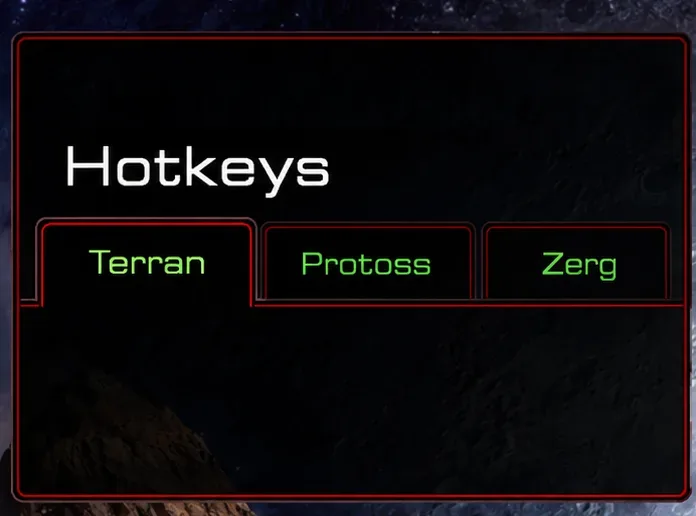
メニューの配置が異なる場合は、クライアントで「ホットキー」というラベルを探してください。StarCraft IIのグローバルユニット管理やプロファイルシステムに関する説明は、別のゲームの説明ですので、代わりに使用しないでください。
テランの場合は、「建物」から「コマンドセンター」を選択します。プロトスの場合は、「ネクサス」を選択します。ザーグの場合は、「ユニット」から「幼虫」を選択します。該当するワーカーを作成するコマンドを見つけて、そのコマンドを選択して編集します。
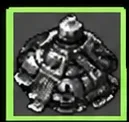
この違いが、よくある誤解を説明しています。SCVのコマンドページには、建造物の建設など、SCVが実行するアクションが記載されています。これは、別のSCVを訓練するためのページではありません。同様に、プローブの建造コマンドやドローンの構造変異を変更しても、ワーカーの生産量は変わりません。キーを入力する前に、選択したコマンドの説明をよく読んでください。
コマンドのキーフィールドを選択し、任意の文字を入力してください。設定例では、SCV の作成キー「S」を「W」に置き換えてください。エディタが競合を報告したり、キーを拒否したりした場合は、続行する前にその問題を解決してください。キーを押したからといって、入力が受け入れられたと決めつけないでください。
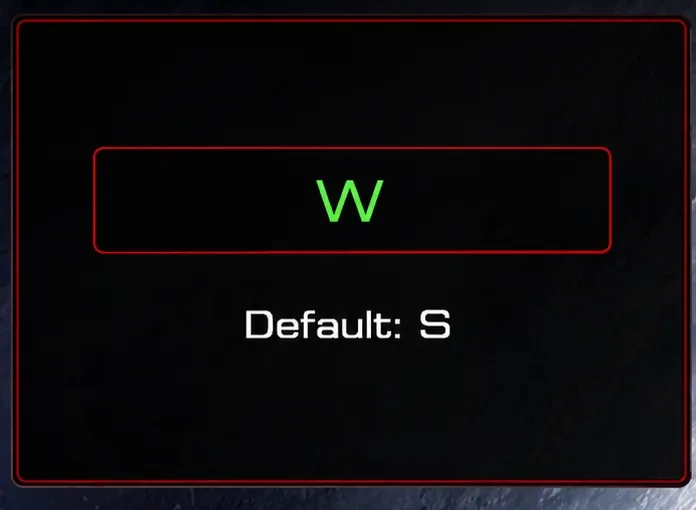
コマンドは現在の選択項目に紐づいています。無関係なユニットのコマンドページに同じ文字が表示されているからといって、ワーカーキーの割り当てが使用できないというわけではありません。重要なのは、選択したキーが認識され、適切な状況で意図したコマンドが実行されるかどうかです。
複数の種族でプレイする場合は、プローブ生産とドローン変身をそれぞれ別のキーとしてWに設定してみてください。これにより、生産シーケンス全体ではなく、最終的なワーカーコマンドが標準化されます。「幼虫選択」は最初は既存のキーのままにして、一度に1つの変更点だけを覚えるようにしてください。
エディターの変更を完了するには、「確認」を使用してください。変更後、エディターに戻り、選択した文字が意図したコマンドに対して正しく表示されていることを確認してください。これにより、試合中に古いキーがまだ表示されている理由を悩む前に、保存されていない編集内容を検出できます。
プレッシャーの少ない標準ゲームを開始し、生産者を選択してコマンドパネルを観察します。Wキーが割り当てられている場合、テランのテストはコマンドセンターを選択してからWキーを押します。プロトスのテストはネクサスを選択してからWキーを押します。ザーグの場合は、ハッチェリーを選択し、幼虫選択キーを使用して、幼虫を選択した状態でWキーを押します。
結果を判断する前に、生産が可能であることを確認してください。BlizzardのSCVリファレンス、プローブリファレンス、ドローンリファレンスによると、標準SCV、プローブ、ドローンはそれぞれミネラル50を消費し、サプライを1消費します。サプライとは、ユニットに利用可能な人口容量のことです。サプライブロックとは、別のユニットを生産するのに十分な容量がないことを意味します。
テランとプロトスの場合、ワーカーの生産が開始されるか、利用可能なキューのスロットに入るのを確認してください。ザーグの場合、選択した幼虫が変身を開始するのを確認してください。これらの目に見える変化は、メニューのキーフィールドに「W」が表示されたという事実よりも、より確かな証拠となります。
| 症状 | まず確認してください | 次の便利なアクション |
|---|---|---|
| ワーカーコマンドは表示されません | 間違ったオブジェクトが選択されています。 | マウスを使って、コマンドセンター、ネクサス、またはラーバを直接選択してください。 |
| ゲームは資源または供給が不足していると報告しています | 生産条件が満たされていません。 | 必要なリソースとキャパシティを提供し、その後、同じ入力を繰り返します。 |
| 元のキーがまだ表示されています | 誤ったコマンドが編集されたか、編集内容が保存されませんでした。 | 正しいプロデューサーのコマンドを再度開き、保存されたレターを確認してください。 |
| マウスのクリックは機能するが、新しいキーは機能しない | キーボードのフォーカス、またはキーバインド自体。 | テキスト入力フィールドをすべて閉じ、キーボードレイアウトを確認してから、コマンドを再テストしてください。 |
| あるゲームではバインディングが機能するが、別のゲームでは機能しない | ゲームまたはロビーの設定の違い。 | 標準ゲームと比較し、利用可能なカスタムホットキーの制限事項を確認してから、さらにキーバインドを変更してください。 |
カスタムロビーの場合は、クライアントに実際に表示される設定を確認してください。このガイドでは、すべてのロビーやマップに対して単一の制限ラベルを定めるものではありません。一度の試行失敗だけで、特定のゲームをホットキーの普遍的なバグだと診断することは避けてください。
標準テストで問題が解消されない場合は、ワーカーバインディングを以前の文字に戻して比較してください。レイアウト全体をすぐにリセットしたり、設定ファイルを編集したりしないでください。小規模なロールバックを行うことで、問題が新しい割り当てに起因するものなのか、元のコマンドにも存在するのかを判断できます。
コントロールグループは、選択内容を数字キーに保存し、呼び出すことができるようにします。Blizzardのコントロールグループリファレンスでは、Ctrlキーと0~9の数字を組み合わせて選択した建物を割り当て、その数字で選択する方法が説明されています。したがって、4に割り当てられたコマンドセンターは、ワーカーキーを押す前に4を押すことで呼び出すことができます。Zergの場合、孵化場を呼び出してドローンコマンドを発行するまで、幼虫の選択状態が維持されます。
これは手動コマンドシーケンスであり、自動的なワーカー生産ではありません。ホットキーエディタは、選択した文字を、必要な選択を行わずに基地を選択してワーカーを生産するコマンドに変換するものではありません。BlizzardのオリジナルのRemasteredプレビューでも、再マッピング可能なコマンドと固定のコントロールグループおよびファンクションキーは区別されています。
これらのチェックに合格したら、プレッシャーのかかる状況で使用する前に、新しいキー操作手順を練習してください。ミスが減り、快適に操作できるのであれば、そのキーバインドを維持してください。もし以前のキーを繰り返し押してしまう場合は、変更を覚える時間を取るか、以前の設定に戻してください。便利なカスタムワーカーキーとは、他のプレイヤーのキーボードからコピーしたものではなく、確実に操作できるキーのことです。
iOSとAndroidでWarzone Mobileをダウンロードする方法:互換性を確認し、App StoreまたはGoogle Playからインストールし、サインインし、データパックを入手して、無料でプレイします。

育てやすい観葉植物を、植物の選び方、植え付け手順、お手入れのコツ、避けるべき間違い、よくある質問への回答など、より健康的な庭づくりに役立つ情報とともに解説します。

OSRSでヴァルラモアに行く方法:無料の「太陽の子ら」クエストを完了し、ヴァロックからケツァルで飛行するか、テレポートするか、地域内のケツァルネットワークを使用します。

PGL Major Singapore 2026のステージ1で、FlyQuestがDust2マップでEternal Fireを13対7で破りました。試合の統計情報、スイスラウンドの記録への影響、そしてその後の結果をご覧ください。

Imperial Esportsは、PGL Major Singapore 2026 Stage 1の開幕ラウンドで、MirageマップでHEROICを13対6で破り、7ラウンド連続で勝利してマップを制した。
Lynn Vision Gamingは、PGL Major Singapore 2026のステージ1スイスラウンド1の開幕戦で、南米の9z TeamをInfernoで13対11で辛くも破った。

WildcardがPGL Major Singapore 2026のNukeでFaZe Clanを13対9で破りました。検証済みのハーフタイム、frozenの21キル、Swissの貢献、試合時間に関する注記をご覧ください。

100 Thievesは、PGL Major Singapore 2026のステージ1をChinggis WarriorsとのDust2対13の勝利でスタートさせた。最終スコア、注目すべき統計、スイスステージへの影響などを確認する。

Team Liquidは、PGL Major Singapore 2026 Stage 1の第1ラウンドで、NukeにおいてGOSHに13対1の圧倒的な勝利を収め、1勝0敗でスイス式トーナメントに進出した。

PARIVISIONはステージ1の初戦で、AncientマップでDENDELEに13対3のBo1で勝利した。最終スコア、主要統計、そして第1ラウンドの結果の意味についてはこちらをご覧ください。