

Warzone Mobileのダウンロード方法(iOSおよびAndroid、2026年)
iOSとAndroidでWarzone Mobileをダウンロードする方法:互換性を確認し、App StoreまたはGoogle Playからインストールし、サインインし、データパックを入手して、無料でプレイします。
SMITEの定規と地面ターゲットマークのオプションを設定することで、射程距離の目安がより明確になり、アビリティの配置がより一貫性のあるものになり、視覚的な煩雑さが軽減されます。
オリジナルのSMITEをプレイするほとんどのプレイヤーにとって、最適な設定は「距離線:定規」と「地上ターゲット:矢印」です。定規は距離感を視覚的に安定させ、矢印は狙うべきポイントを分かりやすく示してくれます。射程距離を覚えたり、インスタントキャストに慣れるまでは「常に地上ターゲットを表示」をオンにしておきましょう。戦闘中にマーカーが邪魔になるようであれば、後でオフにしても構いません。
これらのオプションは、照準を確認するのに役立ちます。アビリティの射程距離を延長したり、各アビリティの正確な衝突領域を表示したり、攻撃を自動的に命中させたりするものではありません。この記事はオリジナルのSMITEについて説明しています。SMITE 2は別のゲームであり、メニューのラベルやレイアウトはバージョンやプラットフォームによって異なる場合があります。Hi-Rezの現在のPCサポートガイドでは、ゲーム内の変更は設定から行うことが明記されていますが、各ターゲットマーカーの詳細な説明はありません。最終的な参照としては、ご自身のクライアントに表示されるラベルをご利用ください。
| オプション | 推奨開始値 | いつ変更するか |
|---|---|---|
| 距離線 | 定規 | マークが敵の動きから目を逸らしてしまう場合は、よりシンプルな線を試してみてください。 |
| 地上目標 | 矢印 | 矢印が地形や効果に溶け込む場合は、ハイコントラストを使用してください。 |
| 常に地上目標を表示する | 練習中はオン、試合中はオフ | 常時表示されるマーカーが画面を煩雑にする場合は、オフにしてください。 |
| レティクル | XかO、見やすい方を選んでください。 | 意識を集中しなくても追跡できるものを選びましょう。 |
まずはこれらの値から始めて、一度に1つのオプションだけを変更してみてください。そうすることで、新しいマーカーが実際に照準精度を向上させるかどうかを判断しやすくなります。
定規は、あなたの神の前に一貫した基準線を提供します。カメラアングル、地形、またはキャラクターアニメーションによって間隔が分かりにくい場合でも、距離や照準方向を判断しやすくなります。これは、攻撃の照準を合わせたり、視線の方向を判断したりするための視覚的なガイドと考えてください。特定の能力の範囲内にターゲットがいることを保証するものではありません。
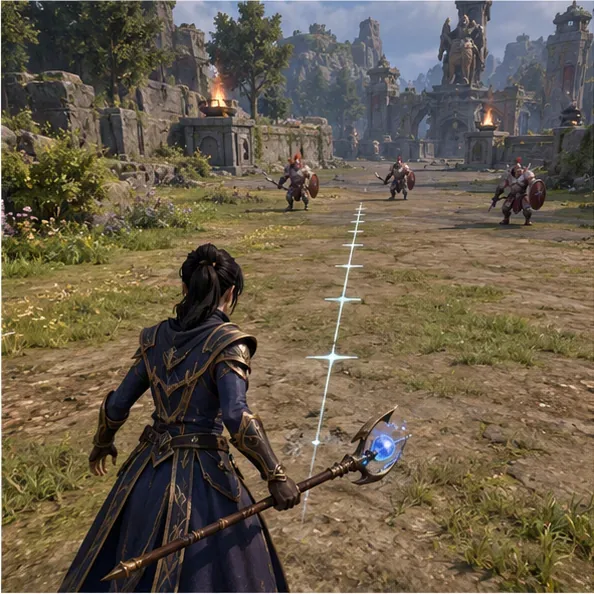
能力によって、形状、射程、移動時間、衝突ルールが異なる場合があります。細長い投射物、円形の範囲攻撃、跳躍攻撃では、必ずしも同じターゲットジオメトリが使用されるとは限りません。個々の能力のプレビューが表示されたら確認し、定規だけに頼るのではなく、低プレッシャーモードで実際の射程を把握してください。
矢印は、その形状によって視線が明確な目標と方向を示すため、便利なデフォルト表示です。これは、地面を対象とするアビリティを配置したり、ジャンプのタイミングを合わせたり、カメラを素早く動かしたりする際に役立ちます。インスタントキャストを使用する場合、常時表示される矢印はキャスト間の安定した基準となりますが、アビリティ自体のターゲットプレビューに取って代わるものではありません。
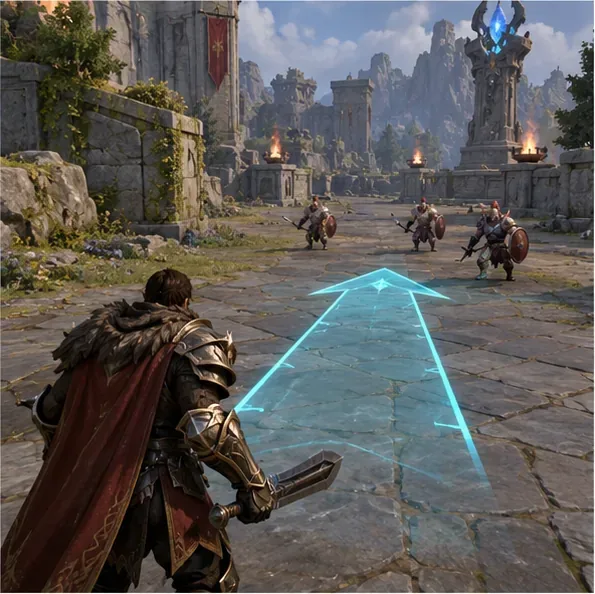
通常の地面マーカーが草、石、明るい照明、または魔法効果によって見えにくくなる場合は、高コントラストを選択してください。すぐに識別できるマーカーは、見た目はきれいでも集団戦中に消えてしまうような目立たないマーカーよりも便利です。以下の例は、明るい地面に表示されるエリアマーカーを示しています。実際のアビリティのターゲット形状は、神とアビリティによって異なります。
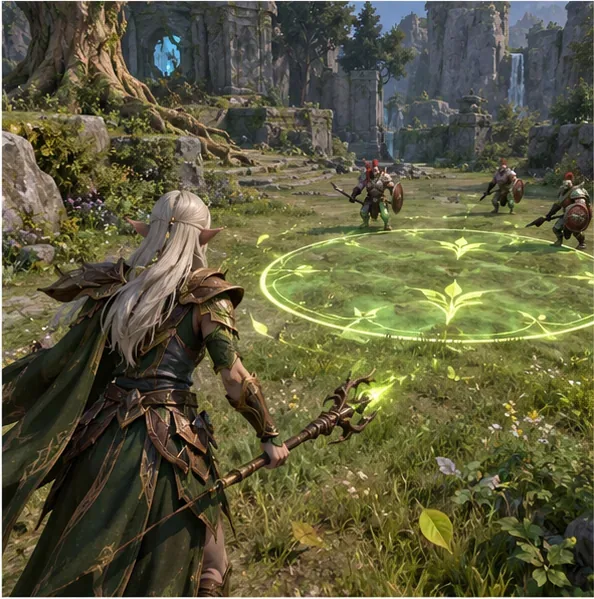
より静かな地面の目安が欲しい場合は、「シンプル」を試してみる価値があります。「なし」は常時表示される地面マーカーを削除し、画面の煩雑さを少なくしたい方や、アビリティのプレビューだけで照準を合わせたい方に適しています。これらは好みの問題です。画面がすっきりしているのは、アビリティがどこに着地するかがきちんと把握できる場合にのみ役立ちます。
神の射程距離を覚えたり、地面を対象とするスキルを練習したり、インスタントキャストに慣れたりする間は、「常に地面ターゲットを表示」をオンにしておきましょう。これにより、マーカーを見るためだけにアビリティボタンを押し続ける必要なく、照準点を常に表示できます。感覚で距離感を掴めたら、この設定をオフにしてみてください。混雑した目標地点での戦闘中は、常時表示されるオーバーレイが敵、体力ゲージ、アビリティ効果と競合して、視界を遮ってしまう可能性があります。
通常詠唱、クイック詠唱、インスタント詠唱は、詠唱プレビューを確認する時間に影響します。インスタント詠唱を多用するほど、安定した定規と地面の基準点がより便利に感じられるでしょう。クイック詠唱や通常詠唱では、アビリティのターゲットプレビューを確認する時間が確保できるため、練習時のみ地面マーカーを表示する方が都合が良いかもしれません。
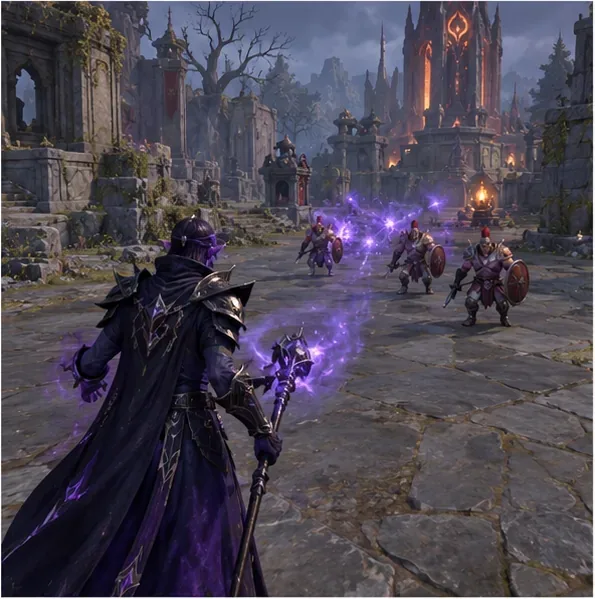
敵の動きを把握しやすくしつつ、より安定した位置にスキルを発動できる設定を維持してください。マーカーが明るい場所と暗い場所の両方で視認できるか、アビリティのプレビューが意図した着地点と一致しているか、そして常時表示されるオーバーレイが実際の試合でも役立つかを確認してください。そうでない場合は、定規はそのままにして、地面マーカーの常時表示のみを無効にしてください。
ゲーム全般の学習リソースについては、公式のSMITE学習ハブをご利用ください。Hi-RezのSMITE PCサポートガイドでは、ゲーム内の設定メニューを参照するように指示しており、メニューの文言はビルドによって異なる場合があることを説明しています。どちらのページにも、現在利用可能なすべてのルーラーとグラウンドターゲットの選択肢が記載されているわけではないため、正確なタブパスをたどる前に、クライアントに表示されるオプションを確認してください。
iOSとAndroidでWarzone Mobileをダウンロードする方法:互換性を確認し、App StoreまたはGoogle Playからインストールし、サインインし、データパックを入手して、無料でプレイします。

育てやすい観葉植物を、植物の選び方、植え付け手順、お手入れのコツ、避けるべき間違い、よくある質問への回答など、より健康的な庭づくりに役立つ情報とともに解説します。

OSRSでヴァルラモアに行く方法:無料の「太陽の子ら」クエストを完了し、ヴァロックからケツァルで飛行するか、テレポートするか、地域内のケツァルネットワークを使用します。

PGL Major Singapore 2026のステージ1で、FlyQuestがDust2マップでEternal Fireを13対7で破りました。試合の統計情報、スイスラウンドの記録への影響、そしてその後の結果をご覧ください。

Imperial Esportsは、PGL Major Singapore 2026 Stage 1の開幕ラウンドで、MirageマップでHEROICを13対6で破り、7ラウンド連続で勝利してマップを制した。
Lynn Vision Gamingは、PGL Major Singapore 2026のステージ1スイスラウンド1の開幕戦で、南米の9z TeamをInfernoで13対11で辛くも破った。

WildcardがPGL Major Singapore 2026のNukeでFaZe Clanを13対9で破りました。検証済みのハーフタイム、frozenの21キル、Swissの貢献、試合時間に関する注記をご覧ください。

100 Thievesは、PGL Major Singapore 2026のステージ1をChinggis WarriorsとのDust2対13の勝利でスタートさせた。最終スコア、注目すべき統計、スイスステージへの影響などを確認する。

Team Liquidは、PGL Major Singapore 2026 Stage 1の第1ラウンドで、NukeにおいてGOSHに13対1の圧倒的な勝利を収め、1勝0敗でスイス式トーナメントに進出した。

PARIVISIONはステージ1の初戦で、AncientマップでDENDELEに13対3のBo1で勝利した。最終スコア、主要統計、そして第1ラウンドの結果の意味についてはこちらをご覧ください。