

Warzone Mobileのダウンロード方法(iOSおよびAndroid、2026年)
iOSとAndroidでWarzone Mobileをダウンロードする方法:互換性を確認し、App StoreまたはGoogle Playからインストールし、サインインし、データパックを入手して、無料でプレイします。
PSNがダウンした場合の対処法:ダウンロードしたPS5およびPS4ゲームをオフラインでプレイする方法、コンソール共有やプライマリPS4のアクティベーションを有効にする方法、ロックされたゲームへの対処法などをご紹介します。
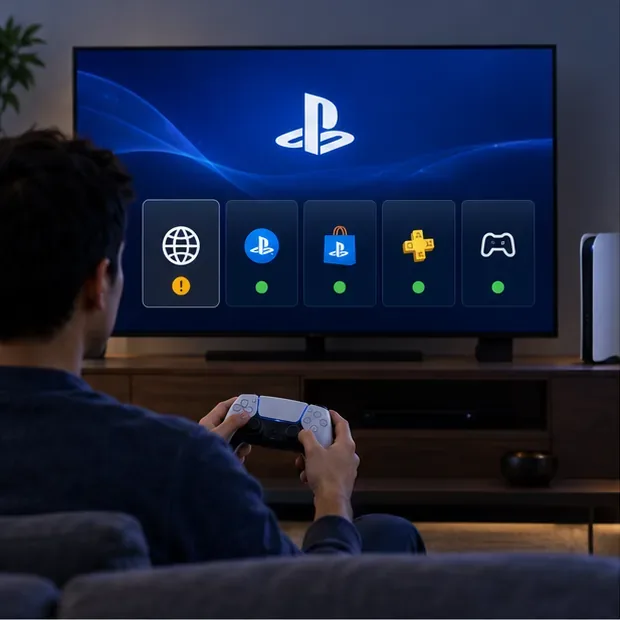
はい、 PlayStation Networkのサービス停止中でも、ゲームがインストールされていて、ライセンスが本体で利用可能で、オフラインプレイに対応しているタイトルであれば、多くのPS5およびPS4ゲームをインターネット接続なしでプレイできます。最も重要な準備は、 PlayStationサービスが利用可能なうちに、PS5でコンソール共有とオフラインプレイを有効にするか、PS4をアカウントのプライマリコンソールとして登録することです。
障害が発生しても、すべてのゲームがアンロックされたり、すべての機能が復元されるわけではありません。オンラインマルチプレイ、PlayStation Storeへのアクセス、クラウドセーブの同期、ゲームストリーミング、ライブサーバーを必要とするタイトルは引き続き利用できない場合があります。以下の手順に従って障害状況を確認し、ライブラリを準備し、ライセンスチェックを回避できない危険な修正方法を避けてください。
| 機能 | 通常はオフラインでも利用可能ですか? | 知っておくべきこと |
|---|---|---|
| ダウンロードしたシングルプレイヤーゲーム | しばしば | ゲームはオフラインプレイに対応している必要があり、そのライセンスはこのコンソールで使用可能でなければなりません。 |
| ローカルまたは分割画面マルチプレイヤー | しばしば | それは、そのゲームにローカルモードが含まれているかどうかによります。 |
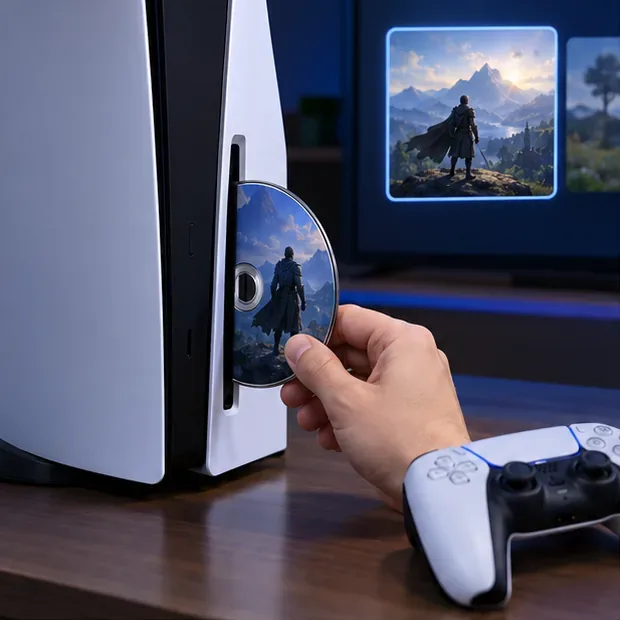
| ディスクゲーム | しばしば | ディスクドライブ付きのゲーム機を使用し、ディスクを挿入したまま、まずゲームをインストールしてください。 |
| オンラインマルチプレイヤーとライブサービス | いいえ | これらにはゲームのサーバーと、通常は正常に動作するネットワーク接続が必要です。 |
| クラウドセーブ、ストアダウンロード、ゲームストリーミング | いいえ | 接続が必要です。本体のローカルセーブデータはクラウド同期とは別個のものです。 |
「シングルプレイヤー」という表示は便利なヒントではありますが、必ずしも保証されるものではありません。ゲームによっては、ソロプレイでもサーバーへのログインが必要な場合があり、また、起動時やアップデート時にオンラインチェックが必要になる場合もあります。サービス停止前に、プレイ予定のゲームを必ずテストしてください。
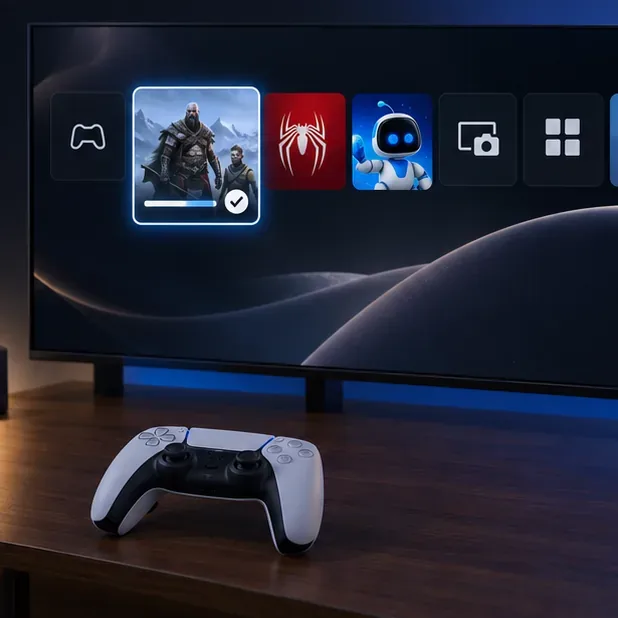
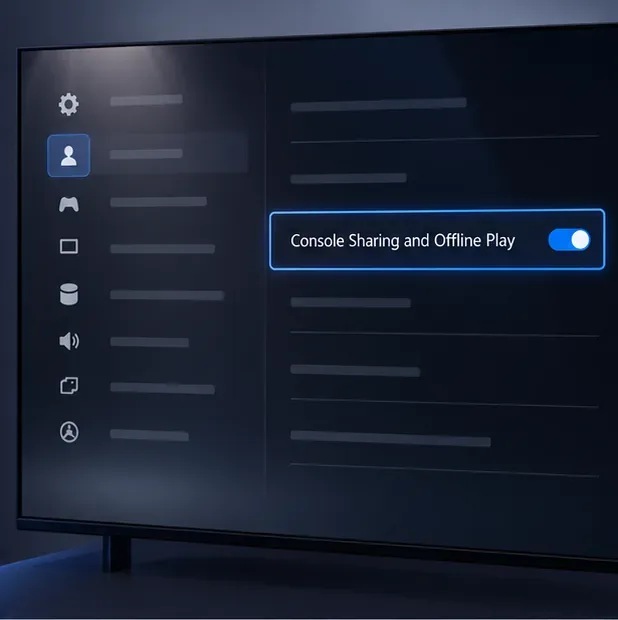
使用する予定のPS5で、「設定」>「ユーザーとアカウント」>「その他」>「本体共有とオフラインプレイ」に進み、「有効にする」を選択してください。ソニーによると、PlayStationにサインインするために最初に使用するPS5ではこの設定は自動的に有効になるため、無効になっていると思い込まずにメニューを確認してください。
この設定により、PS5本体がオフラインの状態でも、購入・ダウンロード済みのゲームやメディアをそのPS5ユーザーがプレイできるようになり、PlayStation Plusの特典の一部も利用できます。この設定は、一度に1台のPS5でのみ有効にできます。アカウントに別のPS5が登録されている場合は、このPS5で有効にする前に、そちらの設定を切り替えてください。有効化の制限事項やトラブルシューティングについては、ソニーのPS5本体共有とオフラインプレイに関する説明をご覧ください。
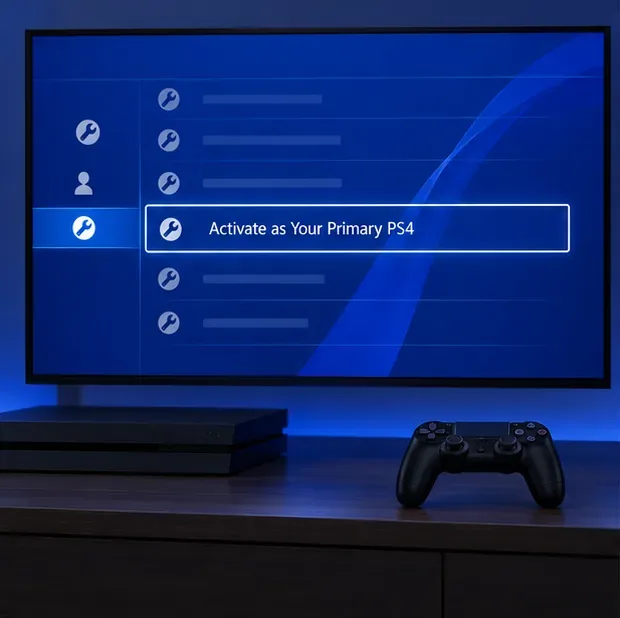
PS4では、「設定」>「アカウント管理」>「プライマリPS4として登録」を開き、「登録」を選択します。各アカウントにはプライマリPS4を1台登録できます。既に別のPS4がプライマリになっている場合は、登録を変更する前にそのPS4を非アクティブ化してください。手順とリモート非アクティブ化の制限については、ソニーのプライマリPS4登録ガイドをご覧ください。
ログインできるうちにこの操作を行ってください。すべてのアカウントからログアウトしたり、セーフモードでパスワードを変更したり、データベースを再構築したりしても、メインのコンソールの認証の代わりにはならず、オンライン専用ゲームをオフラインで動作させることはできません。
デジタル版ゲームの場合は、本体に登録されているアカウントで購入済みであり、完全にダウンロードされ、そのアカウントのライセンスで利用可能であることを確認してください。ディスク版ゲームの場合は、事前にインストールしておき、プレイ中はディスクを挿入したままにしてください。ディスクにはすべての最新パッチやダウンロード可能なアドオンが含まれているわけではないため、重要なアップデートは事前にインストールしておいてください。ディスクドライブを搭載していないPS5モデルでは、ゲームディスクを読み込むことができません。
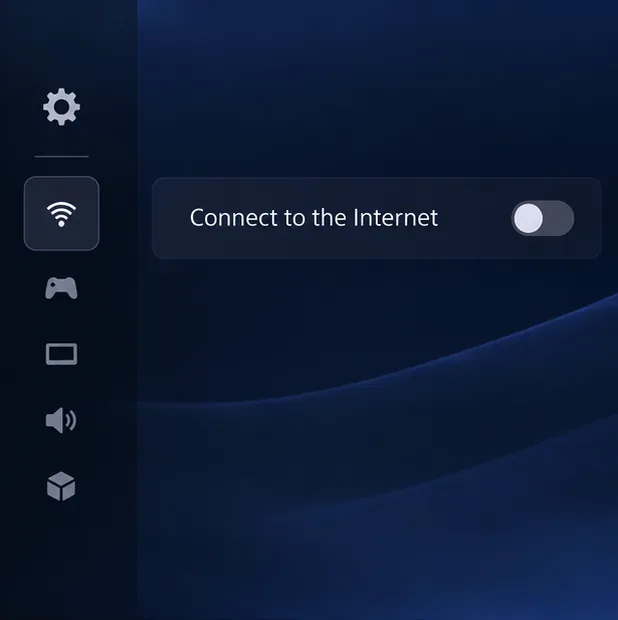
意図的に本体をインターネットから切断したい場合は、PS5では「設定」>「ネットワーク」>「設定」>「インターネットに接続」で設定できます。PS4では、「設定」>「ネットワーク」を開き、「インターネットに接続」のチェックを外してください。PSNがダウンしているからといって、この設定を変更する必要はありません。まずは通常通りゲームを起動してみてください。接続を切断しても、不足しているライセンスが修復されたり、ゲームのサーバー要件が回避されたりすることはありません。
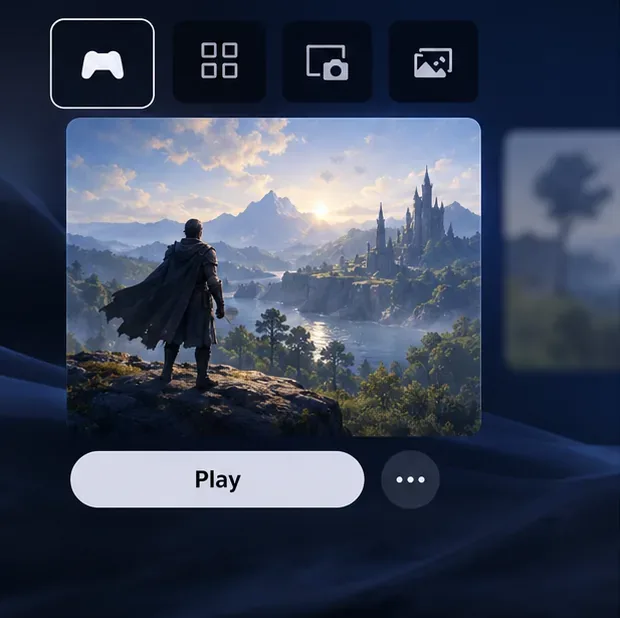
これらのタイトルには充実したシングルプレイヤーキャンペーンが搭載されていますが、オフラインでの起動は、インストールされているバージョン、ライセンス、およびゲーム固有の要件によって異なります。対応プラットフォームの一覧は、参考までにリンク先でご確認いただけます。
PlayStation Plusのゲームについては、サブスクリプションを有効にした上で、カタログタイトルがサービスから削除されていないことを確認してください。PlayStation Plusゲームへのアクセス方法については、ソニーのガイドをご覧ください。毎月のゲームとカタログへのアクセス方法が説明されています。ゲームのストリーミングはオフラインプレイではありません。メンバーシップとタイトルが対応している場合は、まずダウンロードしてください。
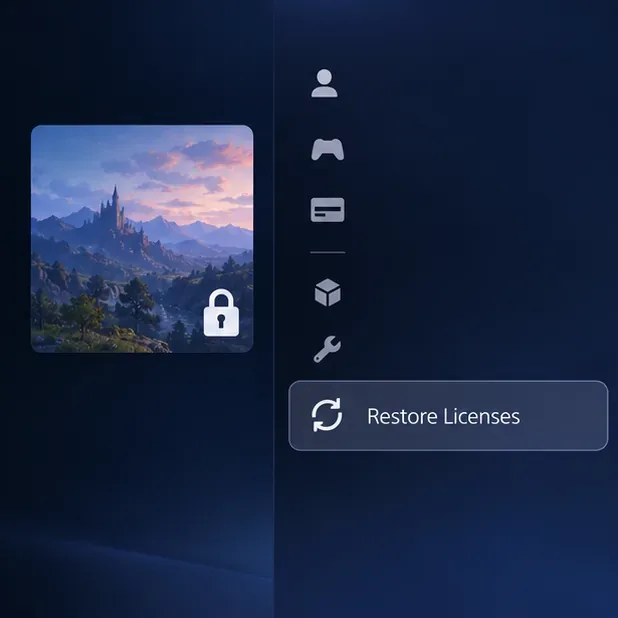
本体がPlayStationに接続できないためオフラインプレイを有効にできない場合は、ネットワークが復旧するまで待ってから、次の障害が発生する前に設定してください。工場出荷時設定へのリセットやアカウントの変更は避けてください。時間がかかるだけでなく、PSNへのアクセスも復元されません。
事前にこれらの確認を済ませておけば、PSNの障害が発生してもセッションが中断されることはありません。オフラインでプレイ可能なゲームをいくつかインストールしておき、ソニーのステータスページでオンライン機能が復旧したかどうかを確認しましょう。
iOSとAndroidでWarzone Mobileをダウンロードする方法:互換性を確認し、App StoreまたはGoogle Playからインストールし、サインインし、データパックを入手して、無料でプレイします。

育てやすい観葉植物を、植物の選び方、植え付け手順、お手入れのコツ、避けるべき間違い、よくある質問への回答など、より健康的な庭づくりに役立つ情報とともに解説します。

OSRSでヴァルラモアに行く方法:無料の「太陽の子ら」クエストを完了し、ヴァロックからケツァルで飛行するか、テレポートするか、地域内のケツァルネットワークを使用します。

PGL Major Singapore 2026のステージ1で、FlyQuestがDust2マップでEternal Fireを13対7で破りました。試合の統計情報、スイスラウンドの記録への影響、そしてその後の結果をご覧ください。

Imperial Esportsは、PGL Major Singapore 2026 Stage 1の開幕ラウンドで、MirageマップでHEROICを13対6で破り、7ラウンド連続で勝利してマップを制した。
Lynn Vision Gamingは、PGL Major Singapore 2026のステージ1スイスラウンド1の開幕戦で、南米の9z TeamをInfernoで13対11で辛くも破った。

WildcardがPGL Major Singapore 2026のNukeでFaZe Clanを13対9で破りました。検証済みのハーフタイム、frozenの21キル、Swissの貢献、試合時間に関する注記をご覧ください。

100 Thievesは、PGL Major Singapore 2026のステージ1をChinggis WarriorsとのDust2対13の勝利でスタートさせた。最終スコア、注目すべき統計、スイスステージへの影響などを確認する。

Team Liquidは、PGL Major Singapore 2026 Stage 1の第1ラウンドで、NukeにおいてGOSHに13対1の圧倒的な勝利を収め、1勝0敗でスイス式トーナメントに進出した。

PARIVISIONはステージ1の初戦で、AncientマップでDENDELEに13対3のBo1で勝利した。最終スコア、主要統計、そして第1ラウンドの結果の意味についてはこちらをご覧ください。