

Warzone Mobileのダウンロード方法(iOSおよびAndroid、2026年)
iOSとAndroidでWarzone Mobileをダウンロードする方法:互換性を確認し、App StoreまたはGoogle Playからインストールし、サインインし、データパックを入手して、無料でプレイします。
PS5コントローラーのバッテリーがなぜこんなに早く消耗するのか、DualSenseの設定、充電、バッテリーの経年劣化が動作時間にどのように影響するのか、そして最初に試すべき解決策は何かを調べてみましょう。
PS5コントローラーのバッテリーがすぐに消耗してしまう場合は、まず次の3点を確認してください。DualSenseコントローラーが完全に充電されているか、使用頻度の高いコントローラー機能が有効になっていないか、そしてバッテリーが劣化していないかです。触覚フィードバック、トリガーエフェクト、オーディオ、高輝度インジケーターなどは消費電力を増加させますが、ソニーは各設定を変更した場合のプレイ時間や節約率を公表していません。完全に充電したにもかかわらず、異常に早く消耗するバッテリーは、トラブルシューティングまたは修理が必要になる場合があります。
PSボタンを押して、コントロールセンター>アクセサリを開き、バッテリーアイコンを確認してください。ソニーによると、充電中は充電アイコンがアニメーション表示され、コントローラーが満充電になると3本のバーが表示されます。バーが満充電にならない場合は、バッテリー駆動時間を判断する前に充電状態を確認してください。
ゲームによってDualSenseのハプティクス機能は異なります。振動頻度の高いタイトルは、メニュー画面やフィードバックの少ないゲームよりもコントローラーに多くの負荷をかけます。これはバッテリーの不具合を示すものではありません。ハプティクス機能が影響しているかどうかを確認するには、「設定」>「アクセサリ」>「コントローラー(一般)」>「振動強度」に進み、設定を下げるか、一時的にオフにしてください。変更前後のプレイ時間とゲームプレイ状況を比較してください。プレイ時間が一定時間延びるとは限りません。
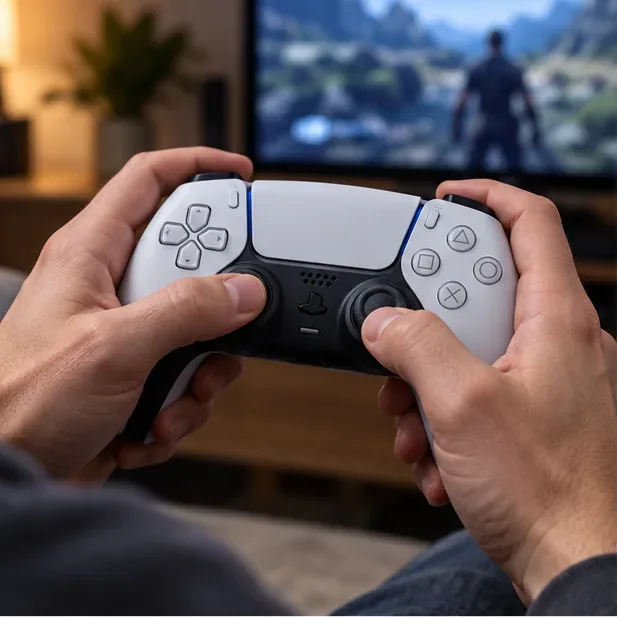
対応ゲームでは、L2ボタンとR2ボタンのトリガーが指に抵抗を感じる場合があります。この効果はゲーム体験の一部ですが、バッテリー寿命を重視する場合は、この効果を軽減できます。設定 > アクセサリ > コントローラー(一般) > トリガー効果の強度を選択し、低い設定またはオフを選択してください。一部のゲームでは、独自のコントローラー設定オプションも用意されています。ソニーは、この設定が対応ゲームのトリガー効果を制御するものであることを確認していますが、具体的なバッテリー寿命の延長を保証するものではありません。
内蔵マイクによるボイスチャット、コントローラーのスピーカーからの音声出力、コントローラーに接続された有線ヘッドセットなど、様々な音声出力によって追加機能が使用可能になります。比較のために、コントローラーの一般設定で音量(コントローラーのスピーカー)を下げたり、話していないときはマイクをミュートにしたり、有線ヘッドセットを外したりしてみてください。これは簡単なテストとして捉えてください。ソニーはこれらの設定を文書化していますが、それぞれのバッテリーへの影響を数値化していません。
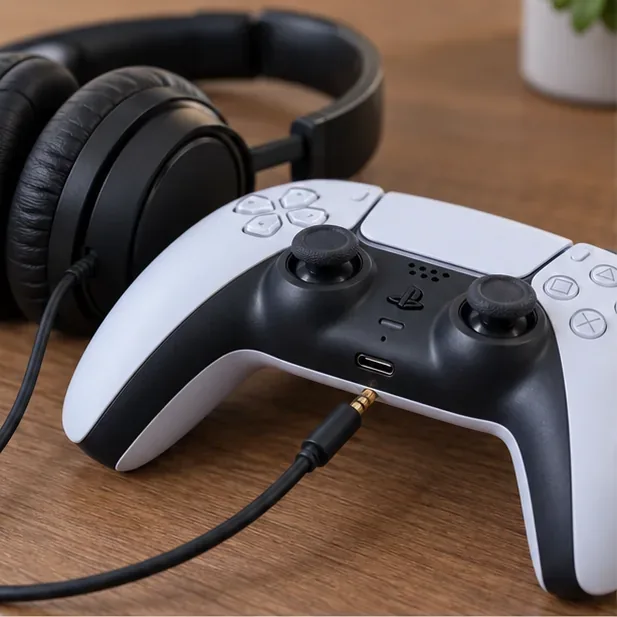
インジケーターランプは、プレイヤーとコントローラーの状態を示します。通常、電力消費の大きな原因を探す際に最初に確認する箇所ではありませんが、節電テストとして明るさを下げてみることはできます。設定 > アクセサリ > コントローラー(一般) > コントローラーインジケーターの明るさで、「暗くする」を選択してください。メニューの文言や利用可能なオプションは、システムソフトウェアやコントローラーのモデルによって異なる場合があります。
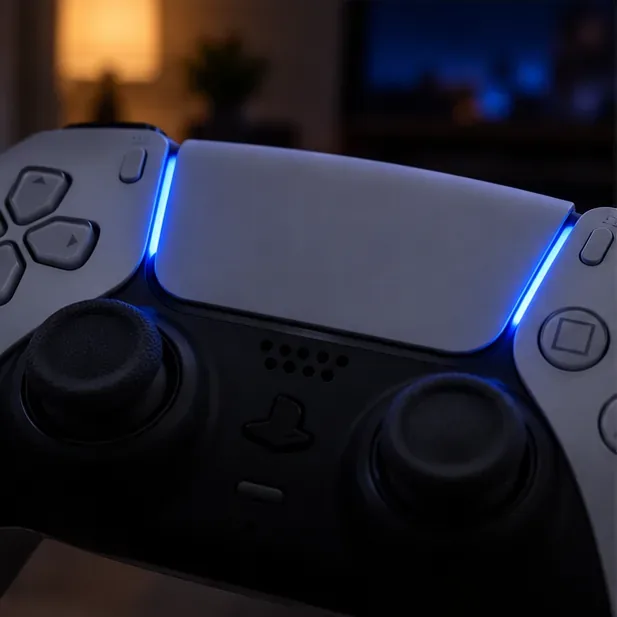
長時間のプレイ中断中にコントローラーの電源が入ったままになっていると、プレイしていない時でもバッテリーを消費し続けます。設定 > システム > 省電力 > コントローラーの電源が切れるまでの時間を設定するか、プレイ終了後にコントローラーの電源を切ってください。これは、ゲームを一時停止したり、番組を見たり、コンソールからしばらく離れる場合に特に便利です。
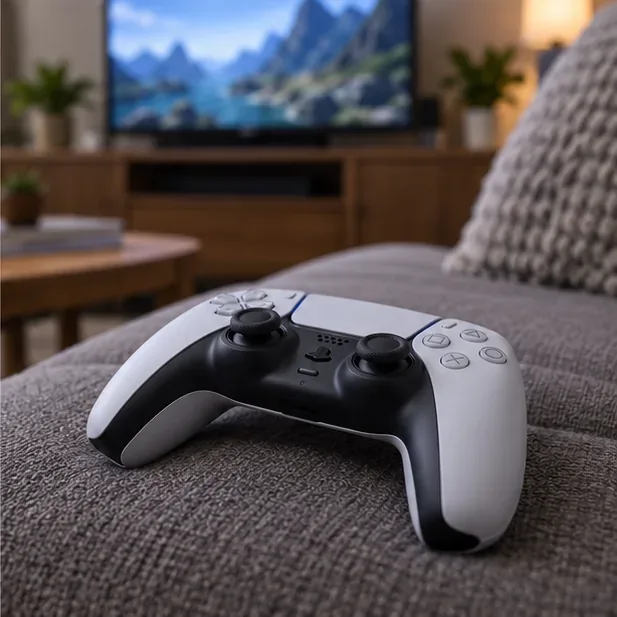
バッテリーの消耗が早く感じられるのは、最初から100%充電されていないことが原因の場合があります。付属のUSBケーブルでコントローラーをPS5に接続し、バッテリーアイコンが点灯するか確認してください。充電が認識されない場合は、別のUSBポートと、正常に動作することが確認されている充電・同期対応のUSBケーブルをお試しください。ソニーは、充電専用ケーブルはこの接続に使用できないこと、また一部のUSB充電器ではDualSenseコントローラーが充電されない場合があることを注意喚起しています。
レストモードで充電するには、「設定」>「システム」>「省電力」>「レストモードで利用可能な機能」>「USBポートへの給電」を開き、利用可能なオプションを選択してください。対応している新しいコンソールモデルでは、「アダプティブ」が表示される場合があります。コントローラーを接続したままにする前に、充電中であることを確認してください。
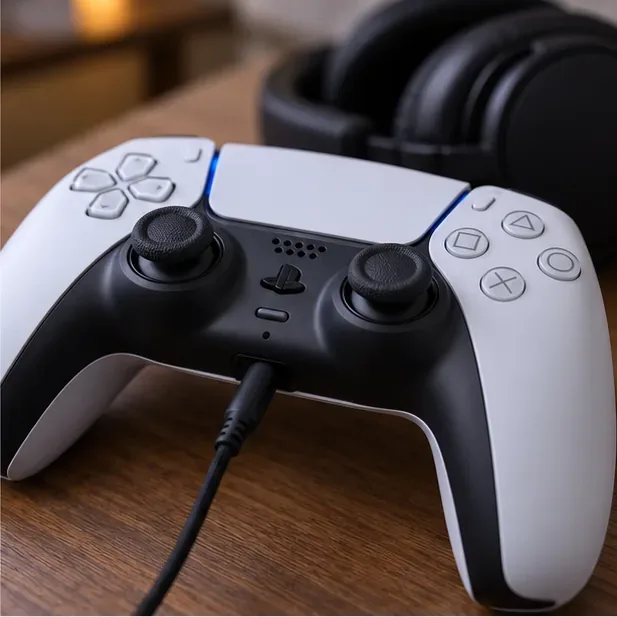
DualSenseコントローラーは、内蔵型の充電式リチウムイオンバッテリーを使用しています。ソニーの取扱説明書によると、バッテリーの持続時間は繰り返し使用したり経年劣化したりすると徐々に短くなり、保管方法、使用状況、環境条件によっても変化します。取扱説明書には、充電サイクル数や交換時期の目安となる数値は記載されていないため、「300サイクル後に交換してください」といった表示は信頼できる判断基準とは言えません。
適度な環境で充電してください。ソニーは、50°F~86°F(10°C~30°C)の範囲での充電を推奨しており、この範囲外では充電効率が低下する可能性があるとしています。コントローラーを直射日光や熱源から遠ざけてください。長期間使用せずに保管していた場合は、テスト前に充電し、通常のプレイセッションでのパフォーマンスと比較してください。
PS5のシステムソフトウェアをアップデートした後、「設定」>「アクセサリ」>「コントローラー(一般)」>「DualSenseワイヤレスコントローラー デバイスソフトウェア」でコントローラーソフトウェアのアップデートを確認してください。ソニーによると、コントローラーのアップデートはPS5のシステムソフトウェアのアップデート時に自動的に追加され、このメニューから手動で開始することもできます。アップデートはトラブルシューティングの有効な手段ですが、バッテリー駆動時間の延長を保証するものではありません。
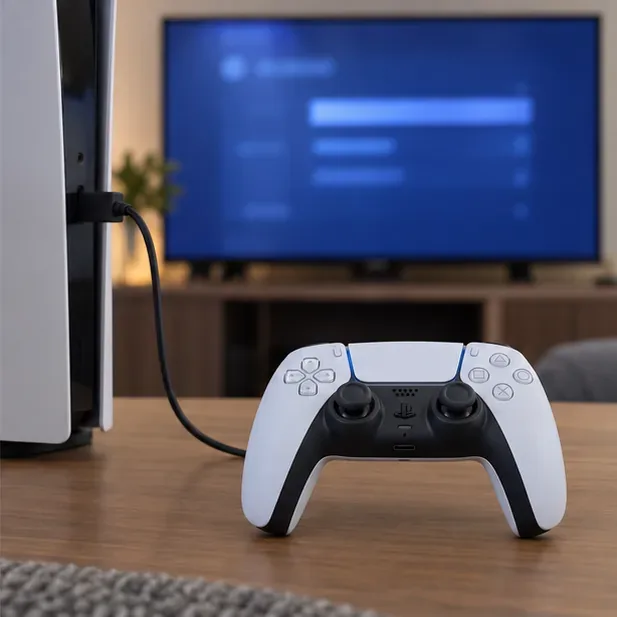
上記の手順で確認後、コントローラーのバッテリー残量が短時間で満充電から低充電に繰り返し低下する場合は、同様の設定とゲームプレイで別のコントローラーと比較してください。また、別のケーブルとUSBポートも試してみてください。問題が発生するコントローラーが1台のみの場合、または充電が安定しない場合は、バッテリー、USB-Cポート、またはその他の内部コンポーネントの修理が必要になる可能性があります。バッテリーは内蔵されているため、コントローラーを開けたり、バッテリーを自己流で交換したりしないでください。お住まいの国のPlayStationの修理またはサポートをご利用ください。
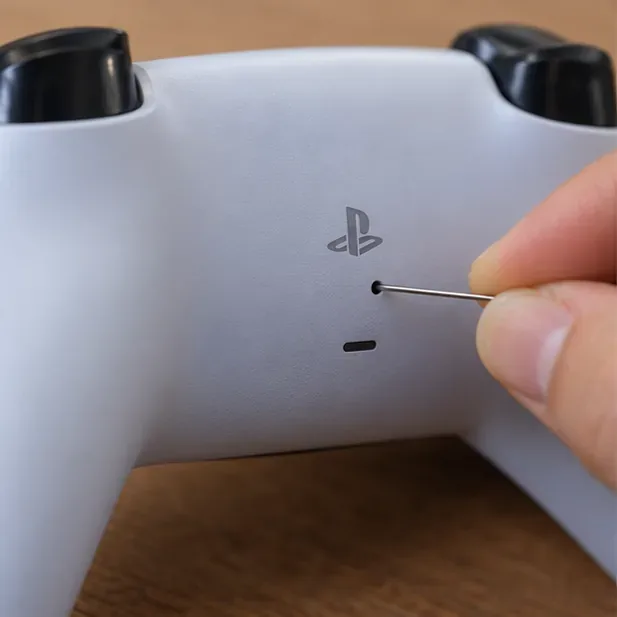
コントローラーの不具合が続く場合は、PS5の電源を切り、コントローラーを取り外してください。背面の中央ロゴの横にある小さなリセットボタンを探します。ピンなどの先の細い工具を使って、リセットボタンを5秒以上押し続けます。その後、USBケーブルでコントローラーをPS5に再接続し、PSボタンを押して再度ペアリングしてください。
通常のBluetoothの使用や近くのWi-Fiがバッテリーの消耗が早い原因だと決めつけないでください。ソニーのコントローラー設定ガイドには、ワイヤレス信号が弱い場合はUSBで接続し、「USBケーブルを使用」を選択するように記載されていますが、Wi-Fi干渉がバッテリー消耗の原因であるとは明記されていません。ケーブルを使用して接続の切断をテストすることはできますが、これはあくまで接続の一時的な解決策であり、バッテリー駆動時間を延長する確実な方法ではありません。
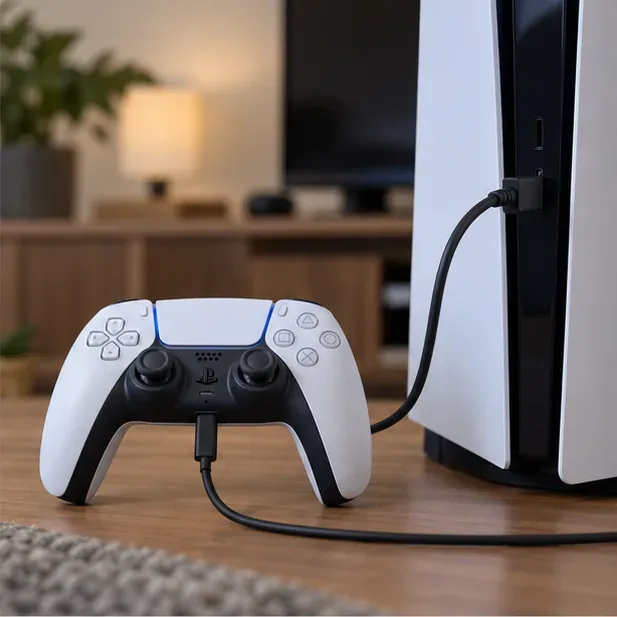
まず、充電が不十分な場合、特定のゲームで頻繁に有効になる設定、コントローラーがスリープ状態のままになっている場合などを排除してください。それでも同じコントローラーが、同等の条件下で他のコントローラーよりも充電が著しく早く消耗する場合、充電できない場合、またはアップデートとリセット後に予期しない動作をする場合は、サービス診断を依頼してください。バッテリー容量は通常、経年劣化しますが、コントローラーの交換が必要であることを示す明確なプレイ時間の目安はありません。
PS5コントローラーのバッテリー消耗に対する最善の応急処置は、ほとんどの場合、フル充電されていることを確認し、不要な機能をオフにし、セッション間でコントローラーの電源がオンのままにならないようにすることです。これらの対策で改善が見られない場合は、バッテリーの劣化または故障が疑われるため、専門業者による点検を受ける必要があります。
iOSとAndroidでWarzone Mobileをダウンロードする方法:互換性を確認し、App StoreまたはGoogle Playからインストールし、サインインし、データパックを入手して、無料でプレイします。

育てやすい観葉植物を、植物の選び方、植え付け手順、お手入れのコツ、避けるべき間違い、よくある質問への回答など、より健康的な庭づくりに役立つ情報とともに解説します。

OSRSでヴァルラモアに行く方法:無料の「太陽の子ら」クエストを完了し、ヴァロックからケツァルで飛行するか、テレポートするか、地域内のケツァルネットワークを使用します。

PGL Major Singapore 2026のステージ1で、FlyQuestがDust2マップでEternal Fireを13対7で破りました。試合の統計情報、スイスラウンドの記録への影響、そしてその後の結果をご覧ください。

Imperial Esportsは、PGL Major Singapore 2026 Stage 1の開幕ラウンドで、MirageマップでHEROICを13対6で破り、7ラウンド連続で勝利してマップを制した。
Lynn Vision Gamingは、PGL Major Singapore 2026のステージ1スイスラウンド1の開幕戦で、南米の9z TeamをInfernoで13対11で辛くも破った。

WildcardがPGL Major Singapore 2026のNukeでFaZe Clanを13対9で破りました。検証済みのハーフタイム、frozenの21キル、Swissの貢献、試合時間に関する注記をご覧ください。

100 Thievesは、PGL Major Singapore 2026のステージ1をChinggis WarriorsとのDust2対13の勝利でスタートさせた。最終スコア、注目すべき統計、スイスステージへの影響などを確認する。

Team Liquidは、PGL Major Singapore 2026 Stage 1の第1ラウンドで、NukeにおいてGOSHに13対1の圧倒的な勝利を収め、1勝0敗でスイス式トーナメントに進出した。

PARIVISIONはステージ1の初戦で、AncientマップでDENDELEに13対3のBo1で勝利した。最終スコア、主要統計、そして第1ラウンドの結果の意味についてはこちらをご覧ください。