

Warzone Mobileのダウンロード方法(iOSおよびAndroid、2026年)
iOSとAndroidでWarzone Mobileをダウンロードする方法:互換性を確認し、App StoreまたはGoogle Playからインストールし、サインインし、データパックを入手して、無料でプレイします。
PS5の青いランプが点滅し、白く点灯しない場合は、本体がフリーズしている可能性があります。ソニーが提供する電源リセットとセーフモードの手順に従い、ソフトウェアの再インストールや修復が必要な場合について学びましょう。
PS5の青い点滅ランプが白く点灯したままで、本体の起動が完了しない場合、ソニーはこの状態をトラブルシューティングが必要な本体エラーとみなします。まずはソニーの簡単な電源リセットをお試しください。本体の電源プラグを抜き、3分待ってから再び接続し、電源を入れてください。それでも青いランプが点灯したままの場合は、セーフモードを使用して、データを保持したまま修復またはシステムアップデートを試してみてください。それでも解決しない場合は、再インストールを検討してください。青い点滅ランプだけでは、本体が完全に故障している、またはどの部品が故障しているかを特定することはできません。
ソニーのPS5電源インジケーターガイドでは、正常な青から白への起動と、青色のランプが点灯したまままたは点滅する場合を区別しています。以下の手順は、そのガイドに従い、起動時の問題とディスプレイの問題を区別します。
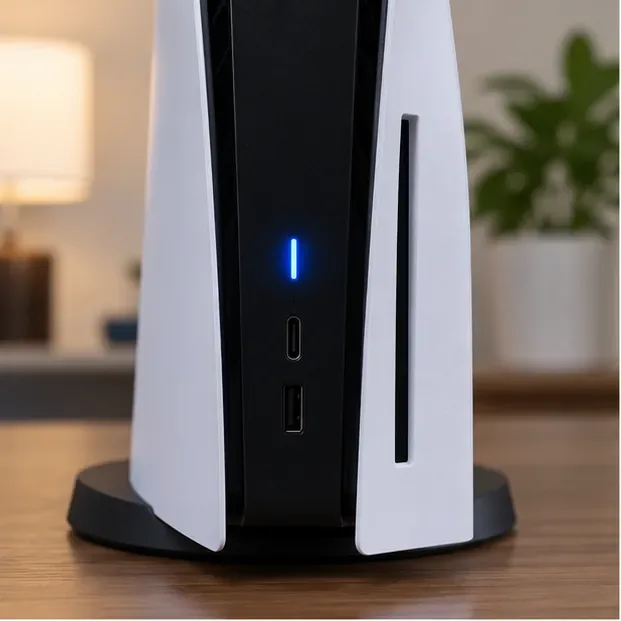
| インジケーター | 通常の意味は | どうすればよいか |
|---|---|---|
| 最初は青色で、その後真っ白に変わる | コンソールは正常に電源が入ります。 | スタートアップ企業には、完了するまで少し時間を与えましょう。 |
| 青色に点灯したまま、または青色に点滅し続ける | ソニーはこれをコンソールエラー状態として表示しています。コンソールがフリーズしている可能性があります。 | 電源リセットを試してみて、それでも同じ症状が続く場合はセーフモードを試してみてください。 |
| 真っ白だが、テレビには映像が映らない | 本体の電源は入っています。問題はビデオ接続またはディスプレイにある可能性があります。 | HDMI接続とテレビの入力切替を確認してください。 |
| 単色のオレンジ色 | コンソールはレストモードになっています。 | ペアリング済みのコントローラーのPSボタンを押すか、本体の電源ボタンを押してください。 |
起動初期段階で青色のランプが点灯するのは正常です。問題は、PS5が青色のランプが点滅したまま白色に変化しないことです。ソニーは電源ユニット、SSD、マザーボードの故障に特定の点滅回数を割り当てていないため、ランプの点滅パターンだけで部品の診断を行うのは避けてください。
インジケーターをしばらく観察してください。青色から白色に点灯したら、起動は完了です。青色のまま、または点滅を続け、本体が反応しない場合は、下記の電源リセットに進んでください。ライトが白色なのに画面が表示されない場合は、HDMIチェックに進んでください。これは別の症状です。
青色のランプが点灯したままの状態の場合、ソニーのトラブルシューティング手順は、本体の電源プラグを抜き、3分待ってから再び差し込み、電源を入れ直すことです。本体が反応したら、通常の電源操作を行い、システムソフトウェアのアップデートや通常のシャットダウン中は操作を中断しないでください。電源ケーブルを再接続したら、PS5の電源ボタンを押して、インジケーターが白色に点灯するかどうかを確認してください。
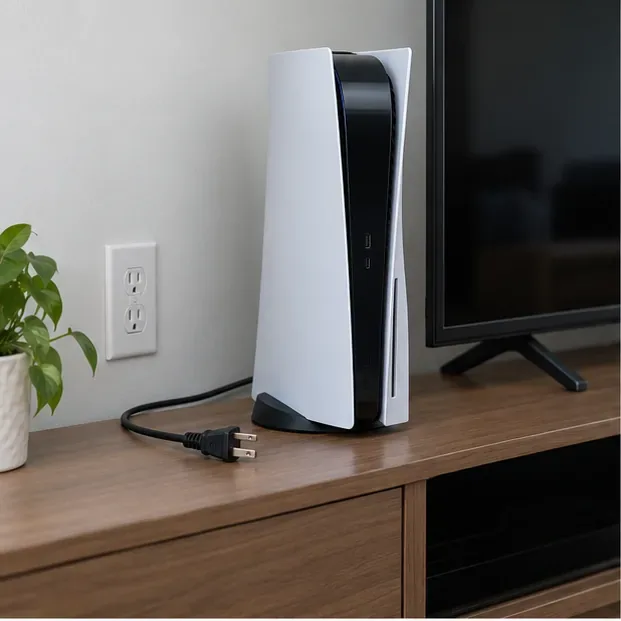
青色のランプが再び点灯した場合は、ケーブルを素早く繰り返し引っ張らないでください。次にセーフモードに切り替えてください。この基本的なチェックでは、PS5のカバーを取り外したり、内部電源を交換したりしないでください。
HDMI の問題により、PS5 の電源が入っていても画面が真っ暗になることがありますが、青いライトが点灯したままエラー状態になる原因は説明できません。インジケーターが白く点灯している場合は、HDMI ケーブルの両端がしっかりと接続されていることを確認し、正しいテレビ入力を選択し、可能であれば別の HDMI ポートまたはケーブルをテストしてください。テスト中は、コンソールを画面に直接接続し、レシーバー、サウンドバー、キャプチャデバイスなどを一時的に取り外してください。
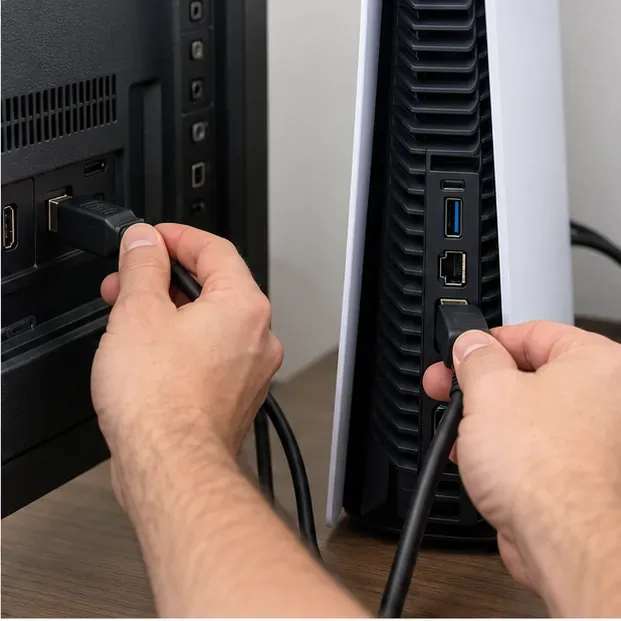
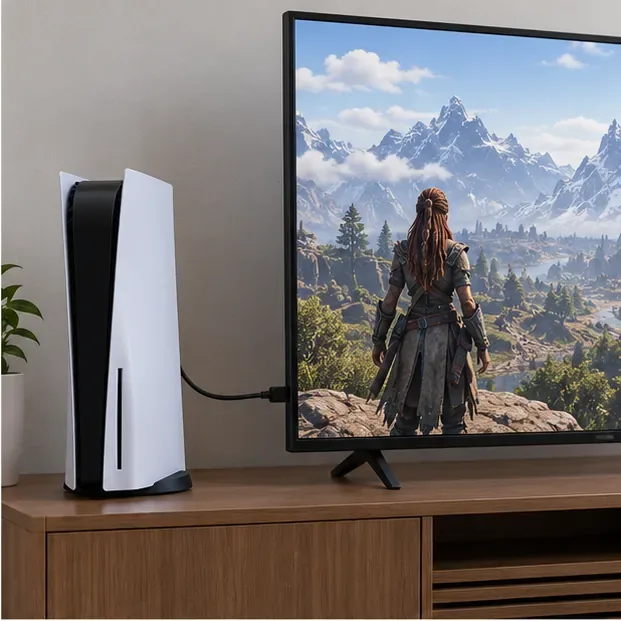
これらの表示チェックは、PlayStationのPS5画像と音声のトラブルシューティングガイドに基づいています。本体を再起動してもインジケーターが青色のままの場合は、表示設定を無作為に変更するのではなく、起動手順に戻ってください。
セーフモードでは、基本機能のみでコンソールが起動し、リカバリオプションを実行できます。まず、コンソールの電源を完全に切ります。反応があれば、電源ボタンを約3秒間押し続け、インジケーターが消えるまで待ちます。次に、もう一度電源ボタンを押し続けます。最初のビープ音が鳴るまで押し続け、約7秒後に鳴る2回目のビープ音が鳴ったら離します。コントローラーをUSBケーブルでコンソールに接続し、コントローラーのPSボタンを押します。
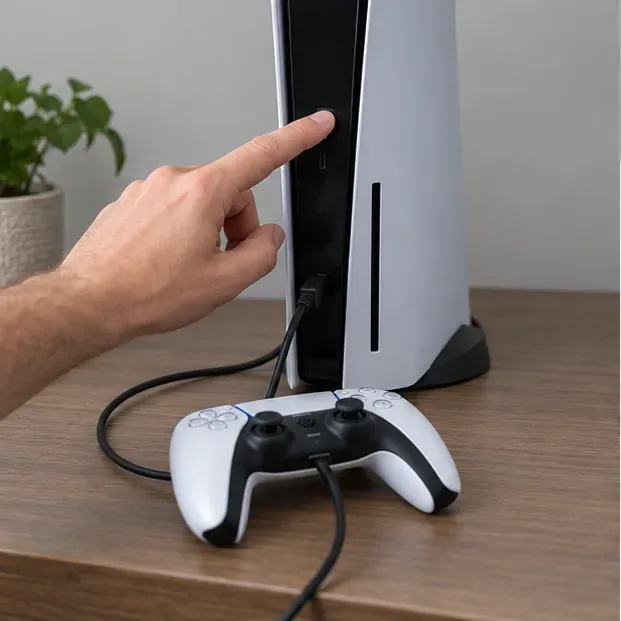
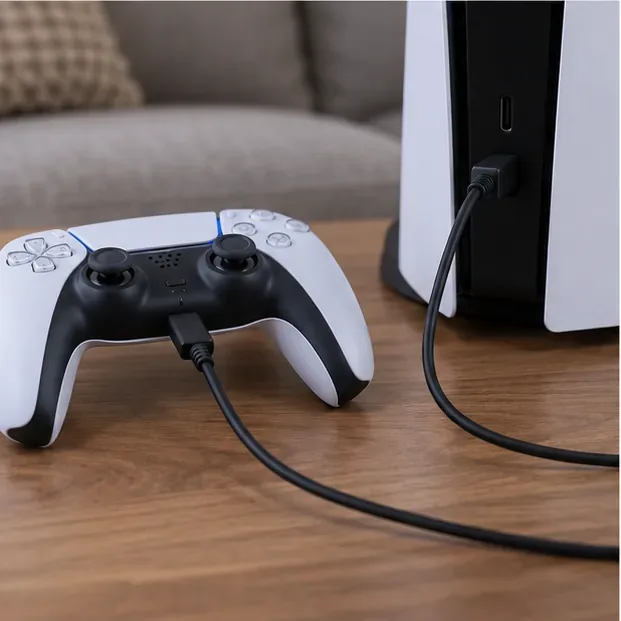
以上が、ソニーが現在推奨しているセーフモード起動手順です。メニューが表示されない場合は、USB、HDMI、電源ケーブルの接続を確認してください。それでもセーフモードが起動しない場合は、PlayStationのトラブルシューティングページで、本体の電源を切り、20分間電源ケーブルを抜いてから再度接続し、セーフモードをもう一度試すことを推奨しています。詳しくは、ソニーのセーフモードガイドとセーフモードのトラブルシューティングをご覧ください。
セーフモードが表示されたら、本体が正常に起動しない場合は、 「本体ストレージの修復」から始めてください。ソニーによると、このオプションではデータは消去されません。アップデートの中断後、または本体が長時間オフラインになった後に問題が発生した場合は、「システムソフトウェアの更新」を選択し、画面の指示に従ってください。システム機能の問題については、 「キャッシュのクリア」と「データベースの再構築」も検討できます。これらはメニュー内の別々のオプションです。
各確認画面をよくお読みください。セーフモードにはリセットオプションも含まれていますが、完全な再インストールはデータ損失につながります。修復またはアップデート後に本体が起動した場合は、設定から利用可能な公式システムアップデートをインストールし、可能であれば重要なセーブデータをバックアップしてください。
復元やアップデートの手順が失敗した場合、再インストールが役立つことがありますが、PS5 のリセット (システム ソフトウェアの再インストール) を実行すると、すべてのユーザー データが削除されます。これを最初の解決策として選択しないでください。コンソールにまだアクセスでき、バックアップが利用できる場合は、まずデータをバックアップしてください。次に、ソニーの指示に正確に従ってください。USB ドライブを FAT32 または exFAT 形式でフォーマットし、PS5とUPDATEという名前のフォルダを作成し、ソニーの再インストール ファイルを UPDATE フォルダにPS5UPDATE.PUPとして保存し、ドライブをコンソールに接続し、セーフ モードを起動して、PS5 のリセット (システム ソフトウェアの再インストール)を選択します。
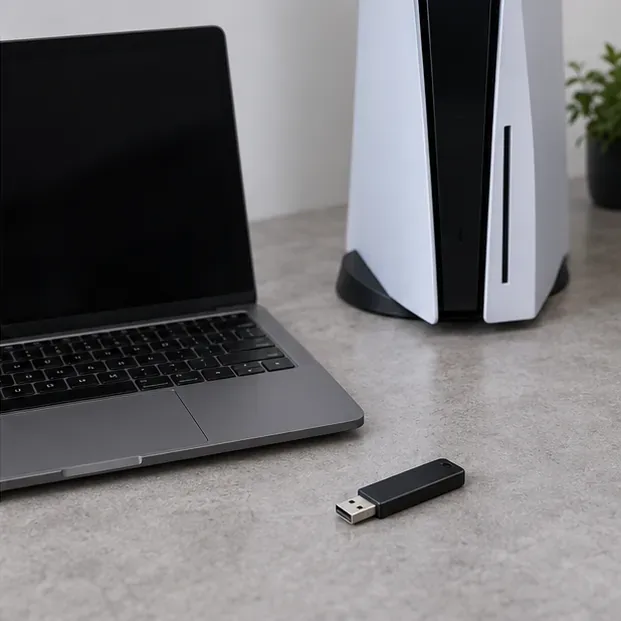
ファイルは公式のPS5システムソフトウェアページからのみダウンロードしてください。ソニーは、再インストールすると本体のデータが削除されるため、インストール中は本体の電源を切らないように警告しています。通常のシステムソフトウェアアップデートと完全な再インストールは異なるオプションですので、混同しないようにしてください。
セーフモードが起動しない場合、ストレージの修復が失敗した場合、または公式の再インストール後も本体が起動しない場合は、ご自身でのトラブルシューティングを中止し、PlayStationの電源に関する問題と修理に関するガイダンスをご利用ください。ガイダンスに従って診断を行い、本体の修理オプションを確認できます。保証条件とサービス提供状況は地域によって異なりますので、本体を購入した国のサポートサイトをご確認ください。インターネット上の情報に基づいて電源ユニットを開けたり、内部部品を交換したりすることは避けてください。
いいえ。白色に変化しない場合は、起動エラーまたはフリーズ状態を示していますが、ランプの状態だけでは原因がソフトウェア、ケーブル、ハードウェアのいずれであるかを特定することはできません。修理を依頼する前に、ソニーの基本リセット手順とセーフモードをお試しください。
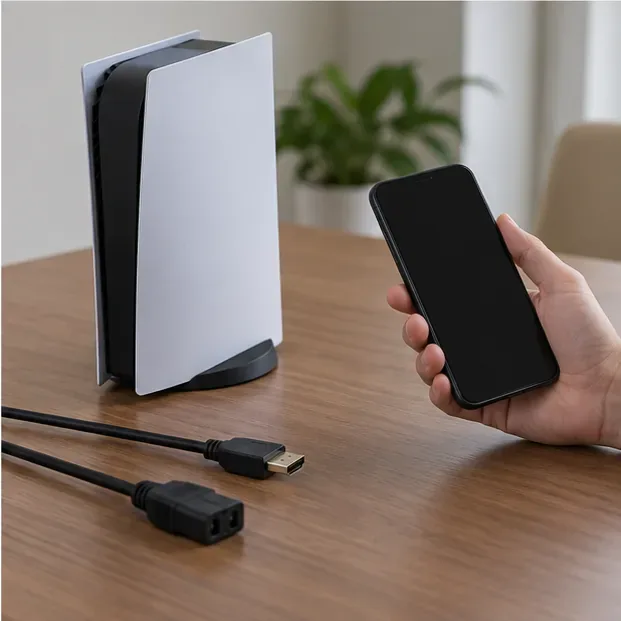
HDMI接続が緩んでいたり、不具合があったりすると、本体の電源が入っているのに画面が真っ暗になることがあります。PS5のインジケーターが青色のままでシステムが起動しない場合は、まず起動時のトラブルシューティング手順に従ってください。インジケーターが白色に点灯している場合は、HDMI接続と選択されているディスプレイ入力を確認してください。
はい。ソニーは、再インストールオプションを実行するとすべてのユーザーデータが削除されると明記しています。これはソフトウェアの最終段階として扱い、事前に可能な限りバックアップを取り、公式の再インストールファイルのみを使用してください。
PS5の青いランプが点滅している場合の最も安全で手っ取り早い対処法は、まず本体がフリーズしているかどうかを確認し、ソニーの3分間の電源リセットを試み、必要に応じてセーフモードに入り、それでも解決しない場合に限り再インストールや修復を行うことです。重要なのは、起動時のフリーズと白いランプが点灯したままの状態を区別し、より簡単な対処法が失敗するまでは、本体を破壊するような復旧手段を避けることです。
iOSとAndroidでWarzone Mobileをダウンロードする方法:互換性を確認し、App StoreまたはGoogle Playからインストールし、サインインし、データパックを入手して、無料でプレイします。

育てやすい観葉植物を、植物の選び方、植え付け手順、お手入れのコツ、避けるべき間違い、よくある質問への回答など、より健康的な庭づくりに役立つ情報とともに解説します。

OSRSでヴァルラモアに行く方法:無料の「太陽の子ら」クエストを完了し、ヴァロックからケツァルで飛行するか、テレポートするか、地域内のケツァルネットワークを使用します。

PGL Major Singapore 2026のステージ1で、FlyQuestがDust2マップでEternal Fireを13対7で破りました。試合の統計情報、スイスラウンドの記録への影響、そしてその後の結果をご覧ください。

Imperial Esportsは、PGL Major Singapore 2026 Stage 1の開幕ラウンドで、MirageマップでHEROICを13対6で破り、7ラウンド連続で勝利してマップを制した。
Lynn Vision Gamingは、PGL Major Singapore 2026のステージ1スイスラウンド1の開幕戦で、南米の9z TeamをInfernoで13対11で辛くも破った。

WildcardがPGL Major Singapore 2026のNukeでFaZe Clanを13対9で破りました。検証済みのハーフタイム、frozenの21キル、Swissの貢献、試合時間に関する注記をご覧ください。

100 Thievesは、PGL Major Singapore 2026のステージ1をChinggis WarriorsとのDust2対13の勝利でスタートさせた。最終スコア、注目すべき統計、スイスステージへの影響などを確認する。

Team Liquidは、PGL Major Singapore 2026 Stage 1の第1ラウンドで、NukeにおいてGOSHに13対1の圧倒的な勝利を収め、1勝0敗でスイス式トーナメントに進出した。

PARIVISIONはステージ1の初戦で、AncientマップでDENDELEに13対3のBo1で勝利した。最終スコア、主要統計、そして第1ラウンドの結果の意味についてはこちらをご覧ください。