
PS5のディスクドライブから異音がする?修理前に試せる安全な対処法
PS5のディスクドライブから異音がする場合は、繰り返しテストを行うのをやめ、本体の修理が必要だと決めつける前にディスクの状態を確認してください。ディスクを通常通り取り出し、柔らかい布で拭いて状態を確認し、異音が止まった場合にのみ、対応ディスクをもう1枚試してみてください。ディスクを複数枚使用しても、再び異音がする場合は、ドライブの使用を中止し、PlayStation修理センターにお問い合わせください。メニュー設定で機械的な故障を修復することはできません。また、ドライブを開けたり、スロットにエアを吹き込んだりすると、問題が悪化する可能性があります。
このガイドでは、異音が特定のディスクに起因しているのか、本体の冷却や設置場所に問題があるのか、あるいはドライブに問題があるのかを特定するための安全なチェック手順に焦点を当てています。これらの手順は即効性のある解決策を保証するものではありません。機械的な異音が続く場合は、修理が必要です。
まず、ディスクのノイズとファンのノイズを区別する。
ディスクドライブはディスクを読み込みながら回転させるため、短く滑らかな回転音が聞こえることがあります。しかし、繰り返しの擦れる音、耳障りな音、ガタガタという音、または目に見えるディスクのぐらつきは、それとは異なります。そのような音が聞こえたら、テストを中止してください。音が消えるかどうかを確認するために、同じディスクを何度も挿入しないでください。
また、ディスクがドライブに挿入されているかどうかも確認してください。ソニーによると、PS5の冷却ファンは一部のゲームやアプリケーションの使用中に音が大きくなることがあります。負荷がかかると大きくなる一定の風切り音はファンから発生している可能性があり、通気口が塞がれていたり、設置場所が狭かったりすると冷却が難しくなります。ディスクを取り出した後も音が続く場合は、光学ドライブが原因だと決めつけずに、本体周辺の環境と空気の流れを確認してください。
| あなたが気づくこと | 次回の安全な確認 |
|---|---|
| そのノイズは特定のディスクで発生します | そのディスクを検査し、他の対応ディスクと比較してください。 |
| 別のきれいなディスクを使っても、同じような耳障りなノイズが発生する。 | テストを中止し、PlayStationの修理手配をしてください。 |
| ディスクが挿入されていない状態でも音が鳴り続ける | 空気の流れとコンソールの設置場所を確認してください。それでも異音がする場合は、サポートに連絡してください。 |
| コンソールは静音だが、読み取りエラーを報告する | ソニーが提供するディスク読み取りに関するトラブルシューティング手順(関連するセーフモードオプションを含む)に従ってください。 |
PS5のディスクドライブの異音を安全に確認するための4つのチェックポイント
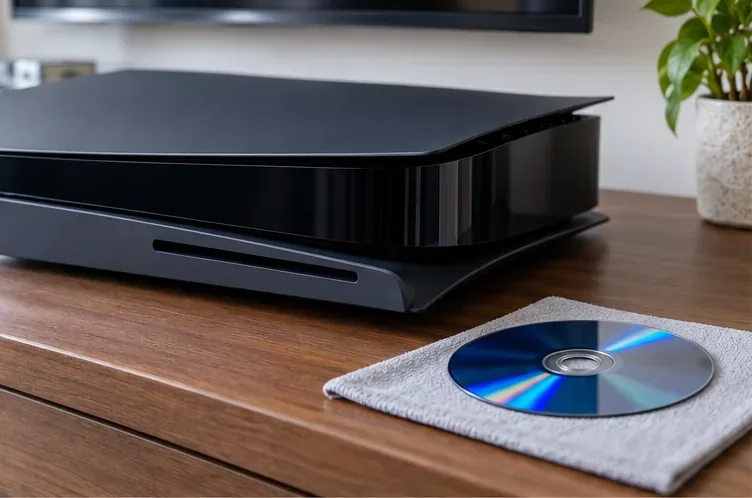
1. ゲームを停止し、ディスクを通常どおり取り出してください。
PS5のコントロールセンターまたは本体のイジェクトボタンを使用してください。ディスクが正常に取り出せた場合は、清潔で柔らかい場所に端を下にして置いてください。ディスクがスロット内に残っている場合は、無理に引っ張ったり、ドライブが異音を発している間は繰り返しドライブを作動させたりしないでください。ディスクが詰まってしまった場合は、無理に取り出そうとせず、ソニーの機種別ディスク詰まり対処法に従うか、サポートにお問い合わせください。
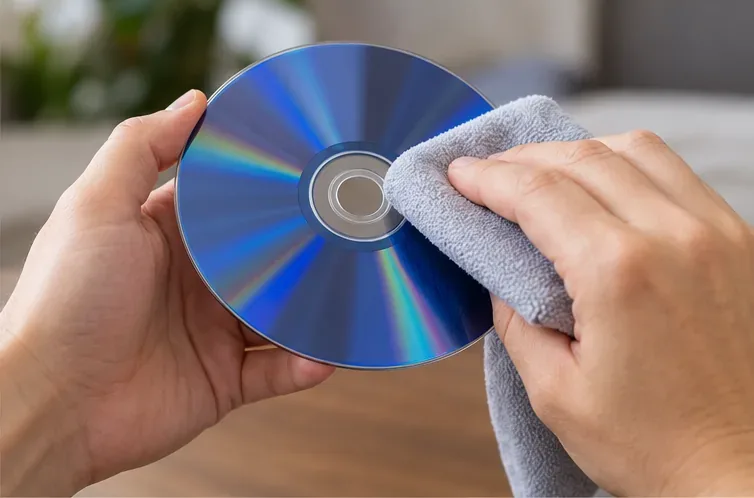
2. ディスクを点検し、清掃する
指紋、汚れ、ひび割れ、深い傷がないか確認してください。ディスクは外周または中央の穴を持ってください。クリーニングが必要な場合は、ソニーがPS5ディスクに推奨しているように、柔らかく清潔な糸くずの出ない布を使用し、中央から外周に向かって拭いてください。円を描くようにこすったり、液体クリーナーを使用したりしないでください。ディスクにひび割れやひどい損傷がある場合は、本体に戻さないでください。
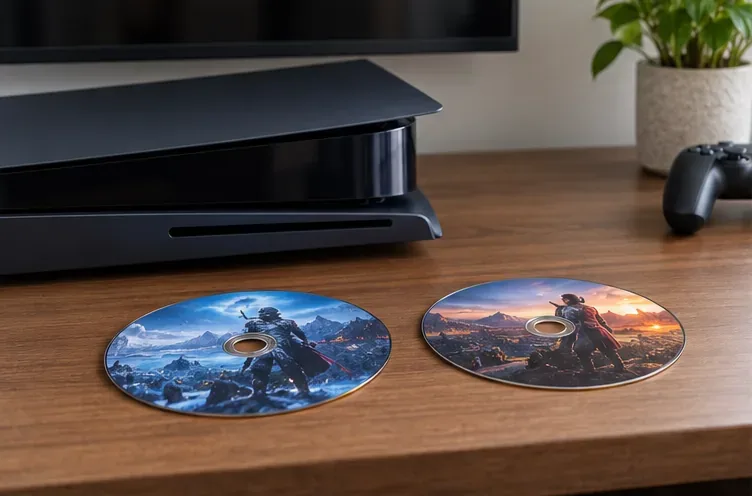
3. 他の対応ディスクと比較する
最初のディスクに異常がなく、異音が止まった場合は、別のきれいなゲームディスク、Blu-rayディスク、またはDVDをテストしてください。ソニーによると、PS5本体は書き込み済みのディスクやオーディオCDを再生できません。本体をスタンドに立てた状態で、ラベル面を左に向けてディスクを挿入してください。2枚目のディスクでも同様の異音がする場合は、ディスクを取り出してテストを中止してください。ディスク間で異音が繰り返される場合は、本体側の不具合が考えられ、修理が必要です。
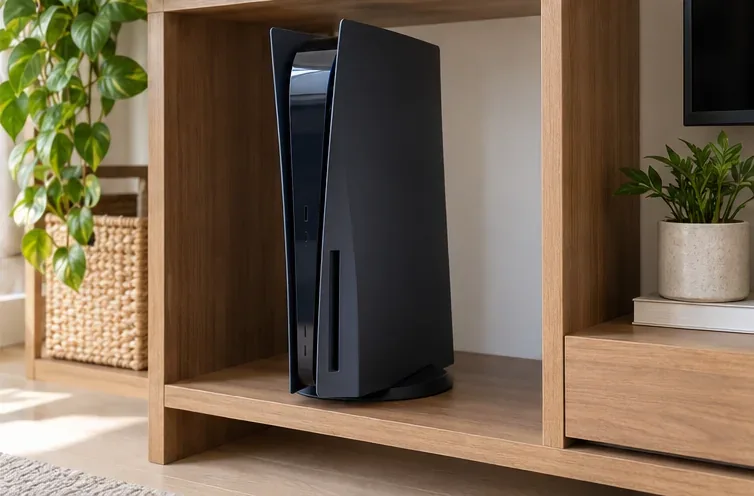
4. コンソールの設置場所と通気口を確認する
PS5が正しいスタンドに安定して設置され、棚板、緩んだ付属品、または振動する可能性のあるその他の物体に触れていないことを確認してください。通気口は塞がないようにしてください。ソニーは、本体の周囲に少なくとも10cmの空きスペースを確保し、長繊維のカーペットや狭い密閉空間を避け、通気口周辺に埃が溜まらないようにしてください。通気口の清掃については、ACケーブルを外し、低出力の掃除機で通気口周辺を掃除することを推奨しています。この手順は通気口に関するものであり、ディスクスロットに空気を吹き込んだり、噴射したりするためのものではありません。
セーフモードが役立つ場合と役に立たない場合
セーフモードは、ディスクが読み込まれない場合や、機械的な異音が止まった後にゲームが起動しない場合に役立ちます。ソニーのディスクトラブルシューティングガイドでは、ディスクの読み取りに関する問題に対して、キャッシュのクリアとデータベースの再構築を試すことを推奨しています。セーフモードに入るには、本体の電源を切り、電源ボタンをもう一度長押しして、2回目のビープ音が鳴ったら離します。コントローラーをUSBケーブルで接続し、適切なオプションを選択してください。データベースの再構築は、ソフトウェアやコンテンツのインデックス作成の問題には役立つ可能性がありますが、ドライブ機構の異音を修復することはできません。
ノイズの解決策として、 「PS5のリセット」または「PS5のリセット(システムソフトウェアの再インストール)」を選択しないでください。ソニーは、これらのオプションを選択するとユーザーデータが削除されると明記しています。これらは機械的な修理ではありません。
PlayStationの修理を依頼するタイミング
ディスクドライブの使用を中止し、複数のきれいなディスクでも異音が再発する場合、本体がディスクを正常に挿入または排出できない場合、またはディスクの読み取りに繰り返し失敗する場合は、公式サポートにお問い合わせください。PS5のモデル番号、異音が1枚のディスクで発生するのか複数枚で発生するのか、排出後も異音が続くのか、画面に表示されるエラーコードなどをお知らせください。これらの情報は、サポートが問題を特定するのに役立ちます。
光学ドライブを開けたり、レーザーに触れたり、内部部品に潤滑油を塗布したり、自作のレーザークリーニングキットを使用したりしないでください。異音がディスクドライブではなくファンから発生している場合は、ソニーの換気に関するガイダンスとサポートページを参照して、さらに詳しい診断を行ってください。
ディスクの問題の再発を防ぐ
- ディスクをケースに戻し、端を持って扱ってください。
- ディスクを挿入する前に、ひび割れや深い傷がないか確認してください。
- コンソールは安定した場所に、専用スタンドに載せ、通気口のある開けた場所に設置してください。
- 本体の通気口の清掃については、ソニーの取扱説明書に従ってください。ディスク挿入口には液体や清掃用具を入れないでください。
- 大きな異音が再び発生した場合は、テストを中止し、無理な修理を試みる前に修理業者に依頼してください。
PlayStation公式ガイド
お使いの機種に適用される最新の手順については、PlayStationのPS5ディスクのトラブルシューティングガイド、PS5本体の異音と換気に関するガイダンス、およびPS5セーフモードガイドを参照してください。機械音が続く場合は、PlayStationサポートを利用して、お住まいの地域で利用可能な修理オプションをご確認ください。








