

Warzone Mobileのダウンロード方法(iOSおよびAndroid、2026年)
iOSとAndroidでWarzone Mobileをダウンロードする方法:互換性を確認し、App StoreまたはGoogle Playからインストールし、サインインし、データパックを入手して、無料でプレイします。
PS5およびPS4でPS Storeの画面が真っ暗になったり、読み込みが無限に続く問題を解決するには、サービスチェック、ネットワークの問題、アップデート、キャッシュ、セーフモードに関する最新の手順をご利用ください。
PS Storeの画面が真っ暗なままだったり、読み込み中のスピナーがずっと表示されたままだったりする場合は、まずPlayStation Networkの状態を確認してください。次に、本体を再起動し、インターネット接続をテストし、利用可能なシステムアップデートをインストールし、お使いの本体に適したセーフモードオプションを使用してください。サービス停止は本体の故障のように見えることがあるため、設定を変更する前に、まずは簡単な原因を確認してください。
以下の手順はPS5とPS4に適用されます。これらはソニーの最新のサポートガイドラインに沿ったものであり、キャッシュやデータベースの問題を解決する修正プログラムではPlayStation Networkの障害は解消されません。
PlayStation Networkのステータスページ、特にPlayStation Storeサービスを確認してください。また、同じネットワークに接続した状態で、PlayStationアプリまたはPlayStationウェブサイトからストアを開いてみてください。ソニーはPlayStationの概要の中で、ストアはコンソールに組み込まれているだけでなく、ウェブやアプリからも利用できると説明しています。これらの比較は、問題が特定のコンソールに限定されているのか、複数の経路に影響しているのかを絞り込むのに役立ちます。
| 表示されているもの | 次に試すべきことは? |
|---|---|
| PlayStation Networkでストアの問題が報告されています | コンソールのトラブルシューティングを行う前に、しばらく待ってからステータスページを再度確認してください。 |
| ストアはウェブまたはアプリでは動作しますが、コンソールでは動作しません | コンソールを再起動し、システムソフトウェアをアップデートしてから、以下のセーフモードの手順に従ってください。 |
| 同じネットワークを使用している複数のデバイスでストアが動作しない | 接続を確認し、モデムまたはルーターを再起動してください。 |
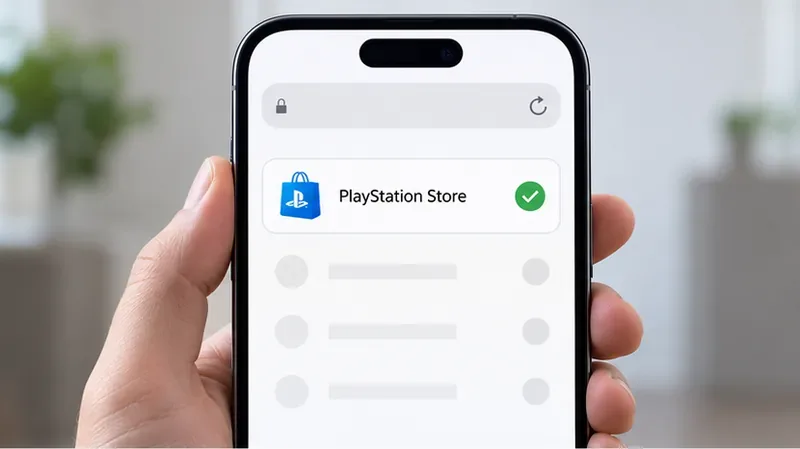
ストアサービスが停止中またはメンテナンス中の場合、ローカルでのトラブルシューティングではストアフロントは復旧しません。ソニーがサービスを復旧するまでお待ちいただき、ストアを閉じてから再度開いてください。ステータスページに問題がない場合は、コンソールとネットワークのチェックを続けてください。ステータスページが緑色になっていることは便利なチェックですが、ローカルネットワークまたはコンソールの問題を完全に排除するものではありません。
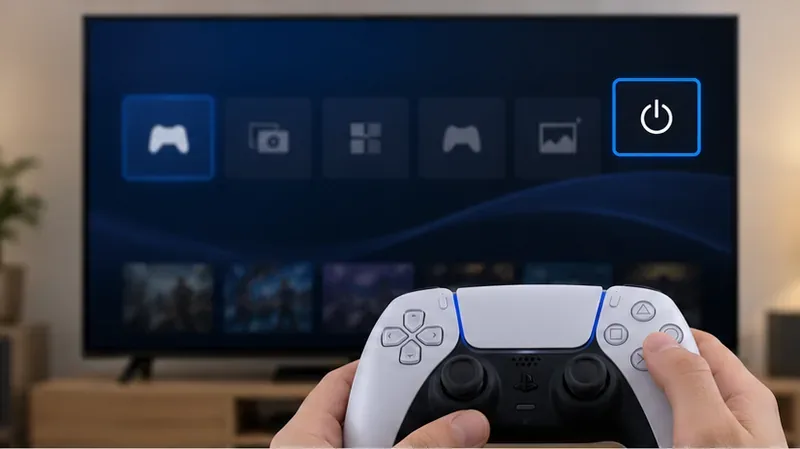
PS5またはPS4本体の画面上の電源メニューを使用して本体の電源を切ります。電源インジケーターが完全に消えるまで待ち、その後本体の電源を再び入れてストアを再度開きます。これにより本体が新しいセッションになり、一時的な読み込み停止に対するリスクの低い最初の対処法となります。インジケーターが点滅しているときやシステムがシャットダウンしている間は、本体の電源プラグを抜かないでください。
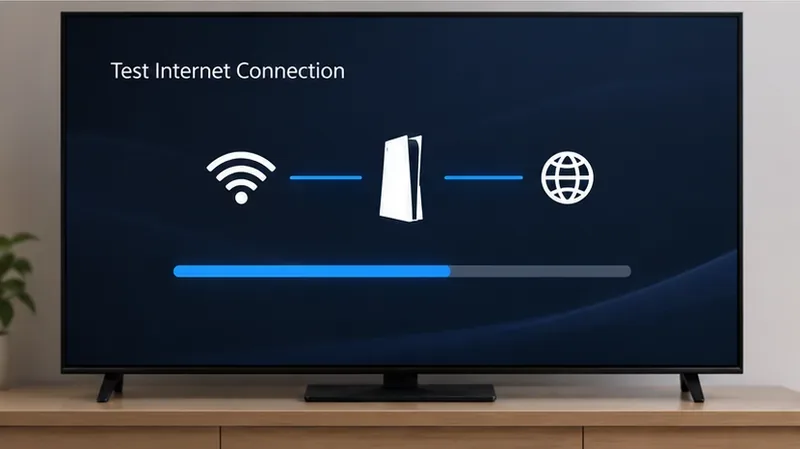
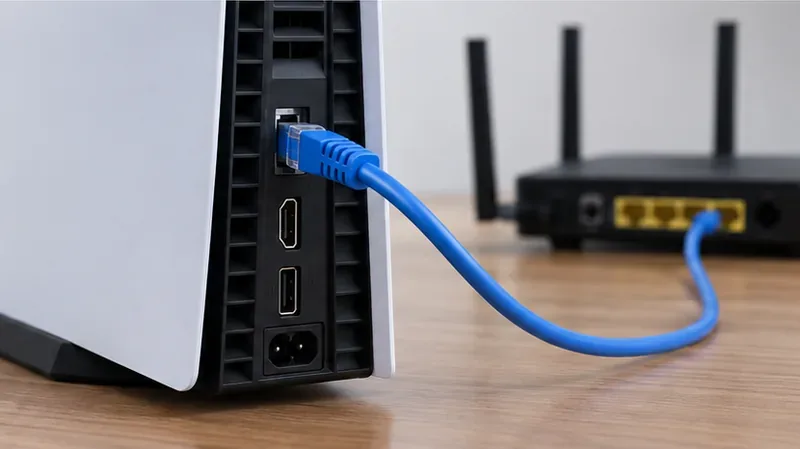
PS5では、「設定」>「ネットワーク」>「接続状況」>「インターネット接続テスト」を開きます。PS4では、 「設定」>「ネットワーク」>「インターネット接続テスト」を開きます。テストが失敗した場合は、ネットワークに再接続してください。Wi-Fiを使用している場合は、本体をルーターに近づけるか、有線LAN接続が可能な場合は試してください。
他のデバイスでも問題が発生する場合は、モデムとルーターの電源を切り、少なくとも5分待ってから再び電源を入れてください。ソニーは、いくつかのネットワーク接続エラーに対してこの手順を推奨しています。ネットワークが再接続されたら、コンソールを再テストしてください。インターネット接続テストが成功すれば、基本的な接続は確認されますが、すべてのPlayStationサービスにアクセスできるとは限りません。
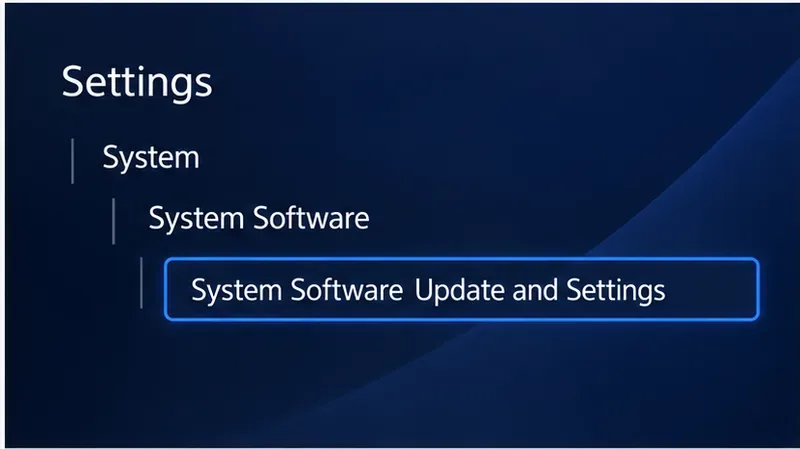
古いシステムアップデートや中断されたシステムアップデートは、本体の機能に影響を与える可能性があります。PS5では、「設定」>「システム」>「システムソフトウェア」>「システムソフトウェアの更新と設定」を開き、アップデートを確認してください。PS4では、「設定」>「システムソフトウェアの更新」を選択してください。アップデートのインストール中は、本体の電源とインターネット接続を維持してください。アップデート中は本体の電源を切らないでください。
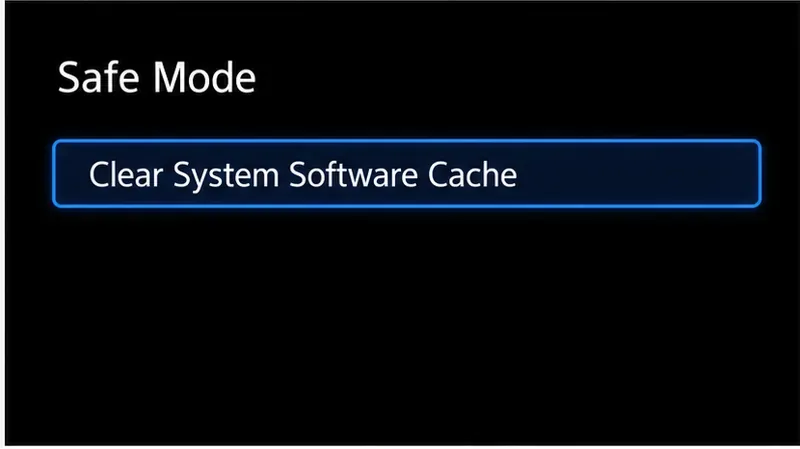
再起動、接続確認、アップデート後もPS Storeの読み込みが無限に続く場合は、このオプションを使用してください。ソニーのセーフモードガイドでは、システム機能に問題が発生した場合やパフォーマンスが低下した場合は、「システムソフトウェアキャッシュのクリア」を使用するように指示しています。
セーフモードにはいくつかの異なるオプションがあります。確認する前に各項目のラベルをよく読んでください。このトラブルシューティング手順では、 「PS5をリセット」または「PS5をリセット(システムソフトウェアの再インストール)」は選択しないでください。
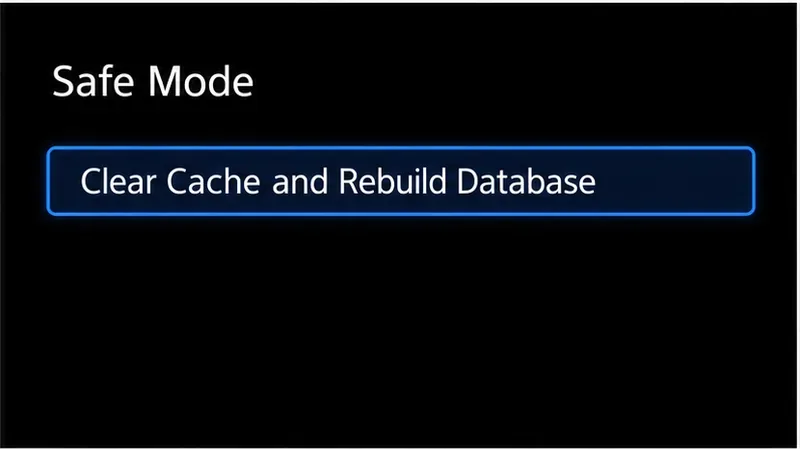
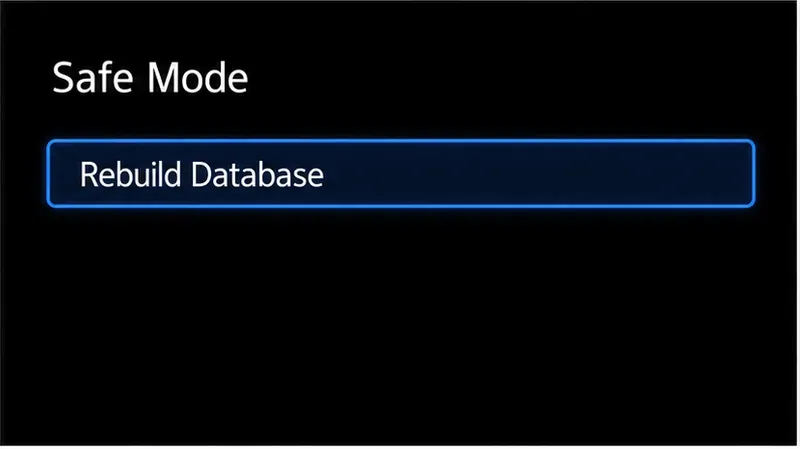
データベースの再構築は、セーフモードの別の操作です。ソニーは、これを本体ドライブのスキャンと、本体コンテンツの新しいデータベースの作成と説明しています。PS5では、上記の手順に従ってセーフモードに入り、「キャッシュのクリアとデータベースの再構築」>「データベースの再構築」を選択します。PS4では、セーフモードに入り、「データベースの再構築」を選択します。
どちらのコンソールでもセーフモードに入るには、まず電源を完全にオフにし、電源ボタンを2回目のビープ音が鳴るまで押し続けます。コントローラーをUSBケーブルで接続し、PSボタンを押します。ソニーは、セーフモードの一部のオプションでデータが消去される可能性があるため、データベースの正確なオプションを選択し、コンソールを消去して重要なデータをバックアップしている場合を除き、 「PS4の初期化」、「PS5のリセット」、または再インストールオプションは使用しないでください。
これらの手順を実行しても、ストアが特定のコンソールでのみ動作しない場合は、PlayStationサポートにお問い合わせください。その際、コンソールのモデル、正確なエラーメッセージまたはエラーコード、問題が発生した日時、試した操作、PlayStationアプリまたはウェブサイトが開くかどうかをお知らせください。ソニーのトラブルシューティングガイドでは、エラーの詳細、再現手順、タイムスタンプ、および可能な場合はスクリーンショットまたは動画の提供をお願いしています。
参考までに、現在の本体メニュー名とサポート手順については、ソニーのセーフモードガイドおよびPlayStation Storeのダウンロードに関するトラブルシューティングページをご覧ください。
ソニーの現在のセーフモードオプションには、PS5のシステムソフトウェアキャッシュのオプションはありますが、PS4のキャッシュをクリアする個別のコマンドはありません。PS4の場合は、まず再起動してネットワーク接続をテストしてください。システム機能の問題が続く場合は、セーフモードの「データベースの再構築」オプションを使用してください。
PlayStation StoreはPlayStation本体に組み込まれているため、削除して再インストールすることは、PS5やPS4の標準的なトラブルシューティング手順ではありません。本体のチェックを行う際は、PlayStationアプリまたはウェブサイトをお試しください。
iOSとAndroidでWarzone Mobileをダウンロードする方法:互換性を確認し、App StoreまたはGoogle Playからインストールし、サインインし、データパックを入手して、無料でプレイします。

育てやすい観葉植物を、植物の選び方、植え付け手順、お手入れのコツ、避けるべき間違い、よくある質問への回答など、より健康的な庭づくりに役立つ情報とともに解説します。

OSRSでヴァルラモアに行く方法:無料の「太陽の子ら」クエストを完了し、ヴァロックからケツァルで飛行するか、テレポートするか、地域内のケツァルネットワークを使用します。

PGL Major Singapore 2026のステージ1で、FlyQuestがDust2マップでEternal Fireを13対7で破りました。試合の統計情報、スイスラウンドの記録への影響、そしてその後の結果をご覧ください。

Imperial Esportsは、PGL Major Singapore 2026 Stage 1の開幕ラウンドで、MirageマップでHEROICを13対6で破り、7ラウンド連続で勝利してマップを制した。
Lynn Vision Gamingは、PGL Major Singapore 2026のステージ1スイスラウンド1の開幕戦で、南米の9z TeamをInfernoで13対11で辛くも破った。

WildcardがPGL Major Singapore 2026のNukeでFaZe Clanを13対9で破りました。検証済みのハーフタイム、frozenの21キル、Swissの貢献、試合時間に関する注記をご覧ください。

100 Thievesは、PGL Major Singapore 2026のステージ1をChinggis WarriorsとのDust2対13の勝利でスタートさせた。最終スコア、注目すべき統計、スイスステージへの影響などを確認する。

Team Liquidは、PGL Major Singapore 2026 Stage 1の第1ラウンドで、NukeにおいてGOSHに13対1の圧倒的な勝利を収め、1勝0敗でスイス式トーナメントに進出した。

PARIVISIONはステージ1の初戦で、AncientマップでDENDELEに13対3のBo1で勝利した。最終スコア、主要統計、そして第1ラウンドの結果の意味についてはこちらをご覧ください。