

Warzone Mobileのダウンロード方法(iOSおよびAndroid、2026年)
iOSとAndroidでWarzone Mobileをダウンロードする方法:互換性を確認し、App StoreまたはGoogle Playからインストールし、サインインし、データパックを入手して、無料でプレイします。
PC版『レインボーシックス シージ』のデータセンターをGameSettings.iniで変更し、地域を確認し、保存エラーをトラブルシューティングし、自動選択を復元します。
PC版レインボーシックス シージでデータセンターの地域を変更するには、ゲームを終了し、アカウントのファイルを開いてGameSettings.ini、アクティブなDataCenterHint=default行をサポートされている地域の値(例:)に置き換えますDataCenterHint=playfab/westeurope。ファイルを保存し、シージを再起動して、メインメニューの歯車アイコンからデータセンターの表示を確認してください。
具体例:アレックスはヨーロッパ在住の架空のPCゲーマーで、自動選択システムを西ヨーロッパと比較したいと考えています。アレックスの状況はあくまで例であり、プレイヤーの証言や性能測定テストではありません。目的は、元に戻せる変更を1つ行い、その効果を検証した上で、変更を継続するかどうかを決定することです。
このガイドは、2026年10月8日にUbisoftのサポートドキュメントと照合して作成されました。Ubisoftはこの設定方法をPC向けに文書化していますが、特定の地域を選択することで接続が改善される、待ち時間が短縮される、あるいはマッチメイキングの状況がすべて制御されるといった保証はありません。
アレックスはまず、「自分の地域設定は適用されたか?」と「プレイ中に接続状態は改善されたか?」という2つの疑問を区別する必要がある。ファイル編集が成功したかどうかは、ゲームが期待どおりの地域を表示した時点で初めて明らかになる。接続品質については、別途比較する必要がある。
現在表示されているデータセンターと、解決しようとしている問題を書き留めてください。例えば、予期しないリージョンラベル、不安定なレイテンシ、または遅延しているように感じられる接続などを調査している場合です。複数のネットワーク設定を一度に変更すると、結果の解釈が難しくなるため、避けてください。
Ubisoftのデータセンター情報ページには、自動的な地域選択とデータセンターの表示場所が説明されています。その表示を参考にしてください。地域名が必ずしもあなたの接続環境に最適な選択肢であるとは限りませんので、ご注意ください。
編集する前にゲームを完全に終了してください。Ubisoftはデフォルトの場所を以下のように指定しています。
C:\Users\<User>\Documents\My Games\Rainbow Six - Siege\<UbisoftConnectID>プレースホルダーを、Windows ユーザー フォルダーと Ubisoft アカウント フォルダーに置き換えてください。これらの山括弧のラベルは説明用のプレースホルダーであり、アドレス バーにそのまま貼り付けるテキストではありません。アカウント フォルダー内で、 を探してくださいGameSettings.ini。
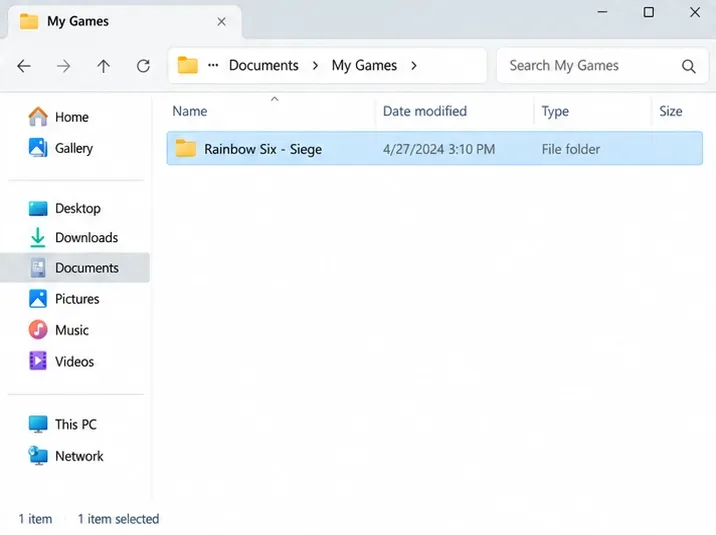
アレックスの例では、実際には「ドキュメント」を開き、「マイ ゲーム」を開き、「レインボーシックス シージ」を開くのが正しい手順です。デフォルトのパスが空の場合は、設定が欠落していると判断する前に、Windows が実際に使用するドキュメントの場所を確認してください。ドキュメントは OneDrive フォルダーのバックアップに含まれる場合があります。Microsoft は、OneDrive フォルダーのバックアップに関するドキュメントでこの仕組みについて説明しています。
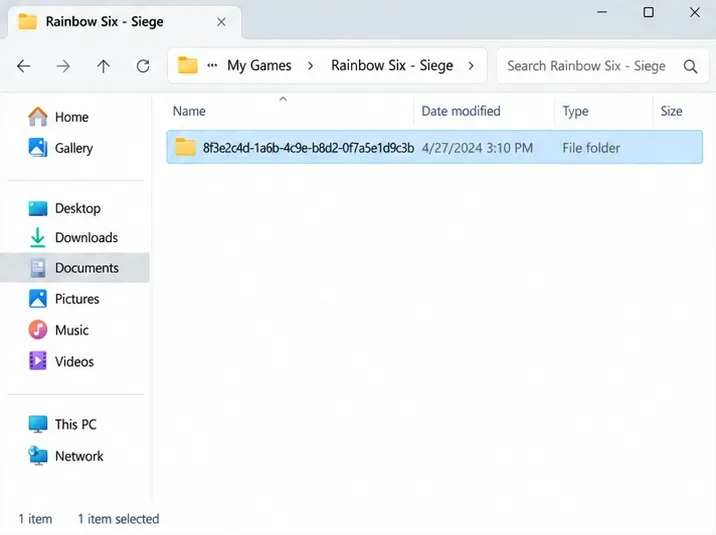
複数のアカウントフォルダが見つかった場合でも、すべてのコピーを編集しないでください。トラブルシューティングの方法として、Siegeを開いた後と閉じた後の、目的のアカウントの変更時刻を比較してください。最近変更されたファイルは有用な手がかりではありますが、決定的な証拠ではありません。後で同じファイルにアクセスできるように、選択した正確なパスを記録しておいてください。
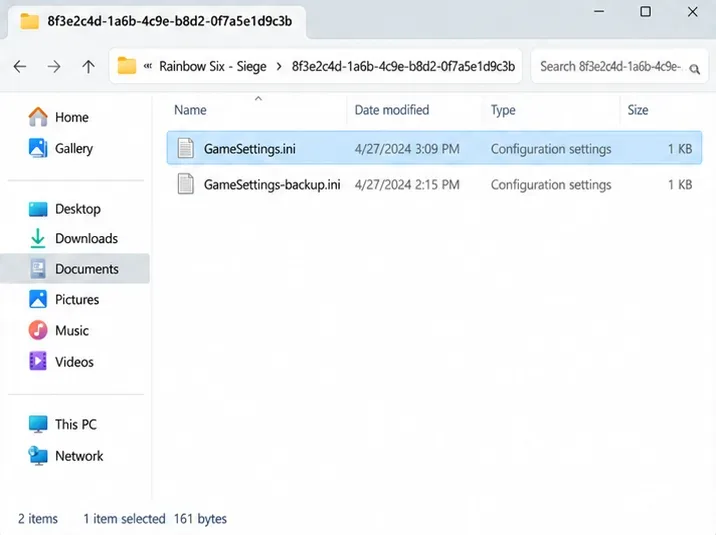
変更を加える前に必ずコピーを作成してください。例えば、といった名前を付けておくとGameSettings-backup.ini、バックアップファイルと編集対象のファイルを区別しやすくなります。元のファイルは、ワープロソフトではなく、メモ帳などのテキストエディタで開いてください。
Ubisoftのドキュメントに記載されている箇所は、ファイルの下部付近にあります。簡略化した例は以下のとおりです。
[ONLINE]
; default (ping based)
; playfab/westeurope
; playfab/northeurope
DataCenterHint=default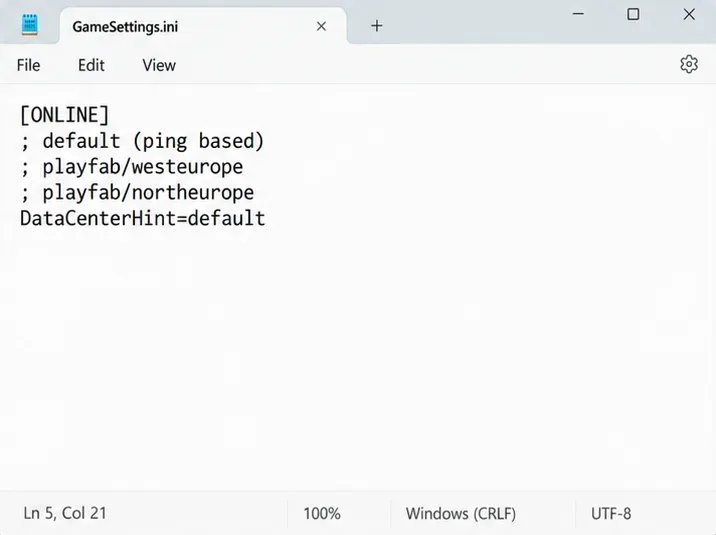
セミコロンで始まる項目は、選択肢を列挙したコメントです。コメントのない代入項目は、変更する設定です。アレックスは参照項目はそのままにして、アクティブな行の等号の後の数値のみを編集してください。
この区別は、よくある編集ミス、つまりコメント行に目的の領域を追加しながら、アクティブな割り当てを変更しないというミスを防ぐことにもつながります。保存する前に、文書内のどこかに領域名が存在するかどうかに頼るのではなく、実際の割り当てを確認してください。
西ヨーロッパとの比較を仮定する場合、以下を使用してください。
DataCenterHint=playfab/westeurope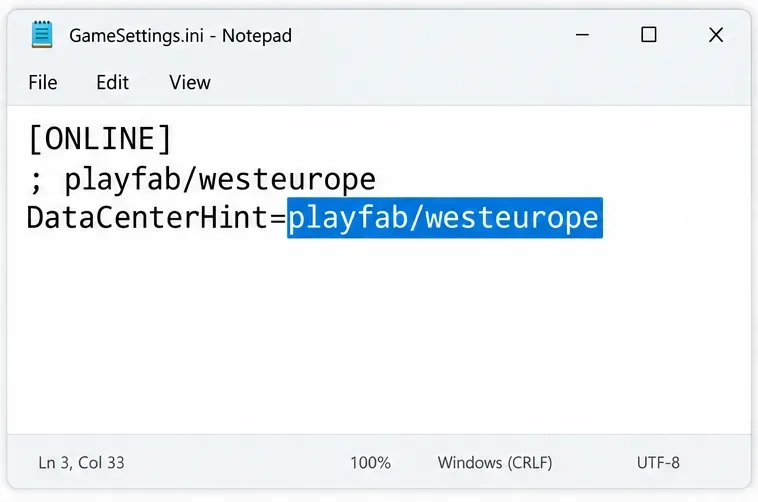
その割り当てには、括弧、領域の表示名、引用符、または説明メモを追加しないでください。ファイルの残りの部分はそのままにしておいてください。playfab/接頭辞は、マニュアルに記載されている値の一部です。
以下に、Ubisoftが公開している構成リストからの例をいくつか示します。これはあくまで参考例であり、順位付けや、これらが唯一の稼働場所であると主張するものではありません。
| 地域 | 手動値 |
|---|---|
| 西ヨーロッパ | playfab/westeurope |
| 北ヨーロッパ | playfab/northeurope |
| 米国中部 | playfab/centralus |
| 米国東部 | playfab/eastus |
| 東南アジア | playfab/southeastasia |
| 日本東部 | playfab/japaneast |
Ubisoftのデータセンター選択マニュアルに記載されている構文に従ってください。地域が一般的な場所リストに表示されているにもかかわらず、設定手順に対応する値がない場合は、その表示名からトークンを作成しないでください。
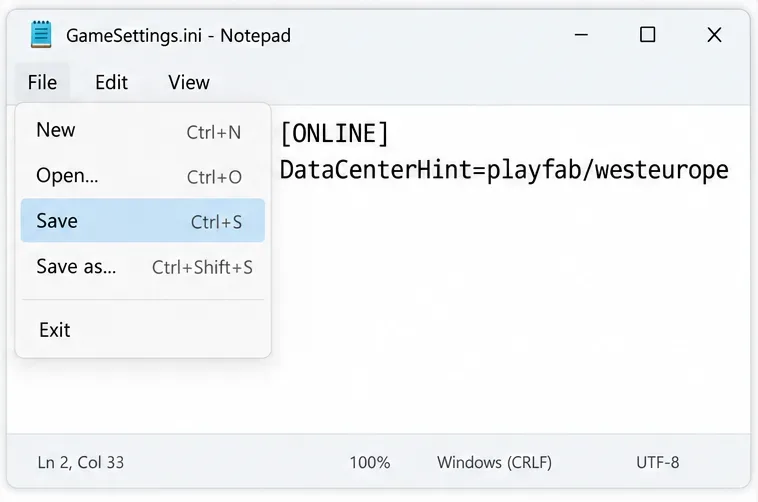
既存のファイルを保存してください。その後、ファイルを再度開き、割り当てが正しく反映されていることを確認してください。この簡単な確認によって、編集上の問題とゲームの動作上の問題を区別できます。テキストが保存されていない場合、再起動しても意図した変更が反映されているかどうかを確認できません。
Siegeを起動し、メインメニューの歯車アイコンを選択してデータセンターを確認してください。パフォーマンスに関する結論を出す前に、アレックスは表示されているリージョンを、要求された西ヨーロッパの環境設定と比較する必要があります。
次に、同様の条件下で完了した試合をいくつか評価してください。比較は現実的なものにしてください。プレイ中の遅延、繰り返し発生するスパイク、接続警告、マッチメイキングが不便になるかどうかなどを記録してください。これらは推奨される観察事項であり、公開されているベンチマーク結果ではありません。ファイルを変更するためだけに、進行中の試合を意図的に離脱することは避けてください。
この例示シナリオでは、3つの結果が考えられます。西ヨーロッパが表示され、プレイが許容範囲内であれば、アレックスは設定を維持できます。ラベルが変更されたがプレイが悪化した場合は、アレックスは設定を元に戻すべきです。ラベルが変更されなかった場合は、アレックスは無関係なネットワーク変更を試みる前に、ファイルと構文を確認する必要があります。ここでは、結果は想定されていません。
DataCenterHint=代入文を確認してください。競合する代入文を追加するのではなく、明確な代入文を1つだけ残してください。GameSettings.ini.txt参照してください。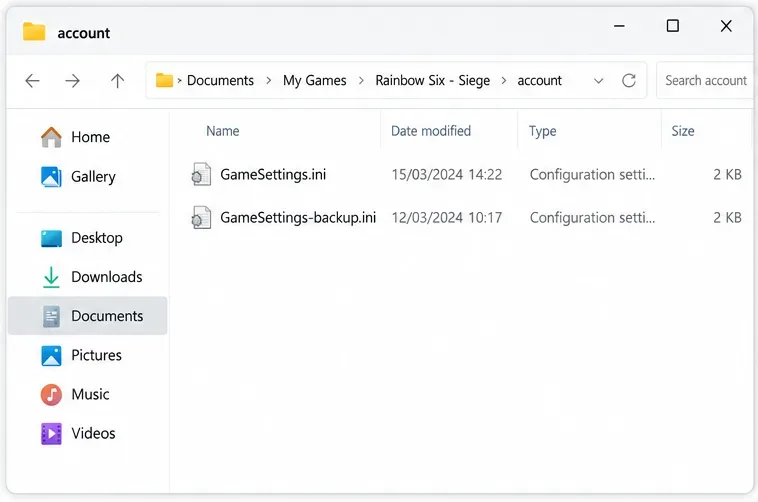
再起動後も割り当てが維持されるものの、動作に違いが見られる場合は、正確な値、表示されたリージョン、アカウントフォルダ、および実行した手順を記録してください。確認したサポートページには、すべてのパーティ、マッチメイキング、またはフォールバックのケースが説明されているわけではありません。この不一致は、別の未公開コードで解決できるという証拠ではなく、未解決の問題として扱ってください。
自動選択でも接続の問題が解決しない場合は、UbisoftのSiege接続トラブルシューティングガイドを参照してください。地域選択は設定変更の一つに過ぎず、ラグの原因をすべて特定するものではありません。
Siegeを閉じて、同じファイルに戻り、アクティブな割り当てを以下のように設定します。
DataCenterHint=default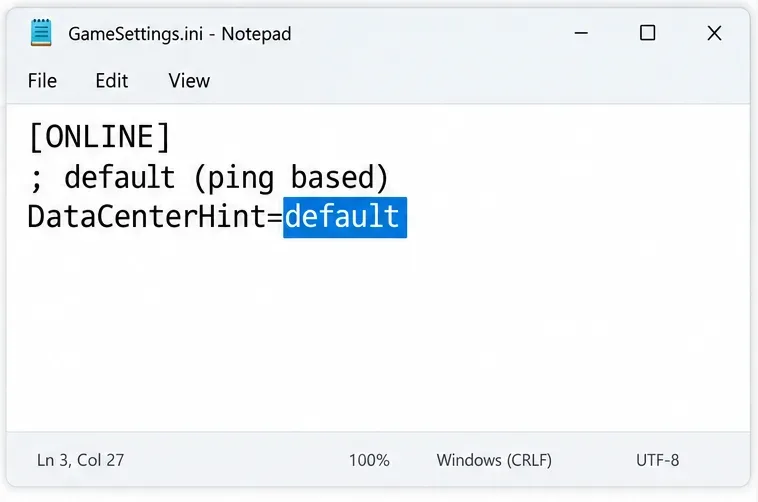
保存して再起動し、データセンターの表示を再度確認してください。自動選択とは、ゲームが以前にメモした地域ラベルに正確に戻るという意味ではありません。実際に何が表示されるかを確認してください。
アレックスの成果は、実際のプレイ状況に関するメモ付きの、検証済みで可逆的な設定です。あなた自身の設定にも同じ基準を適用してください。保存されたファイルを確認し、ゲームの表示領域を確認し、観察された体験がそれを裏付ける場合にのみ手動選択を残してください。
iOSとAndroidでWarzone Mobileをダウンロードする方法:互換性を確認し、App StoreまたはGoogle Playからインストールし、サインインし、データパックを入手して、無料でプレイします。

育てやすい観葉植物を、植物の選び方、植え付け手順、お手入れのコツ、避けるべき間違い、よくある質問への回答など、より健康的な庭づくりに役立つ情報とともに解説します。

OSRSでヴァルラモアに行く方法:無料の「太陽の子ら」クエストを完了し、ヴァロックからケツァルで飛行するか、テレポートするか、地域内のケツァルネットワークを使用します。

PGL Major Singapore 2026のステージ1で、FlyQuestがDust2マップでEternal Fireを13対7で破りました。試合の統計情報、スイスラウンドの記録への影響、そしてその後の結果をご覧ください。

Imperial Esportsは、PGL Major Singapore 2026 Stage 1の開幕ラウンドで、MirageマップでHEROICを13対6で破り、7ラウンド連続で勝利してマップを制した。
Lynn Vision Gamingは、PGL Major Singapore 2026のステージ1スイスラウンド1の開幕戦で、南米の9z TeamをInfernoで13対11で辛くも破った。

WildcardがPGL Major Singapore 2026のNukeでFaZe Clanを13対9で破りました。検証済みのハーフタイム、frozenの21キル、Swissの貢献、試合時間に関する注記をご覧ください。

100 Thievesは、PGL Major Singapore 2026のステージ1をChinggis WarriorsとのDust2対13の勝利でスタートさせた。最終スコア、注目すべき統計、スイスステージへの影響などを確認する。

Team Liquidは、PGL Major Singapore 2026 Stage 1の第1ラウンドで、NukeにおいてGOSHに13対1の圧倒的な勝利を収め、1勝0敗でスイス式トーナメントに進出した。

PARIVISIONはステージ1の初戦で、AncientマップでDENDELEに13対3のBo1で勝利した。最終スコア、主要統計、そして第1ラウンドの結果の意味についてはこちらをご覧ください。