

Warzone Mobileのダウンロード方法(iOSおよびAndroid、2026年)
iOSとAndroidでWarzone Mobileをダウンロードする方法:互換性を確認し、App StoreまたはGoogle Playからインストールし、サインインし、データパックを入手して、無料でプレイします。
PC版Fortniteで発生するテクスチャのポップイン現象を、GPUドライバー、ファイル検証、DirectX 12、高解像度テクスチャ、VRAM、SSD、およびスタッターに関する公式手順に従って修正します。
着地時に地面がぼやけて見える、壁に近づいて初めて壁が鮮明になる、建物のディテールが少し遅れて表示されるなどの場合は、まずグラフィックドライバーを更新し、Epic Games LauncherでFortniteの整合性を確認し、PCに十分なメモリと高速ストレージが搭載されているかを確認してください。次に、レンダリングモードとテクスチャ設定をハードウェアに合わせて調整してください。PC版Fortniteのテクスチャポップイン現象を全て解決する単一の設定はありません。
順序が重要です。テクスチャが破損していたり、灰色になっている場合は、ドライバーの問題を示唆しています。高速移動後に読み込みが遅れる場合は、リソースまたはストレージのボトルネックを示唆しています。パフォーマンスモードで意図的に簡略化されたサーフェスは、バグではなく想定される動作である可能性があります。Epic Games は、テクスチャ読み込みに関するサポート記事で、灰色、ノイズ、またはピクセル化されたテクスチャを、グラフィック ドライバーの問題と関連付けています。
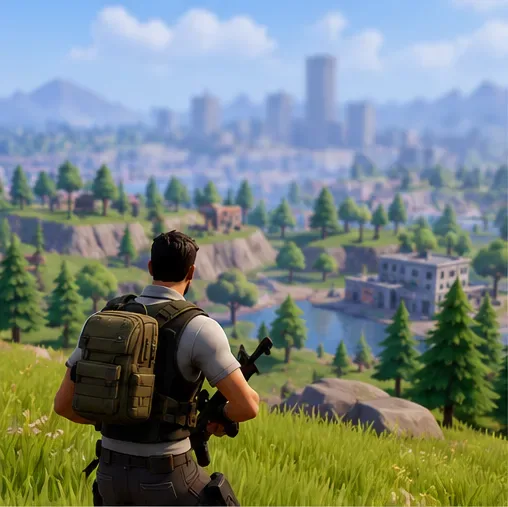
最適なケース:灰色の地形、ピクセル化した表面、予期せぬテクスチャの破損、またはアップデート後に発生した問題。大きなオプションのテクスチャファイルをダウンロードする前に、まずここから始めてください。
既に最新のドライバーをインストール済みで、アップデート直後に問題が発生した場合は、ロールバックを試みる前に、GPUベンダーのリリースノートまたはサポート手順を確認してください。サードパーティのダウンロードサイトから無作為にドライバーパッケージをインストールしないでください。
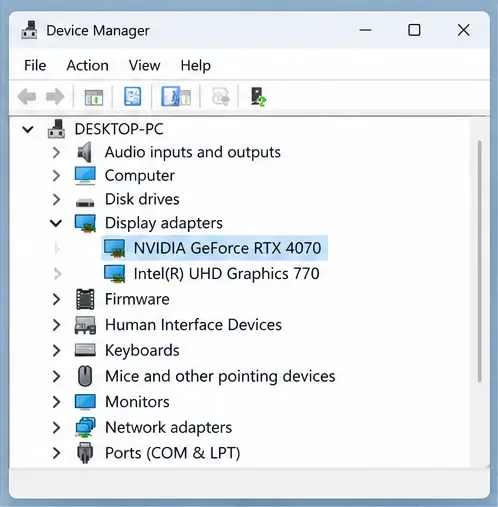
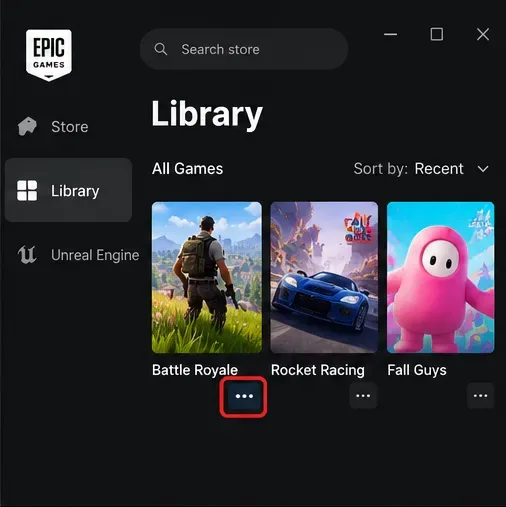
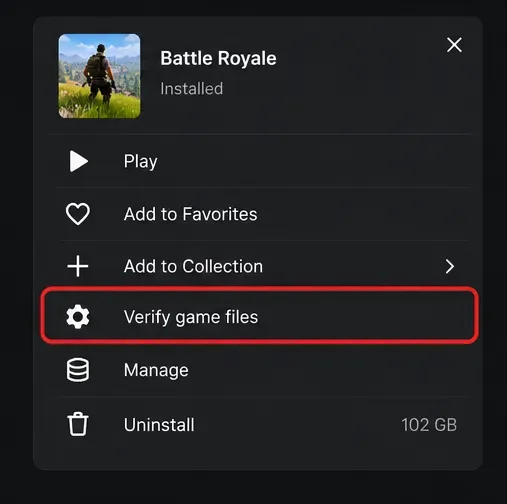
こんな場合におすすめ:アセットの欠落、アップデート後に繰り返し発生する視覚的な不具合、または特定のPCでのみ発生する問題。検証機能はインストール済みのゲームデータをチェックし、必要に応じてファイルを修復します。無作為にフォルダを削除したり、ゲーム全体をすぐに再インストールしたりするよりも安全です。
Epic Gamesは、Fortniteのパフォーマンスに関するトラブルシューティングガイドの中で、この「ライブラリ」>「管理」>「検証」の手順を詳しく説明しています。ファイルの検証では利用可能なビデオメモリを増やすことはできないため、問題が解決しない場合は、ハードウェアとグラフィックのチェックに進んでください。
最適なケース:現在のレンダリングパスに関連する画質の問題。Epic Gamesは、Fortniteのビデオ設定でレンダリングモードを選択し、ゲームを再起動して適用することを推奨しています。レンダリングモードの変更は制御されたテストであり、テクスチャストリーミングの改善を保証するものではありません。
パフォーマンスモードは、ディテールよりも滑らかさを優先するように設計されています。このモードを選択した場合、画質のトレードオフとしてテクスチャが簡略化されることがあります。Epic Gamesのパフォーマンスモードに関する説明では、想定されるFPSの向上と再起動の必要性について解説しています。DirectX 12の画質オプションについては、Epic GamesのDirectX 12とアンチエイリアシングに関するガイダンスを参照してください。
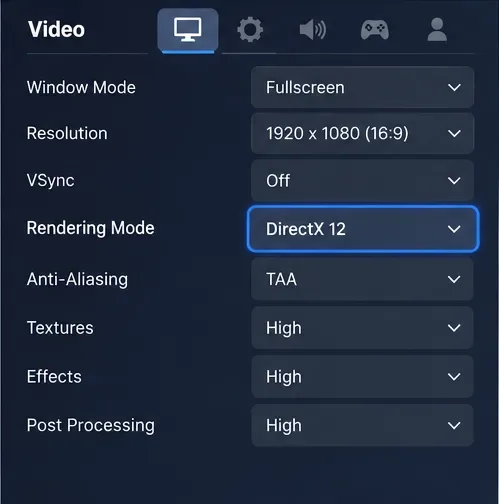
最適な用途:ゲームの動作がカクついたり、フレームレートが急激に変動したりする際に、テクスチャの鮮明化が遅い場合。ビデオメニューでは、まず中程度の品質設定から始め、GPUに余裕がある場合にのみテクスチャの設定を上げてください。より多くの余裕が必要な場合は、関連性のない負荷の高いエフェクトの設定を低く保ってください。
フレームレートを無制限に設定するのではなく、PCが維持できる固定のフレームレート制限をテストしてください。Epic Gamesは、低品質グラフィックサポートページで、低品質テクスチャの診断時にフレームレートの上限を無制限から60 FPSに下げることを明示的に推奨しています。60 FPSは診断のための制限例であり、すべてのコンピューターにとって必須の最適な設定ではありません。
また、表面が遅れて表示されるのではなく、常にぼやけて見える場合は、3D解像度とアップスケーリングの設定を確認してください。レンダリング解像度が低いと、完全に読み込まれたテクスチャがぼやけて見えることがあります。Epic Gamesは、グラフィックのトラブルシューティングガイドで、3D解像度を100%に設定してテストすることを推奨しています。読み込みが安定していることを確認したら、設定を徐々に上げていきましょう。
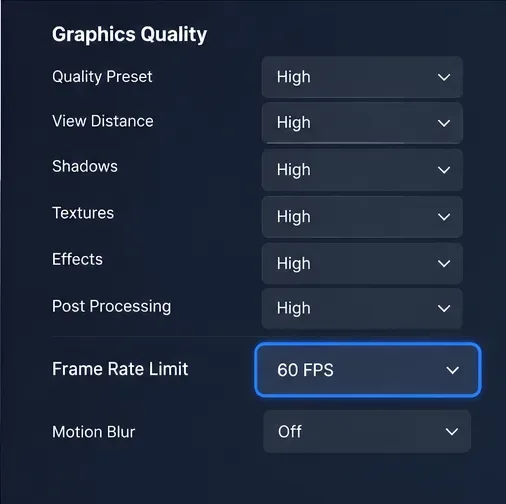
最適なユーザー:十分なストレージ容量とGPUリソースを備えたPCで、より鮮明なテクスチャを求めるプレイヤー。高解像度テクスチャはEpic Games Launcherのオプションインストール機能であり、ゲームプレイ中に切り替えて読み込み速度を向上させるものではありません。
Epic Gamesは、高解像度テクスチャに関する記事でインストール手順を説明しています。ストレージ容量が限られているマシンやパフォーマンスモードを使用している場合は、オプションパックのチェックを外しておく方が適切な場合があります。また、Epic Gamesのサポート通知には、「ストリーミングアセットの事前ダウンロード」オプションが意図的に省略されていると記載されているため、このオプションを必要とする古いチュートリアルに頼らないようにしてください。
最適な用途:スプリント、運転、密集地帯への突入、またはカメラの素早い移動中に遅れて表示される詳細情報。ビデオメモリ (VRAM) は、テクスチャなどのアセットに使用される GPU メモリです。RAM はその他の実行中のデータを保持し、ストレージデバイスは必要に応じてファイルを提供します。これらのコンポーネントのいずれかにボトルネックがあると、読み込みの遅延につながる可能性がありますが、視覚的な症状だけではどのコンポーネントが原因かを特定することはできません。
Ctrl + Shift + Esc キーを押して Windows タスク マネージャーを開き、「パフォーマンス」を選択してから「GPU」を選択します。問題が再現する間、専用 GPU メモリを監視してください。メモリ使用量も確認してください。高い値は、特定の欠陥の証明ではなく、調査の手がかりとなります。
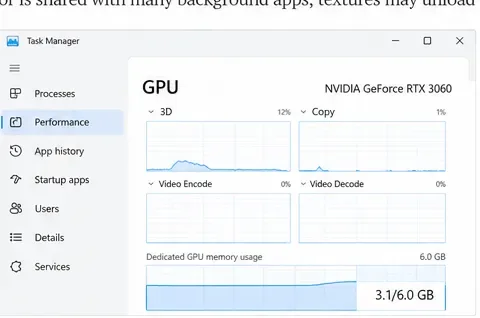
Epic Gamesは現在、最低8GBのRAM 、推奨16GBのRAMを推奨構成として挙げており、推奨構成にはNVMe SSDが含まれています。Epic Gamesの品質仕様では、8GB以上のVRAMを搭載したGPUが必要とされています。これらは異なるティアであり、すべてのレンダリングモードにおける最低要件ではありません。公式のPC要件を、ご自身のPCのスペックと照らし合わせてご確認ください。
Fortniteがメカニカルハードドライブにインストールされていて、SSDに空き容量がある場合は、SSDに移動または再インストールすることが妥当なトラブルシューティング手順です。読み込みの遅延が軽減される可能性がありますが、Epic GamesはSSDへの交換ですべてのポップイン現象が解消されるとは保証していません。Windowsとゲームのアップデートのために十分な空き容量を確保してください。
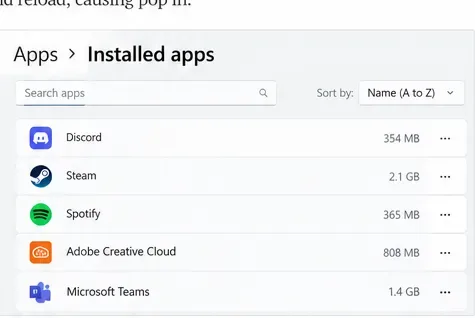
最適な環境: 8GB RAM、統合グラフィックス搭載PC、またはメモリやディスクアクセスを競合するバックグラウンドワークロードがあるPC。ゲームを起動する前に、使用していないブラウザ、ビデオ編集や録画プロジェクト、その他の高負荷ソフトウェアを閉じてください。FPSカウンターの数値を上げるためだけに、見慣れないWindowsサービスやセキュリティソフトウェアを終了しないでください。
変更を加えるたびに、同じ手順を繰り返してください。マッチを開始し、詳細なエリアに向かって移動し、カメラをほぼ同じ速度で回転させ、近くの表面がぼやけたままになっているかどうかを確認します。これは推奨される自己チェック方法であり、公開されたベンチマークや、特定の構成がここでテストされたという主張ではありません。
最適な用途:特にDirectX 12で発生する、テクスチャ読み込みの遅延と組み合わせた場合の、激しいカクつき。シェーダーは小さなGPUプログラムです。Epic Gamesは、FortniteクライアントがDirectXシェーダーを繰り返し再コンパイルすることで、著しいカクつきが発生する可能性があると指摘しています。同社のDirectX 12シェーダーキャッシュ手順では、ベンダー固有の手順とともに、キャッシュをクリアすることで解決できる可能性のある方法について説明しています。
実際にDirectX 12のスタッター症状が発生する場合にのみ、この手順を検討してください。まずFortniteとランチャーを閉じ、お使いのGPUに関する公式の手順をすべて読み、その後のシェーダーコンパイル自体が一時的な不具合を引き起こす可能性があることを理解してください。サードパーティ製の「最適化」ツールや、フォルダの削除に関する一般的なアドバイスは避けてください。
| 表示されているもの | 最初のアクション | アプローチを変えるタイミング |
|---|---|---|
| 灰色、ノイズ、または破損した表面 | GPUドライバーを更新または確認する | 変更がない場合は、ファイルを検証し、Windows アップデートを確認してください。 |
| 近づくと鮮明になる、ぼやけた地形 | RAM、VRAM、ストレージ、テクスチャの設定を確認してください。 | リソースに問題がない場合は、レンダリングモードを比較してください。 |
| 意図的にシンプルな形状の幾何学模様 | パフォーマンスモードが有効になっているか確認してください。 | 高画質が優先され、ハードウェアが対応している場合は、DirectX 12を使用してください。 |
| 一貫して滑らかな画像で、読み込み遅延は目立たない。 | 3D解像度とアップスケーリングを確認する | パフォーマンスが許せば、100% 3D解像度で比較してください。 |
| 主にDirectX 12でカクつきが発生する | グラフィックドライバとシェーダーキャッシュのガイダンスを確認してください | カクつきが続く場合は、サポートされている別のレンダリングモードを試してください。 |
重要な変更を加えた後は、必要に応じてFortniteを再起動し、同様の条件下でのゲームプレイを比較してください。テクスチャの鮮明度がより早く正常に戻る、カメラを回転させたときのディテールの遅延が少なくなる、フレームタイムの急激な上昇が同時に発生する頻度が少なくなるなどの改善が見られるかを確認してください。メジャーアップデート後に一時的に読み込みが発生すること自体は、ハードウェアの故障を証明するものではありません。
最新のドライバー、検証済みのファイル、適切な画質設定、十分なシステムリソースを使用してもポップイン現象が解消されない場合は、Epic Games Player Supportに問い合わせる前に、PC の仕様、グラフィックドライバーのバージョン、現在のレンダリングモード、および問題が発生する正確な場所を簡単に説明してください。これらの情報は、インストールに関する問題なのか、ハードウェアの制限やゲーム固有の不具合なのかを、検証されていない普遍的な解決策を推測することなく区別するのに役立ちます。
iOSとAndroidでWarzone Mobileをダウンロードする方法:互換性を確認し、App StoreまたはGoogle Playからインストールし、サインインし、データパックを入手して、無料でプレイします。

育てやすい観葉植物を、植物の選び方、植え付け手順、お手入れのコツ、避けるべき間違い、よくある質問への回答など、より健康的な庭づくりに役立つ情報とともに解説します。

OSRSでヴァルラモアに行く方法:無料の「太陽の子ら」クエストを完了し、ヴァロックからケツァルで飛行するか、テレポートするか、地域内のケツァルネットワークを使用します。

PGL Major Singapore 2026のステージ1で、FlyQuestがDust2マップでEternal Fireを13対7で破りました。試合の統計情報、スイスラウンドの記録への影響、そしてその後の結果をご覧ください。

Imperial Esportsは、PGL Major Singapore 2026 Stage 1の開幕ラウンドで、MirageマップでHEROICを13対6で破り、7ラウンド連続で勝利してマップを制した。
Lynn Vision Gamingは、PGL Major Singapore 2026のステージ1スイスラウンド1の開幕戦で、南米の9z TeamをInfernoで13対11で辛くも破った。

WildcardがPGL Major Singapore 2026のNukeでFaZe Clanを13対9で破りました。検証済みのハーフタイム、frozenの21キル、Swissの貢献、試合時間に関する注記をご覧ください。

100 Thievesは、PGL Major Singapore 2026のステージ1をChinggis WarriorsとのDust2対13の勝利でスタートさせた。最終スコア、注目すべき統計、スイスステージへの影響などを確認する。

Team Liquidは、PGL Major Singapore 2026 Stage 1の第1ラウンドで、NukeにおいてGOSHに13対1の圧倒的な勝利を収め、1勝0敗でスイス式トーナメントに進出した。

PARIVISIONはステージ1の初戦で、AncientマップでDENDELEに13対3のBo1で勝利した。最終スコア、主要統計、そして第1ラウンドの結果の意味についてはこちらをご覧ください。