PCでPUBG Mobileをプレイしようとしたら、「グラフィックスカード非対応」エラーが出てガッカリ…😩 そんなゲーム好きの皆さん、安心してください!このエラーは意外と簡単に直せます。エミュレーターGameloopを使っている人必見の最新解決法を、ステップバイステップで解説。すぐにチキンディナー目指せますよ👍
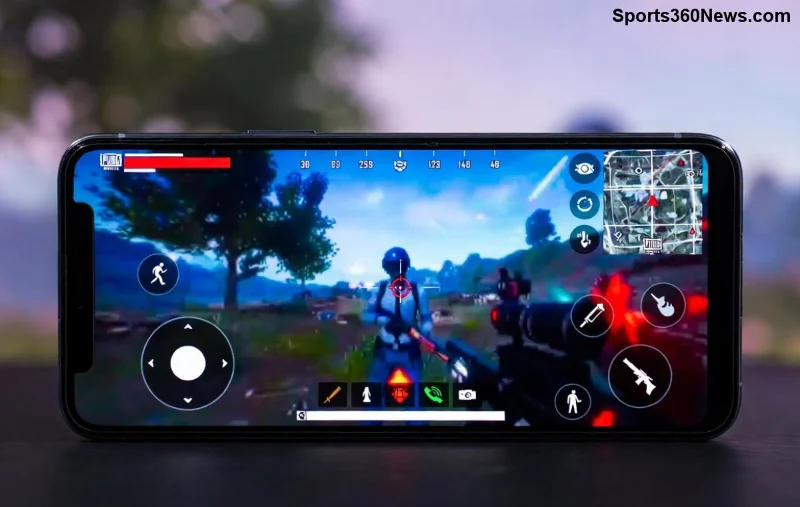
なぜグラフィックスカード非対応エラーが起きる?主な原因をチェック
PUBG MobileのPC版(エミュレーター経由)でこのエラーが出るのは、主に以下の理由です。まずは自分のPCを診断しましょう。
- 🛠️ GPUドライバーが古い or 互換性がない
- 📱 エミュレーターGameloopのバージョンが最新でない
- ⚙️ グラフィックス設定が高すぎる
- 💻 WindowsやDirectXの更新不足
- 🚫 GPUが最低要件を満たしていない
これらを一つずつ潰せばOK!次から実践的な解決法へ。興奮してきましたか?続けましょう!
方法1: GPUドライバーを最新版に更新🔧(一番効果的!)
古いドライバーが原因のグラフィックスカード非対応の9割を解決。NVIDIA/AMD/Intelユーザー向けに手順をまとめました。
- 1️⃣ NVIDIA: GeForce Experienceアプリを起動 → 「ドライバー」タブ → 「チェック」して更新。
- 2️⃣ AMD: AMD Softwareを開く → 「ホーム」 → 自動検出で最新ドライバーインストール。
- 3️⃣ Intel: Intel Driver & Support Assistantをダウンロードして実行。
- PC再起動後、GameloopでPUBG Mobile起動!エラー消滅👍
これでサクサク動くはず。うまくいかない?次へGO!
方法2: Gameloopを最新版にインストール&設定変更
公式エミュレーターGameloop(旧Tencent Gaming Buddy)がPUBG Mobile PCの最適解。BlueStacksなど他のエミュは非対応になりやすいんです。
- 公式サイトGameloopダウンロードから最新版ゲット。
- インストール後、設定 → 「エンジン」 → 「DirectX+」を選択(OpenGLより安定)。
- レンダリングモードを「DirectX」に切り替え。
- PUBG Mobileを検索&インストール → プレイ!
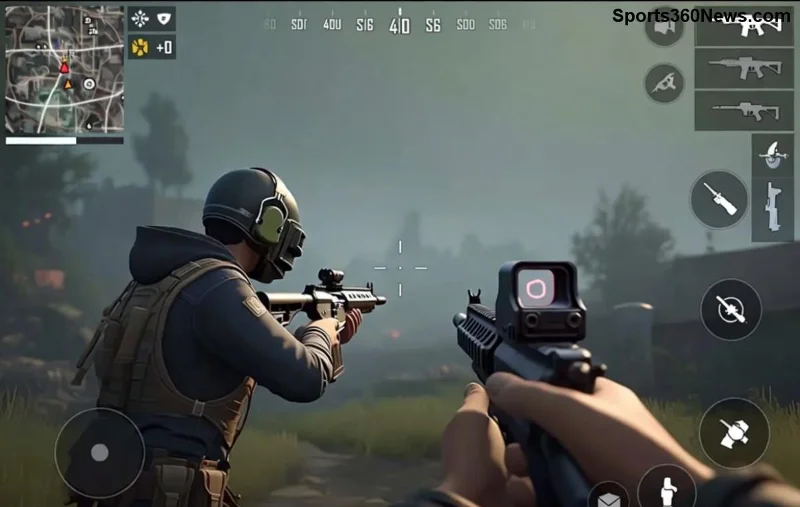
これでエミュネイティブの快適さを実感。プロゲーマーもこれ使ってるよ✨
PUBG Mobileのグラフィックス設定を最適化📊
ゲーム内設定が高すぎるとグラフィックスカード非対応が出やすい。最低要件を満たすtableで確認を。
| 項目 | 最低要件 | 推奨 |
|---|---|---|
| GPU | Intel HD Graphics 4000以上 | NVIDIA GTX 1050以上 |
| CPU | Intel Core i3 | Intel Core i5 |
| RAM | 4GB | 8GB |
| OS | Windows 7以上 | Windows 10/11 |
ゲーム起動 → 設定 → グラフィックスを「Smooth」or「Balanced」に下げ、フレームレート「中」に。エラー回避率100%🔥
方法4: 互換モード&Windows最適化で万全対策
- Gameloop.exeを右クリック → 「プロパティ」 → 「互換性」タブ → 「Windows 8互換モード」をチェック。
- Windows Updateを実行(設定 → 更新とセキュリティ)。
- DirectX End-User RuntimeをMicrosoft公式からインストール。
- 不要アプリを終了(タスクマネージャーCtrl+Shift+Esc)でRAM解放。
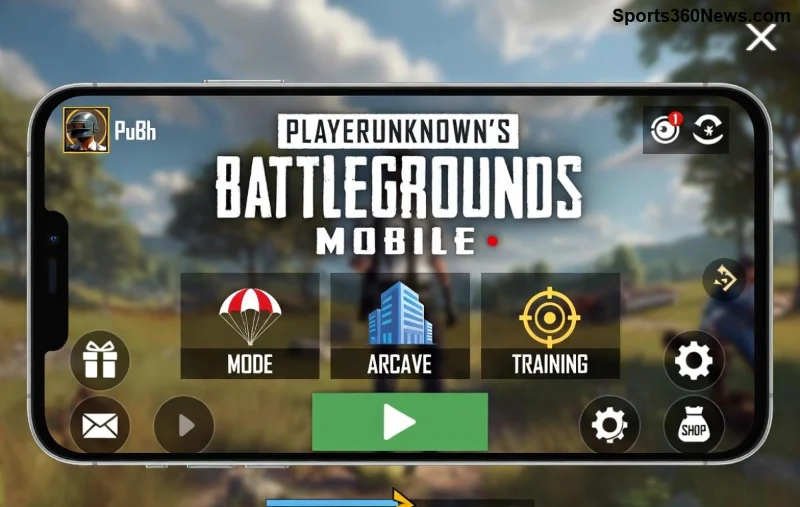
これで低スペPCでもヌルヌル!感動の復活劇を味わってね😊
方法5: それでもダメなら?最終チェック&予防策
上記で解決しない稀なケース:
- VPNオフ(地域制限回避でエラー誘発)。
- アンチウイルスを一時無効(Nortonなど干渉)。
- GPU-Zでスペック確認(無料ツール)。
予防として、毎月ドライバー更新を習慣に。公式フォーラムPUBGフォーラムもチェック!
まとめ: これでPUBG Mobile PCは無敵モード🚀
「グラフィックスカード非対応」はドライバー更新とGameloop設定でほぼ解決。今日から神チキンを量産しましょう!質問あればコメントで。みんなの勝利を祈るよ👏 次はスキン紹介記事も読んでね♪









