

Warzone Mobileのダウンロード方法(iOSおよびAndroid、2026年)
iOSとAndroidでWarzone Mobileをダウンロードする方法:互換性を確認し、App StoreまたはGoogle Playからインストールし、サインインし、データパックを入手して、無料でプレイします。
Overwatch 2のDolby Atmosヘッドホンモードをオフにし、システムデフォルトオプションを理解し、それでも音が処理されているように感じられる場合は、Windowsの空間オーディオ設定を確認してください。
Overwatch 2のサウンドが過度に広々としている、空虚である、または他のゲームと異なると感じる場合は、Dolby Atmos for Headphonesの使用を停止することをお勧めします。PC版では、ゲームのサウンドオプションで設定できます。メニューのレイアウトによっては、単純なオン/オフスイッチではなく、空間オーディオセレクターとして表示される場合があります。
ゲームのみの設定を変更するには、「オプション」>「サウンド」を開き、 「空間オーディオ」を見つけて、「ヘッドホン用 Dolby Atmos」ではなく「システムデフォルト」を選択します。Windows の出力デバイス自体が Dolby Atmos に設定されている場合、「システムデフォルト」は引き続きその処理を使用できます。Windows 全体の出力から Atmos を削除するには、Windows の空間オーディオも「オフ」に変更してください。
| あなたが欲しいもの | 変更 | 影響するもの |
|---|---|---|
| Overwatch 2 が Atmos を明示的に選択しないようにする | オプション > サウンド > 空間オーディオ > システムデフォルト | このゲームは、オペレーティングシステムの空間オーディオ設定に従います。 |
| Windowsオーディオ全般でAtmosを無効にする | Windowsのサウンド出力設定 > 空間サウンド > オフ | Windows は、選択した空間オーディオ形式をその出力デバイスに適用するのを停止します。 |
| Atmosはゲーム外に残しつつ、Overwatch 2の挙動を変更する。 | ゲーム内で「システムデフォルト」を選択し、必要に応じてWindowsやその他のアプリを設定してください。 | 他のアプリは、独自の音声処理や空間処理を使用する場合があります。 |
Blizzardのアーカイブされたパッチノートには、Windows空間オーディオのサポートについて記載されており、Windows空間オーディオの設定がゲームクライアントの設定よりも優先される場合があることが説明されています。Blizzardフォーラムのガイダンスでは、Overwatchのコントロールは「オプション」>「サウンド」にあるとされています。詳細なレイアウトは変更される可能性があるため、特定の行位置に頼るのではなく、インストールされているバージョンで表示されているラベルを使用してください。
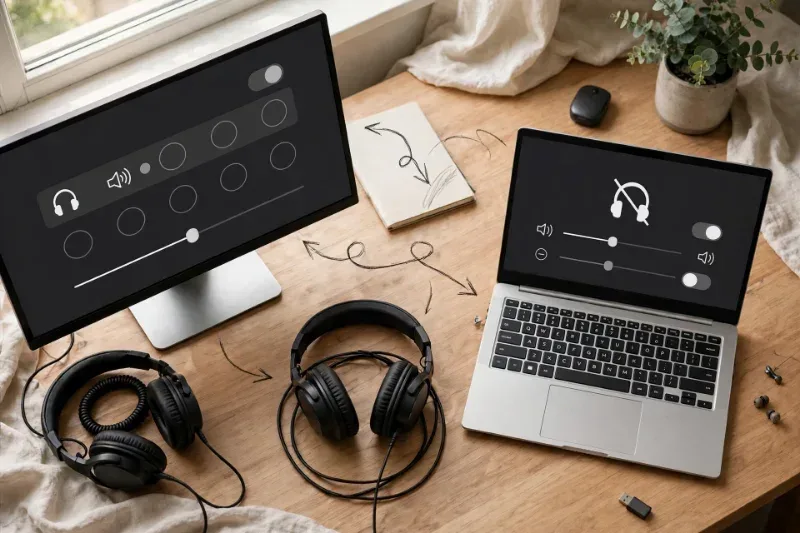
ゲームセレクターとWindows出力設定は別々のコントロールです。Overwatch 2で「システムデフォルト」を選択しても、必ずしもWindows空間オーディオがオフになるわけではありません。これは、ゲームにシステムのデフォルト動作を使用するように指示するものです。Windows Dolby Atmos処理なしで通常の出力が必要な場合は、実際に使用するヘッドホンまたはスピーカーデバイスの空間オーディオを無効にしてください。
設定 > システム > サウンドを開き、出力デバイスのデバイスプロパティまたはサウンドコントロールパネルを選択して、「空間サウンド」タブまたはメニューを探します。空間サウンドフォーマットを「オフ」に設定します。Windowsのラベルとデバイスプロパティへの経路は、ビルドとオーディオドライバーによって異なります。空間サウンドが表示されない場合は、従来のサウンドコントロールパネルまたはヘッドホンメーカーのユーティリティを確認してください。デバイスで使用できる設定であることを確認しずに、設定を表示するためだけにドライバーをインストールしないでください。
Dolbyの製品情報によると、Dolby Accessは対応するWindows PCおよびXboxデバイスでDolby Atmosを設定するためのコンパニオンアプリです。これを使用してAtmosの設定を確認できますが、Overwatch 2でAtmosが選択されないようにするためだけにDolby Accessをアンインストールする必要はありません。
| 症状 | これを試してみてください |
|---|---|
| ゲームには電源オフボタンはありません | 空間オーディオセレクターで「システムデフォルト」を選択してください。ゲーム内のリストには「オフ」というラベルが表示されない場合があります。 |
| ゲームを変更した後も、Atmosは依然としてアクティブなようです。 | 現在選択されている出力デバイスのWindows空間サウンドを確認してください。システムデフォルトは、Windowsで設定されているフォーマットを継承できます。 |
| メニュー項目がありません | PC版を使用していることを確認し、現在のサウンドオプションを確認してください。プラットフォームのサポート状況や表示方法は異なる場合があります。コンソール版のオーディオメニューでは、PC版と同様の操作方法が適用されない可能性があります。 |
| 音はわずかに変化しただけ | ヘッドセットのコンパニオンアプリ、Windowsの拡張機能、イコライザー、および仮想サラウンド機能を確認してください。これらはOverwatchの設定とは別個のものです。 |
| 設定が元に戻るようです | サウンド設定を変更した後は、サウンドオプションを再度開き、表示された値を確認してから、ゲームを再起動してください。プロファイルやデバイスを変更した後は、再度確認してください。 |
ゲームオプションを変更した後、空間オーディオに「Dolby Atmos for Headphones」が表示されていないことを確認してください。Windowsも変更した場合は、アクティブなデバイスを確認し、空間オーディオがオフになっていることを確認してください。次に、ゲーム内の聞き慣れた音(音声や移動の合図など)を、快適な音量で再生して比較してください。これは処理の変化を確認するものであり、競争上の優位性を測定するものではありません。オーディオの好みは人それぞれであり、ヘッドホン、ドライバー、その他のサウンドソフトウェアによって結果が異なる場合があります。
後で再びAtmosを使いたい場合は、Overwatch 2でAtmosを選択し、お好みのWindows空間サウンドフォーマットを復元してください。意図した処理レイヤーのみが有効になっていることを確認してください。複数の仮想サラウンドやイコライザー効果を有効にすると、原因特定が困難な形でサウンドが変化する可能性があります。
Blizzard の 2018 年 12 月 11 日のパッチノートには、Windows の空間オーディオのサポートと、Windows とゲーム クライアントの設定の関係が記載されています: Blizzard Overwatch パッチノート。Blizzard フォーラムのサポートディスカッションでは、ゲームの Dolby 設定が「オプション」と「サウンド」にあることが示されています: Blizzard フォーラムのサウンド設定に関するガイダンス。Dolby は、サポートされている Windows および Xbox 構成の Dolby Access について説明しています: Dolby Atmos for Headphones。メニュー名は、ゲーム、Windows、およびドライバーのアップデートによって変更される場合があります。このガイドは PC パスに焦点を当てており、2026 年 10 月 8 日に確認済みです。
iOSとAndroidでWarzone Mobileをダウンロードする方法:互換性を確認し、App StoreまたはGoogle Playからインストールし、サインインし、データパックを入手して、無料でプレイします。

育てやすい観葉植物を、植物の選び方、植え付け手順、お手入れのコツ、避けるべき間違い、よくある質問への回答など、より健康的な庭づくりに役立つ情報とともに解説します。

OSRSでヴァルラモアに行く方法:無料の「太陽の子ら」クエストを完了し、ヴァロックからケツァルで飛行するか、テレポートするか、地域内のケツァルネットワークを使用します。

PGL Major Singapore 2026のステージ1で、FlyQuestがDust2マップでEternal Fireを13対7で破りました。試合の統計情報、スイスラウンドの記録への影響、そしてその後の結果をご覧ください。

Imperial Esportsは、PGL Major Singapore 2026 Stage 1の開幕ラウンドで、MirageマップでHEROICを13対6で破り、7ラウンド連続で勝利してマップを制した。
Lynn Vision Gamingは、PGL Major Singapore 2026のステージ1スイスラウンド1の開幕戦で、南米の9z TeamをInfernoで13対11で辛くも破った。

WildcardがPGL Major Singapore 2026のNukeでFaZe Clanを13対9で破りました。検証済みのハーフタイム、frozenの21キル、Swissの貢献、試合時間に関する注記をご覧ください。

100 Thievesは、PGL Major Singapore 2026のステージ1をChinggis WarriorsとのDust2対13の勝利でスタートさせた。最終スコア、注目すべき統計、スイスステージへの影響などを確認する。

Team Liquidは、PGL Major Singapore 2026 Stage 1の第1ラウンドで、NukeにおいてGOSHに13対1の圧倒的な勝利を収め、1勝0敗でスイス式トーナメントに進出した。

PARIVISIONはステージ1の初戦で、AncientマップでDENDELEに13対3のBo1で勝利した。最終スコア、主要統計、そして第1ラウンドの結果の意味についてはこちらをご覧ください。