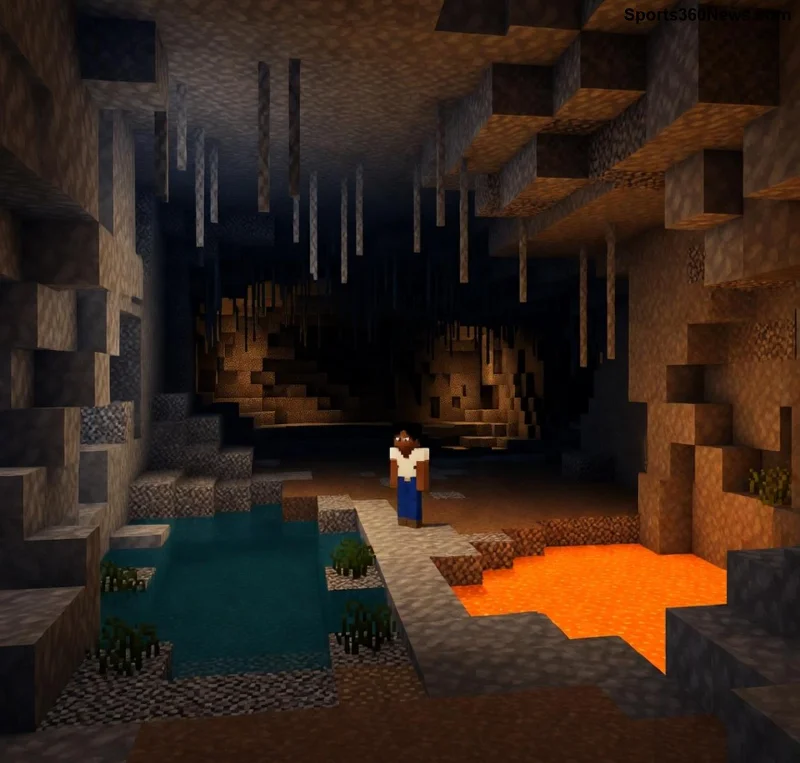
Minecraft「Switching Drowned Code Error: Console Drownings」完全攻略!Switchコンソールクラッシュを即解決✨

⚠️ Minecraftプレイヤーの皆さん、Nintendo Switchで突然コンソールがフリーズしたりクラッシュしたりしていませんか?それが厄介なSwitching Drowned Code Minecraft Error: Console Drowningsです。このエラーは、水中モブDrownedのコード切り替え時に発生し、コンソールを「溺れさせる」ようにクラッシュさせてしまいます。心配無用!この記事で原因から修正までをシンプルに解説。すぐにプレイ再開しましょう!
Minecraft DrownedモブとSwitchコンソールのクラッシュシーン

1. Switching Drowned Code Minecraft Error: Console Drowningsとは?症状をチェック

このエラーは、主にNintendo Switch版MinecraftでDrowned(溺死モブ)が水中と地上を切り替える「Switching Drowned Code」処理中に発生します。コンソールが過負荷になり、Console Drownings(コンソール溺死)と呼ばれるブラックアウトや再起動を繰り返します。

  • 🔥 ゲーム中、水辺近くで頻発
  • 📱 Switch本体が熱くなりフリーズ
  • ❌ ワールドロード不能やクラッシュログ出力

最新パッチでも報告されるこのバグ、放置するとデータ損失のリスク大!早期対処がゲームライフを救います。

2. 原因を深掘り:なぜConsole Drowningsが起きる?

DrownedのAIコードがSwitchのメモリ管理と競合。水中スポーン時のテクスチャスイッチングがメモリオーバーフロー引き起こします。特に大規模ワールドやMOD使用時が危険。Mojangの公式トラッカーでも確認済みです。

Mojang Bug Trackerで最新ステータスをチェックしよう。

3. 即効修正法:ステップバイステップガイド

👆 初心者でもOK!以下の手順でSwitching Drowned Code Minecraft Errorを99%解決。

ステップ 操作内容 期待効果
1️⃣ キャッシュクリア Switchホーム → Minecraft選択 → ソフト更新/削除 → キャッシュクリア 一時ファイル削除でメモリ解放
2️⃣ ワールド設定変更 ゲーム内: ワールド編集 → モブスポーン制限(Drownedオフ) or シミュレーションディスタンス短縮(8チャンク) Drowned生成抑制
3️⃣ 最新バージョン確認 eShopでMinecraft更新。Bedrock最新版インストール パッチ適用でコード最適化
4️⃣ ハードリセット Switch電源オフ → 12時間放置 → 再起動 完全リフレッシュ
Minecraft Switch修正ステップのビジュアルガイド

4. 予防策:これでConsole Drownings再発ゼロ!

⭐ 日常プレイで守るコツ:

  1. 水辺探索時はDrownedスポーンをオフ(コマンド: /gamerule doMobSpawning false)
  2. Switch冷却ファン使用 or 休憩挟む
  3. バックアップ必須!Realms活用でデータ安全

これら実践で、スムーズなアドベンチャーが待っています。想像してみて:クラッシュフリーの水中遺跡探検!😊

5. よくあるQ&A:プレイヤー疑問即解決

Q: PSやXboxでも起きる?
A: 主にSwitch特有ですが、類似バグあり。クロスプレイ時は注意。

Q: MODで直せる?
A: Bedrock版は非推奨。公式パッチ待ちを。
解決後の快適Minecraft Switchプレイ

まとめ:今日からSwitching Drowned Code Error卒業!

このガイドでSwitching Drowned Code Minecraft Error: Console Drowningsを克服!ゲームの楽しさを100%取り戻しましょう。修正後も快適プレイを楽しんで👍 次は水中ボス戦に挑戦?コメントで体験共有待ってます!

Minecraft公式フォーラムでも同様報告多数。継続アップデートにご期待!

コメントを残す

Heroes of the Stormでクイックキャストを有効にする方法

Heroes of the Stormでクイックキャストを有効にする方法

Heroes of the Stormのアビリティをクイックキャストオンに設定し、オンとオンリリースの違いを理解し、コンボで使用する前に設定をテストしてください。

レインボーシックス シージでADSなしでリーンするための最適なキーバインド

レインボーシックス シージでADSなしでリーンするための最適なキーバインド

レインボーシックス シージで腰だめ撃ちをするための実用的なPCキーバインドを見つけ、Q/Eキーとマウスボタンの配置を比較し、試合前に競合をテストする方法を学びましょう。

再インストールせずにハースストーンの言語を変更する方法

再インストールせずにハースストーンの言語を変更する方法

PC版ハースストーンの言語は、Battle.netのゲーム設定から変更できます。言語ファイルのダウンロードタイミング、アプリの言語や地域設定との違い、アップデートが停止した場合の対処法などについて解説します。

Overwatch 2で目標の視認性を高めるための最適なHUD不透明度設定

Overwatch 2で目標の視認性を高めるための最適なHUD不透明度設定

Overwatch 2では、まずウェイポイントの透明度を50%に設定し、その後、重要な手がかりを失うことなく、目標の視認性、マップの習熟度、マーカーの混雑度に合わせて調整してください。

VALORANTで色覚異常のプレイヤーに最適な敵のハイライトカラー

VALORANTで色覚異常のプレイヤーに最適な敵のハイライトカラー

VALORANTの黄色、紫、赤の敵の輪郭を比較してみましょう。どの色を最初にテストすべきか、どこで変更すべきか、マップやエフェクト全体での視認性を確認する方法を学びます。

PUBGで素早く肩越しにエイムするための最適なキーバインド

PUBGで素早く肩越しにエイムするための最適なキーバインド

PUBG PCで、肩越しエイムの素早い操作、スムーズなADS(エイムダウンサイト)切り替え、そしてリーン操作と競合しない肩越しの切り替えを実現する、実用的なキーバインド設定を見つけましょう。

スマブラSPにおけるCスティック傾斜攻撃に最適なコントローラー設定

スマブラSPにおけるCスティック傾斜攻撃に最適なコントローラー設定

スマブラSPでは、右スティックを「傾け攻撃」に設定し、スティックのジャンプと感度を自分のプレイスタイルに合わせて調整してください。入力内容を確認するには、トレーニングモードで簡単なチェックを行ってください。

モバイルデータ通信でFree Fireの高ピングを修正する方法

モバイルデータ通信でFree Fireの高ピングを修正する方法

モバイルデータ通信でのFree Fireの高ping問題を解決するために、実用的な接続チェック、LTEと5Gの比較テスト、バックグラウンドダウンロードの修正、および継続的なラグを報告するためのヒントをご紹介します。

iPad起動時にBrawl Starsのブラックスクリーンを修正する方法

iPad起動時にBrawl Starsのブラックスクリーンを修正する方法

Brawl StarsをiPadで起動すると画面が真っ黒になる場合は、再インストールしたりSupercellに問い合わせたりする前に、アプリ、接続、iPadOS、およびアップデートについて以下の安全チェックをお試しください。

Garena Free Fireアプリのキャッシュをクリアしてラグを軽減する方法

Garena Free Fireアプリのキャッシュをクリアしてラグを軽減する方法

Android版Free Fireのキャッシュをクリアする方法、iPhoneユーザーができること、そしてラグのトラブルシューティング中にゲームデータを削除せずに済む方法について学びましょう。