タマネギの種の採取方法ガイド
より健康な庭を作るために、タマネギの種を採取する方法を、植物の選び方、植え付け手順、手入れのコツ、避けるべき間違い、よくある質問への回答とともに解説します。
「プレイ」をクリックすると、リーグ・オブ・レジェンドのクライアントが開きますが、試合が始まる前に重大なエラーダイアログが表示されて停止してしまいます。まず最初に確認すべき重要な質問は、すべてを再インストールすべきかどうかではなく、一般的な重大なエラーメッセージが表示されているのか、番号付きのヴァンガードエラーが表示されているのか、それともチャンピオン選択後に特定のエラーが発生しているのかということです。
League of Legendsの起動時に発生する一般的な重大エラーについては、まずオーバーレイアプリケーションを閉じてWindowsを再起動してください。それでもエラーが再発する場合は、Riot ClientからLeague of Legendsを修復し、グラフィックドライバーとWindowsのアップデートを確認してから、構成ファイルとバックグラウンドサービスの競合をテストしてください。一度に1つの項目だけを変更し、ライブキュー外で再テストしてください。
このガイドはWindowsを対象としています。図は関連するダイアログとコントロールの参考表示であり、テスト済みのPCでの結果を示すものではありません。実際の表示は、WindowsのビルドとRiot Clientのバージョンによって異なる場合があります。
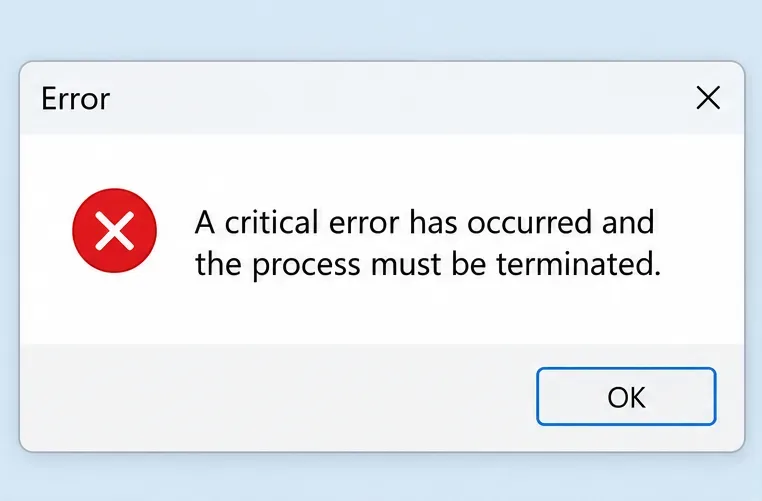
メッセージを閉じる前に、必ず全文を記録してください。Riotクライアントを開いたとき、League of Legendsを起動したとき、または試合のロード画面に入ったときに表示されたかどうかを記録しておきましょう。これらはすべて「League of Legendsが起動しない」という状況に見えますが、それぞれ異なる障害発生箇所です。
| 表示されているもの | どこから始めればよいか |
|---|---|
| VANコードのない重大エラーダイアログ | オーバーレイを閉じて再起動し、このガイドの手順を続けてください。 |
| VANで始まるコード | そのヴァンガードコードについては、Riotの指示に従ってください。 |
| クライアントは動作するが、チャンピオン選択後にゲームが失敗する | 以下の該当する手順と併せて、Riot Gamesのゲーム起動時のトラブルシューティングをご利用ください。 |
| 地域メンテナンス中のアップデートまたはログインの失敗 | ローカルファイルを変更する前に、サービスの状態を確認してください。 |
Riot GamesのLeague of Legendsエラーリファレンスでは、重大なエラーメッセージがオーバーレイプログラムに関連付けられ、VANエラーは別々に処理されます。そのため、オーバーレイが最初にチェック対象となりますが、個々のクラッシュの原因をすべて特定するわけではありません。
お住まいの地域のRiot Gamesのサービス状況ページをご確認ください。メンテナンスのお知らせには、利用できないサービスの説明が記載されていますが、それだけでローカルな障害の原因がわかるわけではありません。この記事は、現在サービス停止が発生していることを主張するものではありません。
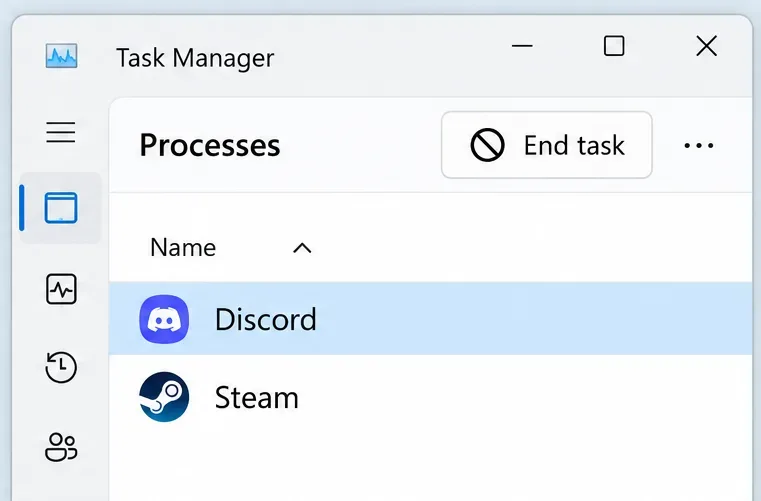
Discord、Steam、録画ソフト、GPU監視ツール、その他ゲームにオーバーレイやフックを追加するアプリケーションを終了してください。ウィンドウを閉じても、通知領域にアプリケーションが残っている場合があります。その場合は、アプリケーションの終了コマンドを使用するか、Ctrl + Shift + Escでタスクマネージャーを開き、認識しているアプリケーションのみを終了してください。
League of LegendsとRiot Clientを閉じ、Windowsの電源メニューから「再起動」を選択します。Windowsが起動したら、オーバーレイアプリケーションを再度開かずにRiot Clientを起動します。League of Legendsが正常に動作する場合は、オーバーレイアプリケーションを個別に起動して再度テストします。すべてのアプリケーションを閉じた状態で一度だけ正常に起動するよりも、いずれかのアプリケーションを起動した際に再現性のある不具合が発生する方が、より詳細な情報が得られます。
League of Legendsでは競合するオーバーレイを無効にし、アプリケーションをアップデートするか、サポートドキュメントを参照してください。ソフトウェアの競合を理由にWindowsのセキュリティ保護を無効にすることは避けてください。
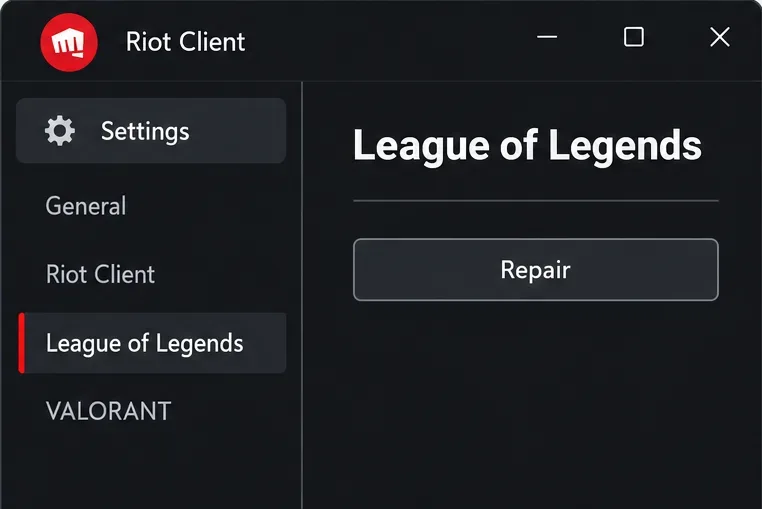
はい、Riotクライアントにアクセスできる場合です。修復は、ゲームファイルの欠落や破損を確認する、より影響の少ない方法です。Riotの最新の完全修復手順(2026年5月30日更新)では、以下の手順を使用しています。
再度テストする前に、処理が完了するまでお待ちください。クライアントが設定画面まで開けない場合は、この手順をスキップし、その制限事項をサポート担当者に報告してください。修復またはアップデートの実行中は、ゲームを繰り返し起動しないでください。
Riot Clientに内蔵されている修復機能と、ダウンロード可能なRiot Repair Toolは、それぞれ異なる目的で使用されます。内蔵修復機能はゲームファイルを修復するのに対し、ダウンロード可能なRRTは診断ログを収集します。RRTをダウンロードしただけでは、インストールが修復されたとはみなされません。
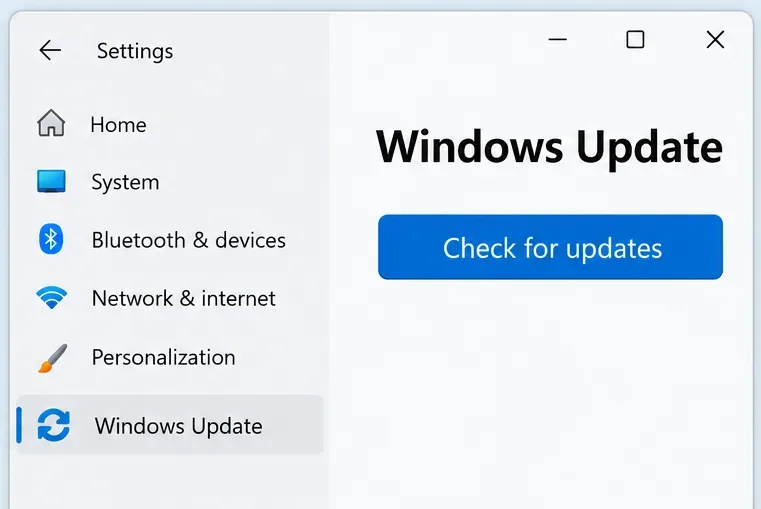
設定 > Windows Updateを開き、利用可能な更新プログラムを確認してください。インストールを完了し、指示に従って再起動してから、再度テストしてください。Riotは、オペレーティングシステムの修正がゲームの互換性やグラフィックコンポーネントに影響を与える可能性があるため、一般的なPCクラッシュのトラブルシューティングにWindowsアップデートを含めています。
エラーメッセージにVanguardのセキュリティ要件が明示的に記載されている場合は、無関係なBIOS設定を試すのではなく、その要件に従ってください。一般的な重大エラーダイアログでは、セキュアブート、TPM、メモリ整合性、またはエクスプロイト保護を無効にするように指示されません。
また、何度も再インストールを繰り返す前に、お使いのPCのスペックとRiot Gamesの現在のシステム要件を比較してください。ソフトウェアの修復では、お使いのハードウェアに不足しているグラフィック機能を追加することはできません。
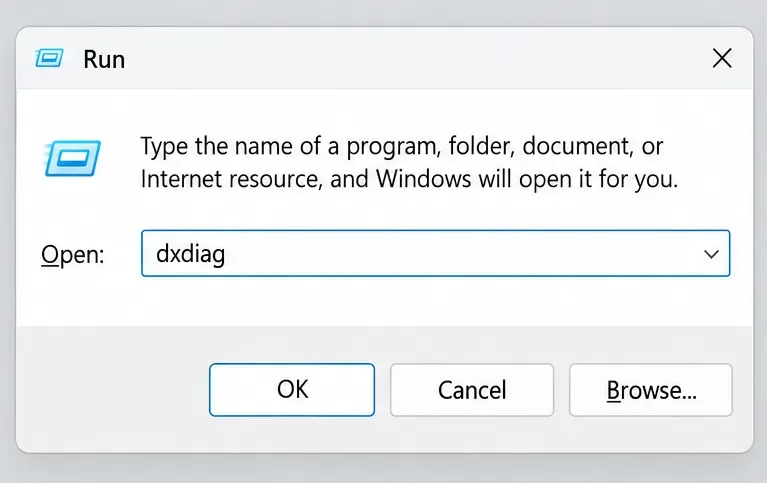
Windows キーと R キーを同時に押し、dxdiagと入力して Enter キーを押します。ディスプレイ タブを開き、GPU の名前と製造元をメモします。Riot はこの識別方法をグラフィック ドライバー ガイドに記載しています。公式の製造元リンクを使用して適切なドライバーを入手し、インストーラーが再起動を要求する場合は再起動してください。
Riot GamesのLeague of Legendsのシステム要件ページ(2026年9月22日更新)では、Windows版のDirectX 11機能レベル11_0が指定されています。システムタブに表示されるDirectXのバージョンは、GPUがサポートする機能レベルとは異なります。「DirectX 12」と表示されているからといって、必要なハードウェア機能がすべて保証されているとは限りませんので、ディスプレイ情報を確認してください。
複数のGPUを搭載したノートパソコンの場合、サポート担当者が構成を評価できるよう、搭載されているアダプターを記録してください。サードパーティ製のドライバーバンドルや単体のDLLのダウンロードは避けてください。この手順は、グラフィック関連の可能性のある原因を確認するためのものであり、すべての重大なエラーがドライバーの不具合によるものであることを意味するものではありません。
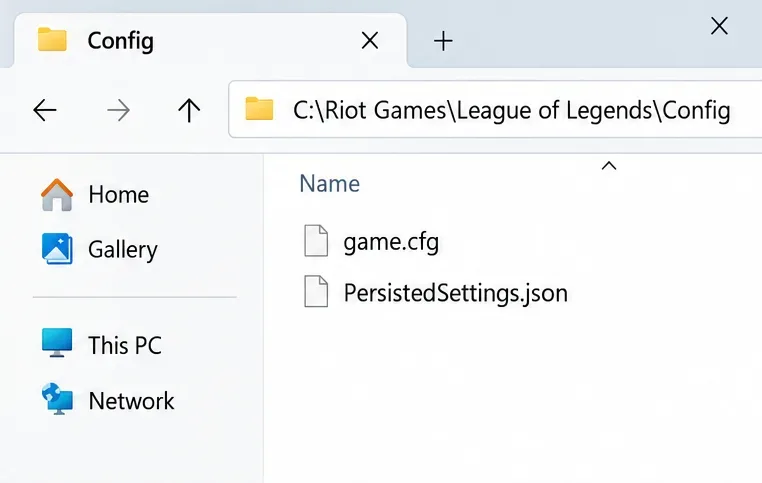
オーバーレイ、再起動、修復、アップデートを試してもエラーが解決しない場合は、特に設定変更後にエラーが発生した場合は、設定のリセットを検討してください。リセットを行う前に、既存の設定ファイルをバックアップしてください。リセットによって、コントロールやビデオの設定が変更される可能性があります。
Riot の設定リセット手順(2026 年 9 月 19 日更新) を使用してください。League と Riot Client を閉じ、League のインストールディレクトリ内の Config ディレクトリを開きます。デフォルトのパスは ですがC:\Riot Games\League of Legends\Config、インストール先は異なる場合があります。
インストールディレクトリ外にバックアップを保存した後、Configフォルダの内容を削除します。次に、Riotの指示に従ってRiot Clientを開き、再び表示される設定ファイルを削除します。その後、League of Legendsにログインし、再び表示されるファイルを削除します。最後に、カスタムゲームに約5分間参加してから、Riot Clientを閉じてログアウトします。カスタムゲームにアクセスできない場合は、処理が停止した箇所を記録してください。
ドキュメントの「リーグ」セクションに従ってください。VALORANT専用のパスを適用したり、同じ名前のWindowsフォルダを削除したり、無関係なRiot Gamesを削除したりしないでください。古いエラーコード表ではフォルダの削除範囲が広く記載されていますが、このガイドではより新しい、対象を絞った設定手順を使用しています。
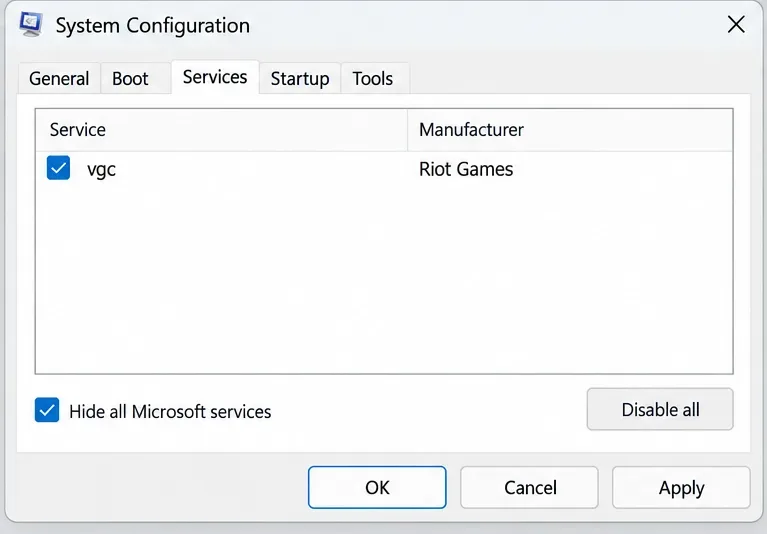
クリーンブートは、表示されているオーバーレイアプリケーションを閉じるだけでは不十分な場合に役立ちます。Riotのクリーンブート手順には、 Vanguardに関する重要な例外が含まれています。
msconfig、[サービス] タブを開きます。vgc、もう一度チェックを入れてください。まず、元のサービス選択内容を記録してください。テスト中はVanguardが利用可能な状態にしておいてください。Vanguardサービスを無効にすると、別の起動エラーが発生し、結果が誤解を招く可能性があります。
このテストが成功した場合は、無効にした不要なサービスを小グループごとに復元し、再起動と再テストを繰り返して競合の原因を特定してください。Microsoft のクリーンブートに関するドキュメントには、スタートアップアプリの分離と通常のスタートアップへの復帰についても説明されています。作業が完了したら、構成を復元してください。無関係なサービスを無期限に無効にしたままにしないでください。高度なブートオプションは変更しないでください。
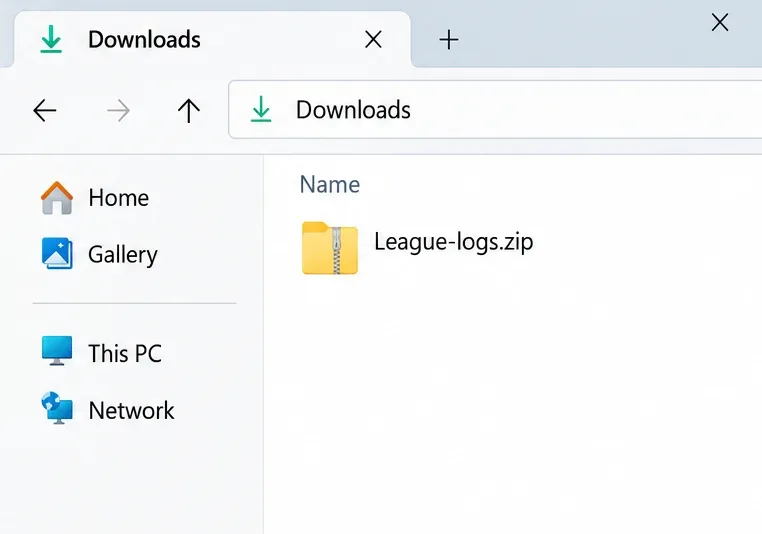
繰り返し削除や再インストールを行う前に、証拠を収集してください。RRTはRiotの公式ログ収集ページからのみダウンロードしてください。Windowsでは、管理者として実行し、League of Legendsを選択して、作成されたZIPファイルをRiotサポートチケットに添付してください。実際のアーカイブ名は、表示されている例と異なる場合があります。
エラーメッセージ全文、起動段階、発生日時、WindowsのバージョンとGPU、および動作が変化した手順をすべて記載してください。例えば、「修復は完了しましたが、読み込み前に同じダイアログが表示されます。Discordを閉じても状況は変わりませんでした」といった記述が役立ちます。「何も解決しません」という記述では、サポート担当者が再現可能な出発点を見つけることができません。
チャンピオン選択後にのみ不具合が発生する場合は、Riot Gamesが提供するチャンピオン選択後の起動ガイドを参照してください。このガイドでは、互換モードやセキュリティソフトウェアの例外設定など、追加のチェック項目について説明しています。ドライブ全体を広範囲に除外するのではなく、必要に応じて、インストール済みの実行可能ファイルに対して例外設定を適用してください。クリーンインストールを行う際は、症状とサポート担当者の調査結果を参考にしてください。
クライアントのホーム画面以外でもテストを行ってください。League of Legendsを起動し、ソロのカスタムゲームまたは練習ツールに入り、数分間ゲームを続行した後、アプリを閉じて再度開きます。Windowsを再起動した後、普段使用しているバックグラウンドアプリケーションを起動したまま、競合が確認されているオーバーレイを無効にして、この手順を繰り返してください。
ログインに成功したからといって、ゲームプロセスが正常にロードできるとは限りません。エラーが再発する場合は、エラー発生直前の操作を記録し、新しいログを保存してください。再現性のある成功をもたらす最小限の変更を維持し、効果がなかった一時的なトラブルシューティングの変更は元に戻してください。
情報源は2026年10月8日に確認済みです。これらは情報源に基づいたトラブルシューティング手順であり、実際のクライアント環境でのテスト結果ではありません。すべての重大なエラーダイアログについて、単一の原因や確実な解決策を保証するものではありません。
より健康な庭を作るために、タマネギの種を採取する方法を、植物の選び方、植え付け手順、手入れのコツ、避けるべき間違い、よくある質問への回答とともに解説します。
日当たりの良い場所に適した鉢植えの花について、植物の選び方、植え付け手順、お手入れのコツ、避けるべき間違い、よくある質問への回答など、より健康な庭づくりに役立つ情報を解説します。
OSRSでエクトトークンを入手する方法を学びましょう。エクトファントゥスを崇拝することで、骨1本につき4トークンを獲得できます。さらに、祈りの経験値と移動回数も素早く獲得できます。
Blox Fruitsで最大まで上げるべき最適なステータスは、まず防御力、次にメイン武器のステータスです。ここでは、レベル上げ、レイド、PvPでステータスポイントを賢く使う方法をご紹介します。
2026年11月2日~8日に開催が確定しているeスポーツの試合情報:LoL Worldsの決勝トーナメント、IEM Beijing、VCT Americas予選、Dota 2のスケジュール変更。
日陰でも咲く花について、植物の選び方、植え付けの手順、お手入れのコツ、避けるべき間違い、よくある質問への回答など、より健康的な庭づくりに役立つ情報を解説します。
今週開催されるLoL Worldsスイスステージ、VALORANT Game Changers決勝、PGL Masters Bucharest、PARI Universeプレイオフの日程を、検証済みのイベント時間とUTC変換情報とともに追跡します。
レモンの木に最適な鉢について、植物の選び方、植え付け手順、手入れのコツ、避けるべき間違い、よくある質問への回答など、より健康な庭づくりに役立つ情報を解説します。
League of Legendsには、ブルーエッセンスのみを表示する通知スイッチは公式には存在しません。新しいコンテンツの表示をミュートする方法、ミッション報酬のポップアップを識別する方法、Windowsバナーを調整する方法を学びましょう。
PUBG PCの垂直感度はまず1.0から始め、1.1~1.2が反動制御に役立つタイミングや、照準精度とのトレードオフをどのように判断するかを学びましょう。