

Warzone Mobileのダウンロード方法(iOSおよびAndroid、2026年)
iOSとAndroidでWarzone Mobileをダウンロードする方法:互換性を確認し、App StoreまたはGoogle Playからインストールし、サインインし、データパックを入手して、無料でプレイします。
Heroes of the Stormのミニマップのサイズと位置に関するオプションのうち、どれが検証済みで、視認性を向上させ、自分に合ったカメラクリック操作を選択できるのかを学びましょう。
Heroes of the Stormを初めてプレイするプレイヤーにとって最適な初期設定は、標準的な右下ミニマップ、見やすい表示、そして操作ミスなく使えるカメラクリック動作です。他のゲームから「ミニマップの125%スケール」や左側配置プリセットをコピーして始めるのは避けてください。この記事のために確認したBlizzardのドキュメントには、ミニマップ専用のサイズスライダーやコーナーセレクターはサポートされていません。
その違いは重要です。地図の読み方や操作方法を選択することは実用的ですが、検証済みの制御なしに縮尺率を指定することは実用的ではありません。この記事では、設定を独自に考案することなく、実用的な設定を構築するのに役立つ4つのチェック項目について説明します。画像は簡略化されたインターフェースの図であり、テスト済みのクライアントのスクリーンショットではありません。
ドキュメントチェック: 2026年10月8日。Blizzardが公開しているマップ認識に関する説明では、右下隅のミニマップについて言及されています。2026年9月28日のライブパッチノート(10月5日のホットフィックスを含む)では、ミニマップのサイズ変更や位置変更機能が独立して実装されたとは発表されていません。これはドキュメントの調査結果であり、実行中のゲームで全てのメニューを検証したという主張ではありません。
ミニマップとは、 HUD(ヘッドアップディスプレイ)内に表示される戦場の概略図のことです。HUDとは、ゲームプレイ中に表示されるインターフェースのことです。マップ認識とは、チームが現在見ている情報を使って、目の前の戦闘だけでなく、戦況全体を把握することを意味します。
Blizzardは、ミニマップには味方の位置、味方から見える敵、目標地点と傭兵キャンプの利用状況、そして要塞の状況が表示されると説明しています。目標地点とは、戦場固有の機会であり、味方チームが優位に立つのに役立ちます。傭兵キャンプには、味方チームが捕獲できる中立ユニットがいます。
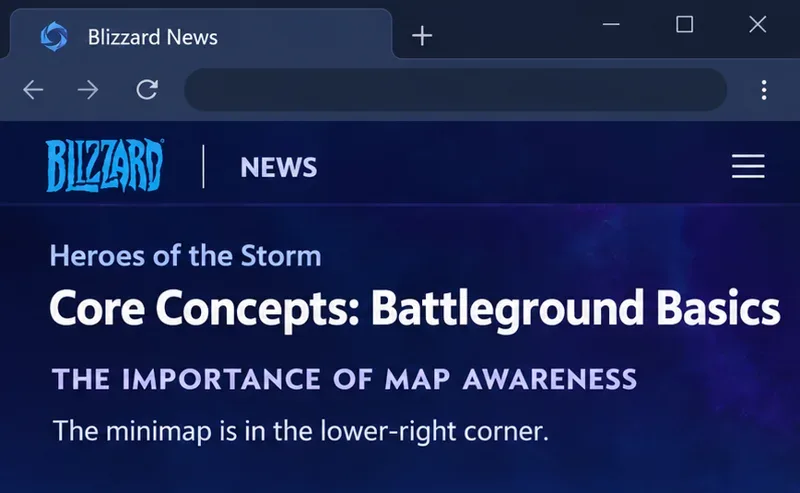
Blizzardによる戦場の基本とマップ認識に関する説明を参照してください。過去のゲームプレイの詳細を現在のルールとして扱うのではなく、マップの目的と情報を理解するために読んでください。
マップ上から敵の姿が見えなくなったからといって、遠くにいると決めつけてはいけません。もはや同じ位置情報は得られていないからです。この不確実性は、特に複数の敵の位置を把握できない場合、安全に前進するための判断基準となるはずです。
最初の目標はシンプルです。安全なタイミングで、味方、視界内の敵、そして次の目標地点を特定しましょう。すべてのアイコンをすぐに覚える必要はありません。マップをじっと見つめ続けるよりも、次の判断に影響を与える情報を認識する方がはるかに効果的です。
標準位置は文書化されていますが、独立したサイズ変更や位置変更はここでは検証されていません。公式ドキュメントを確認したところ、ミニマップのみの拡大縮小率やドラッグによる移動手順はサポートされていませんでした。Blizzardの2026年9月のライブパッチノートおよびその後のホットフィックスでも、これらの操作は導入されていません。
パッチノートに記載されていないからといって、そのコントロールが存在しないとは限りません。後からクライアントに提供される場合は、そのクライアントのラベルとツールチップを情報源として参照してください。現時点では、検証済みの操作と実際に表示される内容に焦点を当てた推奨事項を作成するのが適切です。
| あなたが欲しいもの | 実用的な出発点 | 制限またはトレードオフ |
|---|---|---|
| HUDとは独立した、より大きなミニマップ | スケール手順を実行する前に、インストールされているクライアントを確認してください。 | この記事では、サポートされているミニマップのみの割合については検証されていません。 |
| 別の隅にあるミニマップ | 右下隅の記載されている位置を覚えてください。 | ここでは、ネイティブのコーナーセレクターやドラッグ手順は検証されていません。 |
| より鮮明な地図とインターフェース | モニターのネイティブ解像度から始めて、鮮明な表示出力を使用してください。 | これは画像全体に関するものであり、個別の地図のサイズ変更に関するものではありません。 |
| 意図しないカメラの揺れが減少 | ミニマップカメラのキーバインドを確認してください。 | それを削除すると、意図的なカメラ検査のためのショートカットも削除される。 |
| より迅速な認識 | 決断を下す前に、ちらっと見る練習をしましょう。 | インターフェース設定を変更するだけでは、習慣は身につきません。 |
普段の着席姿勢から始めて、次の2つの質問を自問してみてください。アイコンが小さすぎて判別できないのか、それともぼやけているのか?小さくて鮮明なアイコンと、大きくてぼやけたアイコンは、それぞれ異なる問題です。出力解像度を下げると全体の画像が変わる可能性はありますが、ミニマップのみを拡大する信頼できる方法ではありません。
Windows PC の場合、設定 > システム > ディスプレイでゲームで使用するディスプレイを確認してください。Microsoft は通常、推奨解像度を推奨しており、ネイティブ解像度以外ではテキストがぼやけたり、文字が引き伸ばされたり、境界線が表示されたりする可能性があると説明しています。Microsoftのディスプレイ解像度とレイアウトに関する説明を参照してください。
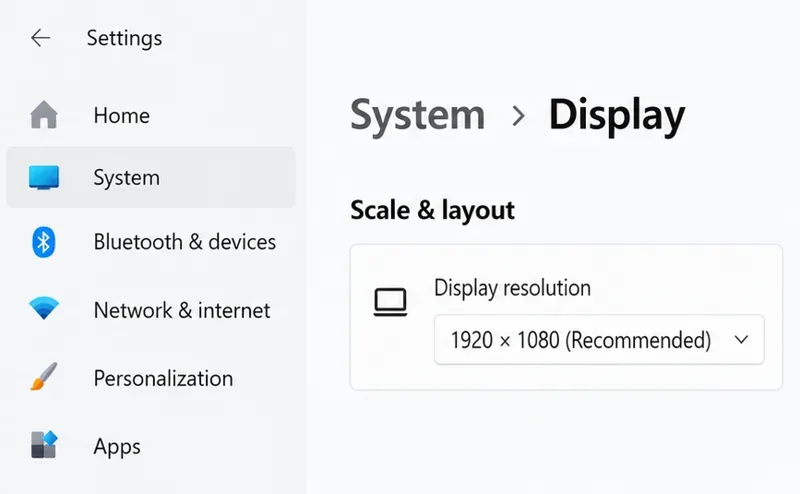
次に、ゲーム自体を評価してください。Windowsのデスクトップ設定が正しくても、すべてのゲーム表示モードで同じ出力が得られるとは限りません。デスクトップの拡大縮小率によってミニマップのサイズが変更されたと決めつけるのではなく、インターフェースと戦場の実際の鮮明さを比較してください。
スムーズなプレイのためにレンダリング設定を低くする必要がある場合は、それは別途検討すべき優先事項です。動きの鮮明さとアイコンの視認性の両方を考慮して、妥協点を見つけてください。この記事は、特定の解像度によってミニマップが定量的に拡大することや、すべてのモニターにとって最適な設定が存在することを主張するものではありません。
さらなる調整を行う前に、現在のディスプレイとコントロールの設定を記録しておいてください。記録を残しておくことで、変更によってある問題が改善されたとしても、別の問題が発生した場合に、元の設定に戻すことが容易になります。
カメラは戦場の視界を表します。カメラを動かすことと、ヒーローに移動命令を出すことは、異なる動作です。ミニマップカメラのバインドを設定することで、移動命令として認識されることなく、別のエリアを調査できます。
Blizzardのフォーラムにあるテクニカルサポートの回答では、以下の手順が示されています。Escキー > ホットキー > 詳細設定 > ヒーロー管理 > ミニマップカメラの移動(通常モード)。ミニマップカメラの意図しない動きが問題の場合は、左クリックの割り当てを解除することを推奨しています。この回答は2019年4月20日付けです。表示方法が変更されている可能性があるため、お使いのクライアントで該当する操作を確認してください。
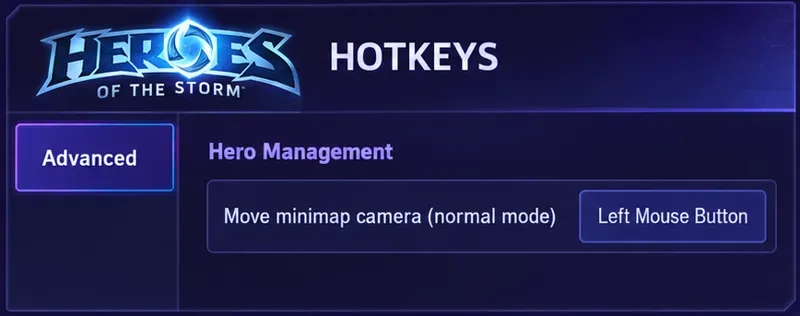
出典は、ミニマップのカメラクリックに関するBlizzardのテクニカルサポートの回答です。この回答はキーバインドに関するものであり、ミニマップの非表示、サイズ変更、移動については説明していません。
遠隔地の調査に意図的に使用し、意図せず起動してしまうことがほとんどない場合は、キーバインドを維持してください。これにより、直接別の場所を見ることができますが、右下のインターフェース周辺を正確にクリックする必要があります。
重要な場面で誤ってクリックしてしまい、画面が頻繁にずれてしまう場合は、この機能を削除することを検討してください。ただし、その特定の検査ショートカットは使えなくなるため、他の設定済みの操作方法でカメラを快適に操作できることを確認してください。繰り返し問題が発生しない新規プレイヤーの場合は、使い慣れた操作方法をそのままにしておくのが賢明な選択です。
変更したキーバインドを競技試合で使用する前に、練習環境でテストを行ってください。ミニマップカメラの割り当てを削除する場合は、クライアントに表示されるコントロールを使用してそのアクションのキーバインドをクリアし、変更を適用してから、再度割り当てを確認してください。ミニマップに言及しているという理由だけで、隣接するアクションのキーバインドをクリアしないでください。
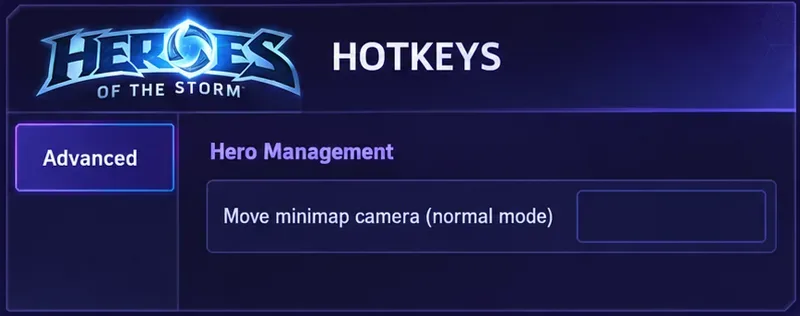
今度は意図的に動作を比較してみてください。地図はまだ読めますか?残りのカメラ操作を使って別のエリアを調べることができますか?角の近くをクリックすると、やはり意図しない結果になりますか?これらは、この記事のために実施したテストの結果ではなく、お使いの環境における推奨チェック項目です。
カメラのバインドを解除したからといって、すべてのコマンドがミニマップを通過するようになるわけではありません。スマートコマンド、強制移動、アビリティのターゲット指定、カメラの移動はそれぞれ異なる動作です。一つの調整で全ての操作が無効になると思い込むのではなく、問題の原因となった具体的な動作を評価してください。
一度に1つの変数だけを変更してください。解像度と複数のキーバインドを同時に変更すると、どの変更が可読性の向上につながったのか、あるいはコマンドの誤入力を引き起こしたのかが分からなくなる可能性があります。誤クリックの減少よりも利便性の低下の方が問題となる場合は、以前の割り当てに戻してください。
初心者にとって役立つルーティンは、ミニマップを一瞥することと、それに基づいて判断を下すことを結びつけることです。安全なレーンを離れる前、目標地点に向かう前、そして戦闘後の安全な休憩中にミニマップを確認しましょう。それぞれの確認は、自分のヒーローと周囲の状況にすぐに注意を戻せるように、短時間にとどめるようにしてください。
仮の例:目的地に向かって移動しようとしたところ、ほとんどのチームメイトが別の場所にいるのを目にしたとします。これはルートとタイミングを再評価する理由であって、単独で先に進むよう指示するものではありません。敵が見当たらない場合は、マップが空いているからといってエリアが空いていると決めつけるのではなく、ルートが不確実であると考えてください。
重要な回避行動中に視線をそらすような、厳格なタイマーを設定することは避けましょう。重要なのは、タイムリーな情報を得ることです。練習セッションでは、視線がどれだけ頻繁に画面の隅を向いたかで成功を判断するのではなく、行動を起こす前に状況を把握できたかどうかを後で自問自答してみましょう。
ドキュメントに記載されている右下のレイアウトを基準とし、画面全体が読みやすいように調整し、ミニマップカメラのショートカットは実際の操作ミスに応じて残すか削除するかを決定してください。これらは新規プレイヤーが評価できる実用的な選択肢です。サポートされていないスケーリング率では、同じような安心感は得られません。
iOSとAndroidでWarzone Mobileをダウンロードする方法:互換性を確認し、App StoreまたはGoogle Playからインストールし、サインインし、データパックを入手して、無料でプレイします。

育てやすい観葉植物を、植物の選び方、植え付け手順、お手入れのコツ、避けるべき間違い、よくある質問への回答など、より健康的な庭づくりに役立つ情報とともに解説します。

OSRSでヴァルラモアに行く方法:無料の「太陽の子ら」クエストを完了し、ヴァロックからケツァルで飛行するか、テレポートするか、地域内のケツァルネットワークを使用します。

PGL Major Singapore 2026のステージ1で、FlyQuestがDust2マップでEternal Fireを13対7で破りました。試合の統計情報、スイスラウンドの記録への影響、そしてその後の結果をご覧ください。

Imperial Esportsは、PGL Major Singapore 2026 Stage 1の開幕ラウンドで、MirageマップでHEROICを13対6で破り、7ラウンド連続で勝利してマップを制した。
Lynn Vision Gamingは、PGL Major Singapore 2026のステージ1スイスラウンド1の開幕戦で、南米の9z TeamをInfernoで13対11で辛くも破った。

WildcardがPGL Major Singapore 2026のNukeでFaZe Clanを13対9で破りました。検証済みのハーフタイム、frozenの21キル、Swissの貢献、試合時間に関する注記をご覧ください。

100 Thievesは、PGL Major Singapore 2026のステージ1をChinggis WarriorsとのDust2対13の勝利でスタートさせた。最終スコア、注目すべき統計、スイスステージへの影響などを確認する。

Team Liquidは、PGL Major Singapore 2026 Stage 1の第1ラウンドで、NukeにおいてGOSHに13対1の圧倒的な勝利を収め、1勝0敗でスイス式トーナメントに進出した。

PARIVISIONはステージ1の初戦で、AncientマップでDENDELEに13対3のBo1で勝利した。最終スコア、主要統計、そして第1ラウンドの結果の意味についてはこちらをご覧ください。