タマネギの種の採取方法ガイド
より健康な庭を作るために、タマネギの種を採取する方法を、植物の選び方、植え付け手順、手入れのコツ、避けるべき間違い、よくある質問への回答とともに解説します。
Heroes of the Stormでフリーズしたり、コマンドの遅延が発生したり、動作がカクカクしたりする場合、「高レイテンシ」と「低FPS」は似たような症状ですが、それぞれ異なる対処法が必要です。レイテンシとは、ゲームデータがPCとマッチサーバー間を移動するのにかかる時間で、通常はミリ秒単位で表示されます。FPSとは、PCがフレームを描画する頻度です。ネットワークの急激な変化により、ゲームが更新を待っている間に動きが一時停止したり、アクションの反応が遅くなったりすることがあります。また、レンダリングの遅延により、接続が安定していてもアニメーションが不均一になることがあります。
設定を変更する前に、クライアントにショートカットキーCtrl+Alt+Fがある場合は、ゲーム内パフォーマンス表示を開いてください。カクつきが発生した瞬間にPingとFPSを確認してください。BlizzardはHeroes of the Stormのパフォーマンスアイコンガイドを公開しています。ショートカットキーと表示方法はクライアントのバージョンによって異なる場合があります。
この区別を利用して、実際の問題がネットワーク遅延であるにもかかわらず、すべてのグラフィック設定を下げることを避けてください。設定を下げることでレンダリング負荷は軽減できますが、接続経路の不具合を解消するわけではありません。
| あなたが見るもの | 最良の最初のテスト | 主なトレードオフ |
|---|---|---|
| Pingスパイクやアクションが遅れて到着する | イーサネットをテストし、他のダウンロードを一時停止して、再度テストしてください。 | イーサネットは不便な場合がある。共有トラフィックを一時停止すると、ネットワークを使用している他のユーザーに影響が出る。 |
| ピングは安定しているが、FPSが低下する。 | バックグラウンドで動作している負荷の高いアプリを閉じ、グラフィック設定を1つ下げてください。 | グラフィック設定が低いと、ゲームのディテールが損なわれる可能性があります。 |
| 問題が発生しているのは1台のPCのみです。 | ドライバー、電源モード、熱、ゲームファイルを確認してください。 | ドライバーの変更や修理には時間がかかるため、一度に1つずつ変更する必要があります。 |
| 一部のデバイスやゲームで接続の問題が発生しています。 | ルーターを再起動して、インターネットサービスプロバイダ(ISP)との接続を確認してください。 | 再起動すると、ホームネットワーク上の全員が一時的に切断されます。 |
| 問題は経路や時間帯によって異なる | 問題が発生している間は接続トレースを収集し、インターネットサービスプロバイダまたはBlizzardサポートに連絡してください。 | 診断には時間がかかり、自分で解決できる方法ではなく、調査すべき箇所を示す場合があります。 |
Wi-Fiでプレイしている場合は、PCをイーサネットケーブルでルーターに接続して1試合プレイし、Ping値を比較してみてください。これは便利なA/Bテストです。PCとルーター間の無線干渉を回避できます。Ping値の急上昇が止まった場合は、Wi-Fi信号を改善するか、アクセスポイントに近づくか、可能であれば有線接続を維持してください。イーサネット接続は、経路上の混雑や障害を解消するものではないため、これはあくまでテストであり、確実な解決策ではありません。
テスト中は、ネットワーク上の大容量ダウンロード、クラウドバックアップ、ゲームアップデート、高解像度ストリーミングを一時停止してください。高速ダウンロードプランを謳っていても、低遅延が保証されるわけではありません。ネットワークの混雑状況やゲームサーバーへの経路も影響します。他のユーザーと接続を共有している場合は、使用を永久に制限するのではなく、短時間のテスト時間を設けてください。ルーターが連続稼働している場合や、他のデバイスでも問題が発生している場合は、ルーターを再起動し、再接続して同じテストを繰り返してください。
VPNや「ゲームアクセラレーター」を万能のレイテンシー解消策として捉えないでください。特定の状況では別の経路が役立つ場合もありますが、距離や遅延が増加する可能性もあります。サービスの内容を理解し、後でオフにできる場合にのみ、通常のプレイとテストプレイを比較してください。ping値を下げるという思い込みで料金を支払うべきではありません。
イーサネット接続が安定しているにもかかわらずレイテンシが急上昇する場合は、別の時間帯または別のネットワーク(利用可能な場合)で比較してください。同じ問題が複数のゲームまたはデバイスに影響する場合は、インターネットプロバイダにお問い合わせください。問題がHeroes of the Stormに限定されている場合は、BlizzardのHeroes of the Stormレイテンシ問題サポートページを使用して、最新の接続トラブルシューティングを行ってください。Blizzardの以前のサポートフォーラムのガイダンスでは、試合中に取得したWinMTRトレースを使用して経路を調査していました。結果はBlizzardサポートまたは公式フォーラムを通じてのみ共有し、プライベートIPやアカウントの詳細を公開しないでください。
テスト中は、タブを多数開いているブラウザ、ビデオキャプチャツール、オーバーレイ、その他負荷の高いアプリをすべて閉じてください。ゲームがカクつくときにタスクマネージャーを開き、CPU、メモリ、ディスク、GPUの使用率が異常に高くなっていないか確認してください。これは、Windowsのすべての機能を無効にするよりも有益な情報が得られます。バックグラウンドプロセスがリソースを消費している場合は、そのアプリを一時停止または終了し、再度比較してください。
次に、GPUメーカーまたはMicrosoftの公式アップデートチャネルを通じて、グラフィックドライバーとWindowsをアップデートしてください。Blizzardの最新のパフォーマンストラブルシューティングページでは、コンピューターの再起動、ゲームのアップデート、ドライバーとオペレーティングシステムのアップデート、ゲーム内設定の低減、その他のアプリの終了も推奨しています。オーバークロックされたグラフィックカードや変更されたドライバー設定が問題を引き起こす可能性があると警告しています。BlizzardのHeroes of the Stormのパフォーマンストラブルシューティング手順を参照してください。
グラフィック設定を一つずつ下げて、FPS表示を比較してください。フレームレートが向上してもPingが変化しない場合は、設定変更がレンダリングの改善に役立ったのであって、ネットワーク遅延が原因ではないことが確認できます。ノートパソコンの場合は、電源に接続した状態でテストし、メーカーの電源プロファイルを確認してください。省電力モードはパフォーマンスを制限する可能性があります。数分後にPCの状態が悪化する場合は、PCメーカーのツールを使用して、通気口の詰まり、ファンの騒音や常時回転、温度警告などを確認してください。熱は原因の手がかりとなる可能性はありますが、それ自体が診断の決め手となるわけではありません。
アップデート後に問題が発生したり、ゲームがクラッシュしたり、その他のパフォーマンスチェックで解決しない場合は、Battle.netデスクトップアプリのHeroes of the Storm用スキャンと修復機能を使用してください。Battle.netでゲームのオプションメニューを開き、「スキャンと修復」を選択して、処理が完了するまでゲームを起動しないでください。これにより、破損または不完全なファイルを修復できますが、Wi-Fi干渉、ISPルーティング、またはPCの過負荷状態は修復されません。より迅速なチェックを行った後に使用し、PingとFPSの診断の代わりとして使用しないでください。
ゲームの再インストールは時間と帯域幅のコストがかさむため、断続的な高遅延問題の解決策としては推奨されません。他の修復方法が失敗した後に再インストールする場合は、ダウンロードを完了するのに十分な空き容量と時間があることを確認してください。Blizzardのサポートページはデスクトップアプリのアップデートに伴い変更される可能性があるため、クライアントに表示されている最新のメニューラベルに従ってください。
変更を加えるたびに、同様の試合をプレイするか、同じゲーム内状況でプレイし、カクつきが発生したときの Ping と FPS を確認してください。イーサネット、バックグラウンド負荷の軽減、ドライバーの更新、グラフィック調整のどれが効果があったのかが分かるように、一度に 1 つの変数だけを変更してください。数値が安定しているにもかかわらず入力が遅延しているように感じられる場合は、クライアントに表示されている時間、地域、Ping、FPS、そして遅延が試合だけでなくメニューにも影響しているかどうかを記録してください。これらの詳細を Blizzard サポートに問い合わせる際に含めてください。
2026年10月8日に確認されたBlizzardのサポートガイダンスでは、パフォーマンスとネットワークの問題は別々に扱われています。「高遅延によるカクつき」に関するあらゆる報告に対して万能な解決策は提示されておらず、スムーズなダウンロード速度や安定したPing値であっても、一時的なスパイクの可能性を排除することはできません。症状に基づいてテストを繰り返し、次のステップを選択するようにしてください。一度にすべての変更を加えることは避けてください。
より健康な庭を作るために、タマネギの種を採取する方法を、植物の選び方、植え付け手順、手入れのコツ、避けるべき間違い、よくある質問への回答とともに解説します。
日当たりの良い場所に適した鉢植えの花について、植物の選び方、植え付け手順、お手入れのコツ、避けるべき間違い、よくある質問への回答など、より健康な庭づくりに役立つ情報を解説します。
OSRSでエクトトークンを入手する方法を学びましょう。エクトファントゥスを崇拝することで、骨1本につき4トークンを獲得できます。さらに、祈りの経験値と移動回数も素早く獲得できます。
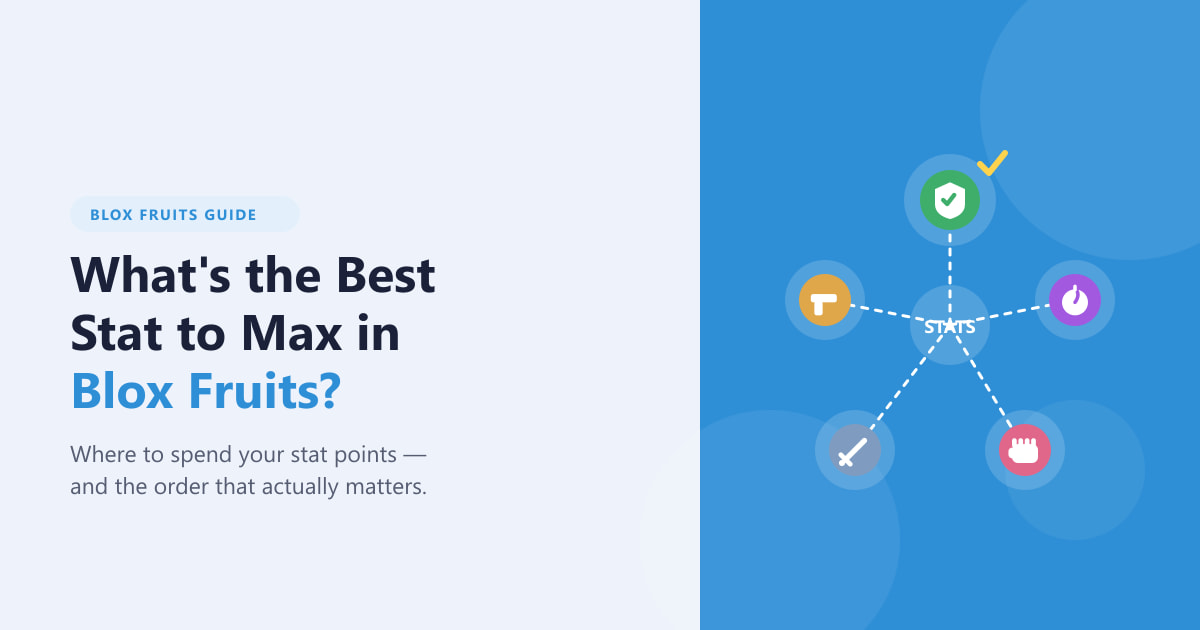
Blox Fruitsで最大まで上げるべき最適なステータスは、まず防御力、次にメイン武器のステータスです。ここでは、レベル上げ、レイド、PvPでステータスポイントを賢く使う方法をご紹介します。
2026年11月2日~8日に開催が確定しているeスポーツの試合情報:LoL Worldsの決勝トーナメント、IEM Beijing、VCT Americas予選、Dota 2のスケジュール変更。
日陰でも咲く花について、植物の選び方、植え付けの手順、お手入れのコツ、避けるべき間違い、よくある質問への回答など、より健康的な庭づくりに役立つ情報を解説します。
今週開催されるLoL Worldsスイスステージ、VALORANT Game Changers決勝、PGL Masters Bucharest、PARI Universeプレイオフの日程を、検証済みのイベント時間とUTC変換情報とともに追跡します。
レモンの木に最適な鉢について、植物の選び方、植え付け手順、手入れのコツ、避けるべき間違い、よくある質問への回答など、より健康な庭づくりに役立つ情報を解説します。
League of Legendsには、ブルーエッセンスのみを表示する通知スイッチは公式には存在しません。新しいコンテンツの表示をミュートする方法、ミッション報酬のポップアップを識別する方法、Windowsバナーを調整する方法を学びましょう。
PUBG PCの垂直感度はまず1.0から始め、1.1~1.2が反動制御に役立つタイミングや、照準精度とのトレードオフをどのように判断するかを学びましょう。