

Warzone Mobileのダウンロード方法(iOSおよびAndroid、2026年)
iOSとAndroidでWarzone Mobileをダウンロードする方法:互換性を確認し、App StoreまたはGoogle Playからインストールし、サインインし、データパックを入手して、無料でプレイします。
Halo Infiniteの敵キャラクターの輪郭色を、背景色、味方とのコントラスト、視覚的な好みに基づいて比較し、実際の透明度と太さのチェックも行います。
Halo Infiniteの現在のHaloサポートガイドラインでは、敵の輪郭色はマップごとに1色を規定するのではなく、プレイヤーの好みに応じて選択できる色として扱われています。競技インサイトチームは、敵のUIカラーとして、バーミリオン(赤)、チェリー(紫)、グラス(緑)、パイナップル(黄)の4色を用意しています。明るい最初のテストとして、味方のUIカラーと異なり、主に暗い背景や寒色系の背景でプレイする場合は、パイナップルイエローを試してみてください。黄色が淡い地形に溶け込む場合はチェリーまたはバーミリオンに切り替え、緑の風景が頻繁に背景に現れない場合にのみグラスをテストしてください。
輪郭線の色は、マップ、エフェクト、装甲コーティングの種類によって、常に同じように際立つわけではありません。明るさだけでは不十分です。鮮やかな色でも、周囲の景色に溶け込んでしまったり、味方の色と重なってしまったり、区別がつきにくくなったりする可能性があるからです。実用的な目標は、味方とは異なる色と明確な輪郭線によって、敵を素早く識別することです。
| 敵の輪郭 | 次のような場合にお試しください… | チェックするためのトレードオフ |
|---|---|---|
| パイナップル(黄色) | 暗い、青っぽい、または灰色っぽい環境でも、明るい出発点が欲しいものです。 | 淡い砂浜、強い光、または黄緑色の風景を背景にすると、コントラストが失われる可能性がある。 |
| チェリーレッド(紫色) | 黄色や赤は背景色と区別しにくく、別の色合いが欲しい。 | 紫色の照明下や、紫色の効果や表面を背景にすると、その特徴が分かりにくくなる場合があります。 |
| 朱色(赤) | あなたは馴染みのある暖色系の敵の色を好み、寒色系や青色の背景を相手にプレイすることが多い。 | 赤色は、暖色系の照明、オレンジ色の効果、または赤色を多用した風景に溶け込む可能性がある。 |
| 草(緑) | 暖色系の色はあなたにとって見えにくく、あなたがプレイするマップは緑色が支配的ではありません。 | 葉、緑色の照明、そして一部の色覚の違いは、分離感を軽減する可能性がある。 |
この比較は、色相と背景との相性を考慮した目安であり、厳密なテストに基づいたランキングではありません。ディスプレイの設定、室内の照明、視力、色の見え方など、様々な要因が鮮明さの印象に影響を与えます。見た目は良さそうでも、動いている色を追うのが難しい場合は、別の色を検討してください。
Halo Infiniteでは、敵と味方のUIカラーを個別に選択でき、このカラーシステムはこれらの色を使ってプレイヤーを区別します。まず味方の色を設定し、次に敵の色を、周辺視野で見分けられる程度に離れた色に設定しましょう。ビッグチームバトルでは、ファイアチームのマーカーも設定可能なので、パーティーのマーカーが重要な場合は、その色も確認してください。
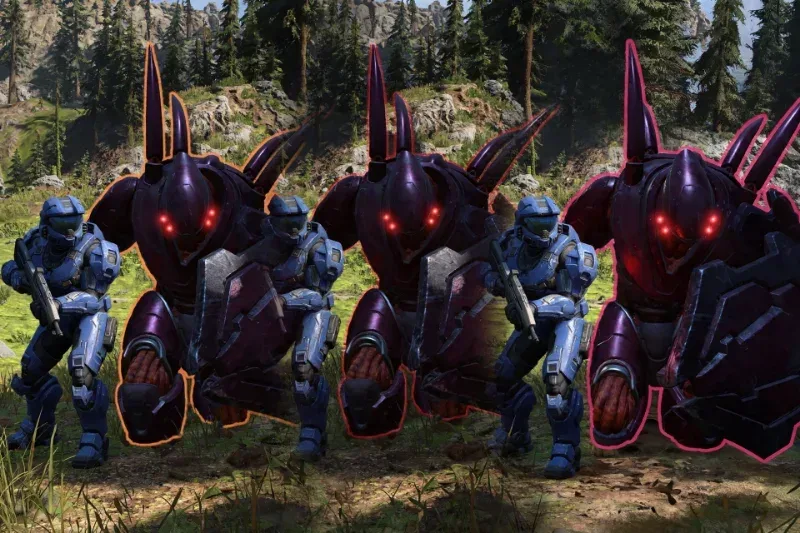
例えば、フレンドリーUIを青色に設定しているプレイヤーは、敵の色をパイナップルイエローに設定してテストし、2つの色が同時に表示される状況(混雑した戦闘、旗の近くをプレイヤーが横切る場面、味方が敵の隣にいる場面など)を探します。黄色が日光に照らされた背景に溶け込んでしまう場合は、フレンドリーUIは変更せずに、チェリーレッドやバーミリオンを試してみてください。この比較によって敵の色の変化が明確になり、判断しやすくなります。
Haloサポートでは、さらに2つのコントロールについて説明しています。アウトラインの不透明度はプレイヤーのアウトラインの透明度を変更し、アウトラインの太さはアウトラインの幅を変更します。どちらも敵のUIカラーとは別です。アクセシビリティガイドでは、それぞれのデフォルト値は1.0と記載されており、0.0に下げるとアウトラインが消えると説明されています。敵の色が薄く見える場合は、これらのアウトラインコントロールを下げていないことを確認してください。色を比較する際は、まずデフォルトのアウトライン表示から始めてください。
キャラクターの輪郭設定と、レティクル輪郭の不透明度およびレティクル輪郭の太さを混同しないでください。これらは照準線に影響を与えるものであり、敵のシルエットには影響しません。Haloの競技ガイドラインでは、状況によっては明るい色の輪郭線に対してレティクル輪郭線が見やすくなるように、より太い輪郭線を使用することを推奨しています。これにより照準が明確になりますが、敵の輪郭線の色や太さは変わりません。
メニュー名はプラットフォームや地域設定によって若干異なる場合がありますが、Haloサポートでは「敵UIカラー」「味方UIカラー」「アウトラインの不透明度」「アウトラインの太さ」を「アウトラインとカラー」の下にまとめています。カスタムゲームでは、ホストのモードエディターでロビーにいる全員のアウトライン設定を個別に上書きできます。変更が反映されない場合は、ゲームモードのルールを確認するか、標準マッチメイキングまたはアカデミーセッションでテストしてください。
まずはパイナップルイエローを、コントラストの効いたフレンドリーUIカラーとデフォルトのアウトライン表示設定でテストしてみてください。暗めの背景や寒色系の背景に対しては実用的な明るい選択肢ですが、すべてのマップで最適とは限りません。淡い色や暖色系のシーンでイエローの視認性が落ちる場合は、チェリーレッドまたはバーミリオンに変更してください。
画面の明るさを上げるのではなく、チェリーレッドやパイナップルなどの色を試してみてください。最適な色は、紫と黄色のどちらが、あなたの好みの色や周囲の景色とよりはっきりと区別できるかによって決まります。色覚異常のある方は、実際のゲームプレイを実際に見て判断してください。「赤」や「緑」といった名前だけでは、2つの色があなたにとって明確に区別できるとは限りません。
味方の色と輪郭線の設定はそのままにして、敵の色を変更します。暗い場所と明るい場所の両方で同じ色をテストしてください。すべての色が弱く見える場合は、ディスプレイのキャリブレーションを変更する前に、輪郭線の不透明度と太さをデフォルト値に戻してください。これにより、色の不一致と、輪郭線が透明すぎたり細すぎたりしていることによる問題を区別できます。
Halo Infiniteにおいて、敵の輪郭線の色として普遍的に最適な色というものは存在しません。パイナップルイエローは、暗いシーンや寒色系のシーンで明るいコントラストを生み出すための最初の試みとして有効です。黄色が周囲の環境に溶け込んでしまう場合は、チェリーレッドやバーミリオンが適切な代替色となります。一方、緑の背景が少ない暖色系のシーンでは、グラスの方が適しているかもしれません。敵と味方の色を区別し、輪郭線の視認性を維持し、実際にプレイするマップ全体で最も読みやすい色を選択してください。記載されている色の選択肢については、 Haloサポートの競技設定に関する推奨事項を、輪郭線の不透明度と太さの詳細については、アクセシビリティガイドを参照してください。
iOSとAndroidでWarzone Mobileをダウンロードする方法:互換性を確認し、App StoreまたはGoogle Playからインストールし、サインインし、データパックを入手して、無料でプレイします。

育てやすい観葉植物を、植物の選び方、植え付け手順、お手入れのコツ、避けるべき間違い、よくある質問への回答など、より健康的な庭づくりに役立つ情報とともに解説します。

OSRSでヴァルラモアに行く方法:無料の「太陽の子ら」クエストを完了し、ヴァロックからケツァルで飛行するか、テレポートするか、地域内のケツァルネットワークを使用します。

PGL Major Singapore 2026のステージ1で、FlyQuestがDust2マップでEternal Fireを13対7で破りました。試合の統計情報、スイスラウンドの記録への影響、そしてその後の結果をご覧ください。

Imperial Esportsは、PGL Major Singapore 2026 Stage 1の開幕ラウンドで、MirageマップでHEROICを13対6で破り、7ラウンド連続で勝利してマップを制した。
Lynn Vision Gamingは、PGL Major Singapore 2026のステージ1スイスラウンド1の開幕戦で、南米の9z TeamをInfernoで13対11で辛くも破った。

WildcardがPGL Major Singapore 2026のNukeでFaZe Clanを13対9で破りました。検証済みのハーフタイム、frozenの21キル、Swissの貢献、試合時間に関する注記をご覧ください。

100 Thievesは、PGL Major Singapore 2026のステージ1をChinggis WarriorsとのDust2対13の勝利でスタートさせた。最終スコア、注目すべき統計、スイスステージへの影響などを確認する。

Team Liquidは、PGL Major Singapore 2026 Stage 1の第1ラウンドで、NukeにおいてGOSHに13対1の圧倒的な勝利を収め、1勝0敗でスイス式トーナメントに進出した。

PARIVISIONはステージ1の初戦で、AncientマップでDENDELEに13対3のBo1で勝利した。最終スコア、主要統計、そして第1ラウンドの結果の意味についてはこちらをご覧ください。