

Warzone Mobileのダウンロード方法(iOSおよびAndroid、2026年)
iOSとAndroidでWarzone Mobileをダウンロードする方法:互換性を確認し、App StoreまたはGoogle Playからインストールし、サインインし、データパックを入手して、無料でプレイします。
GTA Onlineのディスク容量が100GBを超える理由、RockstarのPC要件が実際に何を意味するのか、そしてドライブの空き容量を確保したりインストール先を移動したりするための安全な方法をご覧ください。
簡単な回答: GTA Onlineのストレージ容量は通常100GBを超えます。これは、Grand Theft Auto Vのゲームインストール容量が大きいためで、PC版ではストレージ要件が異なります。Rockstarは現在、Grand Theft Auto V Enhanced版には105GBのSSD容量、Legacy版には125GBのHDD容量を推奨しています。これらはシステム要件であり、すべてのプラットフォームやアップデートされたインストールで必ずしもこの容量が必要になるという保証ではありません。ドライブがいっぱいになった場合は、まずどのエディションとファイルが容量を使用しているかを確認し、使用していないコピーを削除するか、ランチャーを使用してゲームを移動してください。無作為にゲームフォルダを削除することは避けてください。
以下のインターフェース図は簡略化された図解です。メニューのラベルは、ランチャーやシステムソフトウェアのバージョンによって異なる場合があります。
PC版のGrand Theft Auto Vの公式リストには、ストーリーモードとGTA Onlineの両方が含まれています。このゲームは、セッションに参加するたびに小さなマルチプレイヤークライアントをダウンロードするのではなく、ゲームの世界、キャラクター、乗り物、ミッション、オーディオ、その他の共有データをディスク上に保存する必要があります。RockstarはGTA Onlineを、発売以来ゲームプレイのアップグレード、拡張、コンテンツが追加される進化し続ける世界と説明しています。そのため、インストール容量が大きいことが予想されます。Grand Theft Auto VとGTA OnlineのPCゲームリスト
ビジュアル機能とオーディオ機能もエディションによって異なります。Enhanced版には、レイトレーシング効果、高速ロード、3Dオーディオなどの機能が搭載されています。Legacy版には独自の要件があります。正確なファイルとその最終的なサイズは、アップデート、選択したエディション、プラットフォームによって変更される場合があります。すべてのPC、PlayStation、Xboxのインストールに共通する信頼できる数値は存在しないため、各コンソールの固定合計を主張する古い表は、現在の測定値として扱うべきではありません。
アップデートには、完成版ゲームが占める容量よりも一時的に多くの空き容量が必要になる場合があります。Rockstarによると、PC版のインストールには、完成版ゲームに加えて、ファイルの抽出、サポートコンポーネント、およびアップデートのための容量が必要になる場合があるとのことです。この一時的な余裕容量があるため、ゲームフォルダ自体は容量に収まっているように見えても、パッチが失敗することがある理由が説明できます。これは、すべてのアップデートで永続的に数ギガバイトの容量が追加されるという意味ではなく、パッチによって既存のデータが変更または置き換えられる可能性があるということです。
RockstarのPC版動作環境ページ(最終更新日:2025年12月10日)には、以下の最小ストレージ容量が記載されています。
| PC版 | 記載されている最小ストレージ容量 | 読み方 |
|---|---|---|
| グランド・セフト・オートV エンハンスド | 105GB SSDが必要 | 必要な空き容量であり、フォルダサイズの読み取りが保証されるものではありません。 |
| グランド・セフト・オートV レガシー | 125GB HDD | レガシー版のストレージ要件を記載します。 |
Rockstarは、ダウンロードコンテンツやプログラミングの変更により、システム要件が時間とともに変化する可能性があると述べています。コンソール版のインストールは個別に更新されるため、オンラインの固定サイズ表に頼るのではなく、ご自身のコンソールのストレージ画面をご確認ください。Rockstarの現在のGrand Theft Auto V PCシステム要件は以下のとおりです。
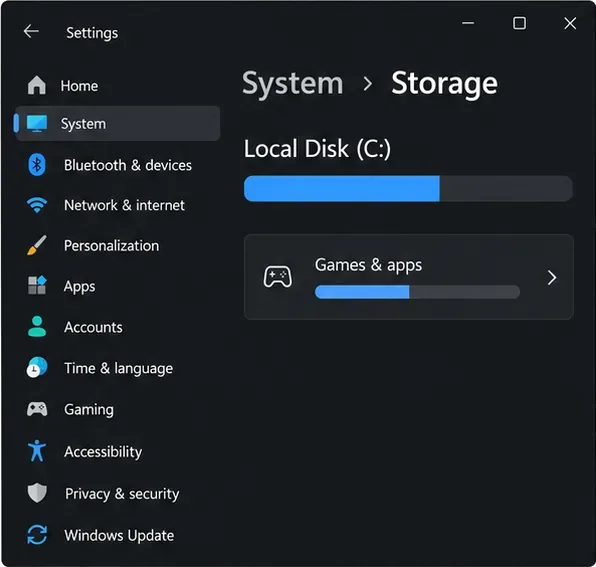
Windowsでは、[設定] > [システム] > [ストレージ]を開き、ゲームが保存されているドライブを選択して、インストールされているアプリまたはゲームのカテゴリを確認してください。ファイルエクスプローラーを使用すると、大きな個人ファイルを見つけることもできます。削除する前に、ビデオやダウンロードなどのフォルダーをサイズ順に並べ替えてください。PlayStationまたはXboxでは、本体のストレージ設定を開き、ゲームとアプリを確認してください。これにより、問題がGTA Vのインストール、重複したエディション、キャプチャ、または無関係なファイルのいずれにあるかがわかります。
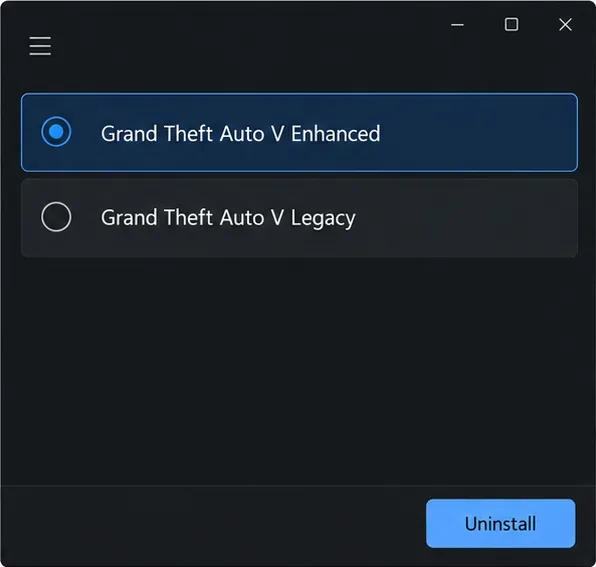
RockstarはPC版の動作環境において、Enhanced版とLegacy版を別々に記載しています。意図的に両方をインストールし、どちらか一方を使用しなくなった場合は、Steam、Epic Games Launcher、またはRockstar Games Launcherから、プラットフォームのアンインストールコマンドを使用して該当のエディションを削除してください。アンインストールを選択する前に、エディション名を確認してください。これにより、該当のコピーが削除されますが、残りのコピーは圧縮されません。いずれか一方のエディションのみを使用している場合、この手順で空き容量は増えません。
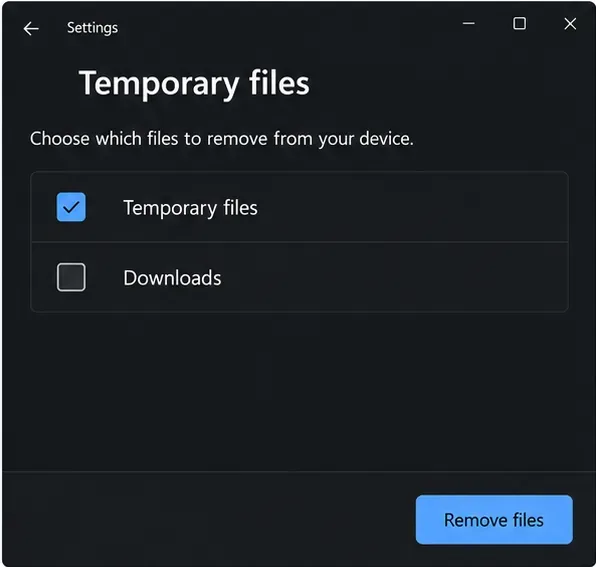
Windowsドライブの容量がいっぱいになった場合は、「設定」>「システム」>「ストレージ」>「一時ファイル」を開き、削除を確定する前にカテゴリを確認してください。「ダウンロード」フォルダの内容を確認するまでは、チェックを外したままにしてください。必要なファイルが含まれている可能性があります。また、認識できる大きな録画ファイルやスクリーンショットを移動または削除することもできます。これにより、アップデート用のドライブ容量が確保されますが、GTA Vのインストールフォルダのサイズは縮小されません。
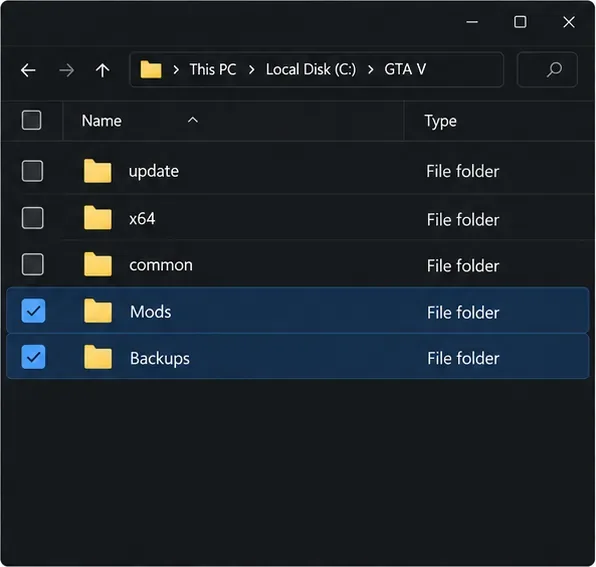
MODをインストールした場合、ゲームフォルダ全体をバックアップとしてコピーした場合、または古いインストーラーを保存している場合は、認識していて削除するつもりのファイルのみを削除してください。ゲームのアップデート、データ、実行ファイルなどのコアフォルダは手動で削除しないでください。どのファイルがMODに属しているか不明な場合は、そのままにしてランチャーの修復オプションを使用してください。GTA Onlineを起動する前には、クリーンな未変更のインストール状態が最も安全です。
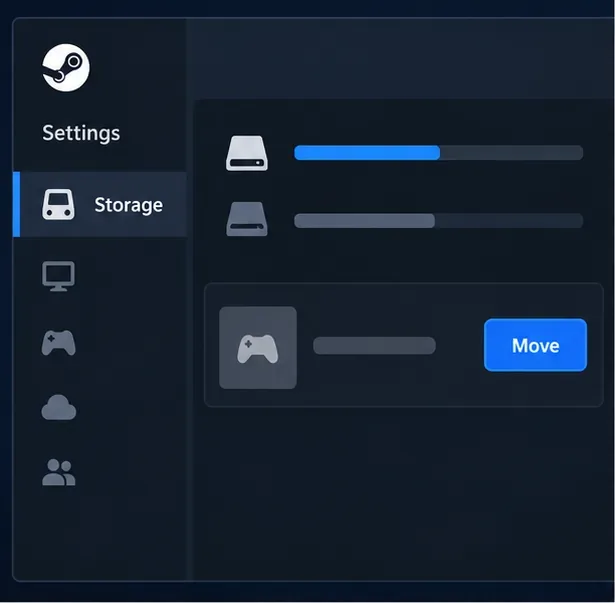
GTA Onlineを残しつつシステムドライブの空き容量を確保したい場合は、インストールを削除するのではなく移動してください。Steamでは、別のSteamライブラリフォルダを作成または選択し、ゲームのプロパティ > インストール済みファイル > インストールフォルダの移動を開いて、移動先を選択します。Steamは、新規ダウンロードを必要とせずにインストールを移動します。Epic Games LauncherまたはRockstar Games Launcherの場合は、そのランチャーが提供するインストール管理オプションを使用してください。現在の手順で移動がサポートされていない限り、フォルダを新しい場所にドラッグしないでください。ゲームを移動しても、ファイルが保存されるドライブは変更されますが、ゲームが使用するストレージ容量は変わりません。インストール済みゲームの移動に関するSteamの手順については、こちらをご覧ください。
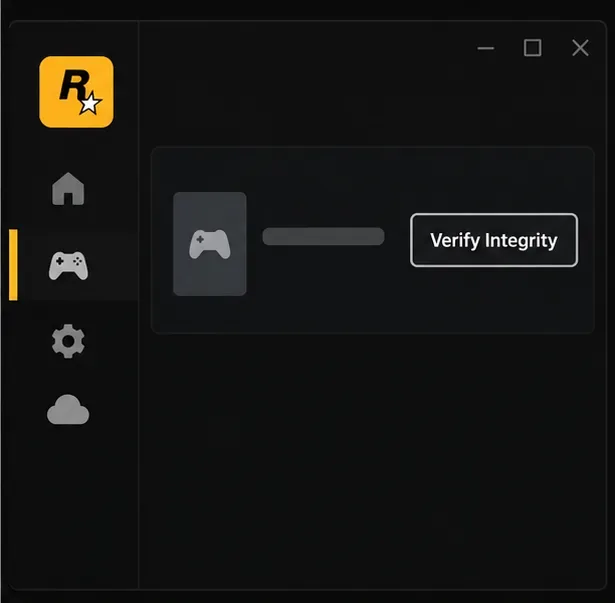
検証は、アップデートが失敗した場合、ファイルが破損している場合、または変更を削除してランチャーに公式ファイルを復元させたい場合に役立ちます。Rockstar Games Launcher では、設定を開き、 「インストール済みゲーム」からゲームを選択し、「整合性を確認」を選択します。Steam と Epic Games でもファイル検証コマンドが提供されています。検証は修復手順であり、サイズ削減ツールではありません。不足しているファイルを置き換えたり、データをダウンロードしたりする場合があります。Rockstarのファイル検証手順
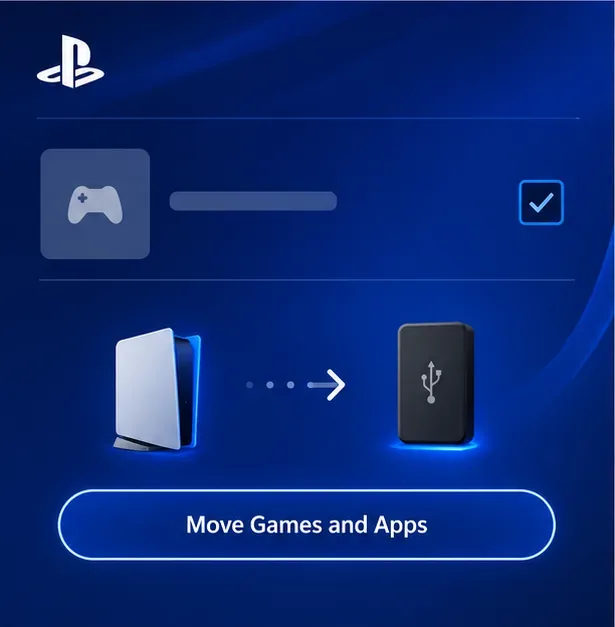
PlayStation 5:ゲームライブラリからゲームを選択し、オプションを押して「ゲームとアプリの移動」を選択すると、データがUSB拡張ストレージに移動します。USBに保存されたPS5ゲームは、プレイする前に本体ストレージまたは互換性のあるM.2 SSDにコピーし直す必要があります。PS4ゲームはUSBからプレイできます。互換性のあるM.2 SSDはPS5ゲームを保存および実行できます。ドライブをフォーマットすると内容が消去されるため、フォーマットする前に保存先を確認してください。PlayStationのPS5 USB拡張ストレージガイドとM.2 SSDストレージガイドを参照してください。
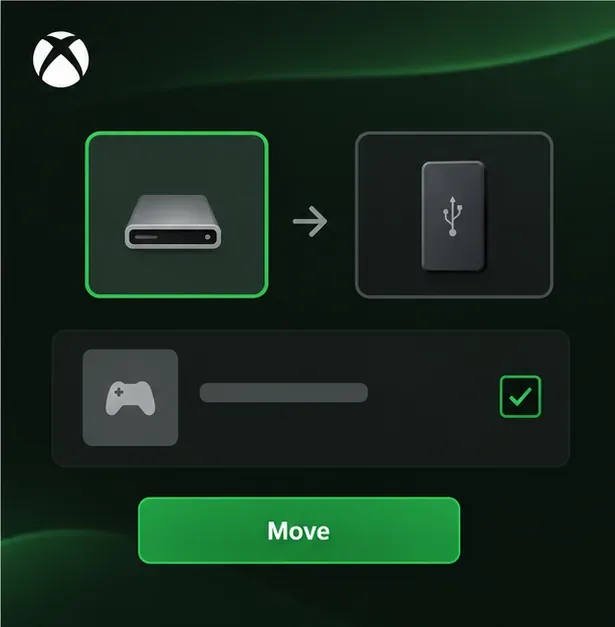
Xbox Series X|S: 「マイゲーム&アプリ」を開き、ゲームを選択して、「ゲームとアドオンの管理」または本体のストレージ設定を使用して移動します。USBストレージにはゲームを保存できますが、Xbox Series X|Sに最適化されたゲームは通常、内蔵ドライブまたは公式のストレージ拡張カードが必要です。本体はストレージマネージャーで互換性のある保存先を識別します。Xboxのストレージ管理ガイドとXbox Series X|Sのストレージに関する注意事項を参照してください。
インストーラーは、処理が完了する前に、アップデートファイルのダウンロード、解凍、適用に必要な容量を確保する必要があります。Rockstarは、ゲームの最終要件、解凍、およびサポートコンポーネントのための容量を確保することを特に推奨しています。アップデートが失敗した場合は、インストール先のドライブの空き容量を確保してから、ランチャーから再試行してください。
いいえ。ゲームを移動することで元のドライブの空き容量は増えますが、移動先のファイルも同じ容量を占有します。メインドライブの容量が少ない場合、特にランチャーがサポートする移動ワークフローを使用する場合は、この方法は有効な解決策となります。
要するに、GTA Onlineのディスク容量の大部分は、Grand Theft Auto Vとその進化し続けるコンテンツによって占められています。実際のインストール状況を確認し、不要になったファイルやコピーのみを削除し、公式の移動ツールまたは修復ツールを使用してください。これが、ゲームファイルを損なうことなく確実に空き容量を確保する方法です。
iOSとAndroidでWarzone Mobileをダウンロードする方法:互換性を確認し、App StoreまたはGoogle Playからインストールし、サインインし、データパックを入手して、無料でプレイします。

育てやすい観葉植物を、植物の選び方、植え付け手順、お手入れのコツ、避けるべき間違い、よくある質問への回答など、より健康的な庭づくりに役立つ情報とともに解説します。

OSRSでヴァルラモアに行く方法:無料の「太陽の子ら」クエストを完了し、ヴァロックからケツァルで飛行するか、テレポートするか、地域内のケツァルネットワークを使用します。

PGL Major Singapore 2026のステージ1で、FlyQuestがDust2マップでEternal Fireを13対7で破りました。試合の統計情報、スイスラウンドの記録への影響、そしてその後の結果をご覧ください。

Imperial Esportsは、PGL Major Singapore 2026 Stage 1の開幕ラウンドで、MirageマップでHEROICを13対6で破り、7ラウンド連続で勝利してマップを制した。
Lynn Vision Gamingは、PGL Major Singapore 2026のステージ1スイスラウンド1の開幕戦で、南米の9z TeamをInfernoで13対11で辛くも破った。

WildcardがPGL Major Singapore 2026のNukeでFaZe Clanを13対9で破りました。検証済みのハーフタイム、frozenの21キル、Swissの貢献、試合時間に関する注記をご覧ください。

100 Thievesは、PGL Major Singapore 2026のステージ1をChinggis WarriorsとのDust2対13の勝利でスタートさせた。最終スコア、注目すべき統計、スイスステージへの影響などを確認する。

Team Liquidは、PGL Major Singapore 2026 Stage 1の第1ラウンドで、NukeにおいてGOSHに13対1の圧倒的な勝利を収め、1勝0敗でスイス式トーナメントに進出した。

PARIVISIONはステージ1の初戦で、AncientマップでDENDELEに13対3のBo1で勝利した。最終スコア、主要統計、そして第1ラウンドの結果の意味についてはこちらをご覧ください。