

Warzone Mobileのダウンロード方法(iOSおよびAndroid、2026年)
iOSとAndroidでWarzone Mobileをダウンロードする方法:互換性を確認し、App StoreまたはGoogle Playからインストールし、サインインし、データパックを入手して、無料でプレイします。
Dota 2のFPSコマンドを使ってパフォーマンスをチェックし、不要な制限を解除して、安定した上限値を選択しましょう。効果が検証されていない人気の調整方法についても学びましょう。
Dota 2で表示されるFPSを上げるための最適なコンソールコマンドは、ですが、これはfps_max 0ゲームのフレーム制限が、より多くのフレームをレンダリングできるPCの性能を制限している場合に限ります。このコマンドは制限を解除するだけで、CPUやGPUの処理速度を上げるわけではありません。日常的なプレイでは、fps_max 144または別の持続可能な目標の方が、FPSを無制限にするよりも役立つ場合があります。これらのコマンドをまたcl_showfps 1はと組み合わせて、cl_showfps 2結果を確認してください。
チーム戦中にフレームレートが急激に低下する場合、上限値を高くしても根本的なワークロードの問題は解決しません。まずは、フレームレートの上限値とレンダリングのボトルネックを区別することから始めましょう。そうすることで、問題解決には繋がらない設定変更を行う長い設定ファイルをコピーしてしまうことを防ぐことができます。
このガイドは2026年10月8日に調査されました。公開されているドキュメントはコマンドのワークフローをサポートしていますが、この記事は最新のDota 2クライアントでのテストを保証したり、特定のFPS向上を約束したりするものではありません。各コマンドがインストールされているビルドで認識されることを確認してください。以下のインターフェース例はコマンドの入力場所を示すものであり、ベンチマークのキャプチャではありません。
| コマンド | 目的 | 役に立つ場合 |
|---|---|---|
fps_max | ゲームのフレームレート制限を確認してください。 | キャップを交換したり、元の値を記録したりする前に。 |
fps_max 0 | ゲームのFPS制限を解除してください。 | 人工天井が疑われる場合の簡単な比較。 |
fps_max 144 | フレームレートの上限を144FPSにすることを要求します。 | その目標値をほぼ維持できるシステム。数値はご自身で設定してください。 |
cl_showfps 1 | 基本的なFPS値を表示します。 | マップ上を移動しながらパフォーマンスを確認する。 |
cl_showfps 2 | より詳細なFPS表示をリクエストしてください。 | 基本的なカウンターでは不十分な比較を行う場合は、お使いのシステムが提供するディスプレイを確認してください。 |
cl_showfps 0 | FPS表示を非表示にする。 | テスト後に画面を清掃する。 |
これらは、隠されたグラフィックアップグレードの集合ではなく、測定およびフレーム制限制御です。ValveのDota 2イシュートラッカー+fps_max 0にある2016年2月のベンチマーク例では、とが使用されています+cl_showfps 2。これは、それらが使用されていた歴史的な証拠であり、関連するすべてのベンチマークコマンドやデフォルトが今日でも変更されていないことの証明ではありません。
SteamライブラリでDota 2を右クリックし、「プロパティ」を選択します。「一般」セクションで「起動オプション」を探します。既存のテキストを安全な場所にコピーし、-console既存のオプションとスペースで区切って「」を追加します。Dota 2を起動し、コンソールウィンドウを使用してコマンドを入力します。コンソールウィンドウを閉じる場合は、特定のキーボードキーがすべてのレイアウトで機能すると想定するのではなく、ゲームのホットキー設定でコンソールのキーバインドを確認してください。
Steamの起動オプションの説明には、「ライブラリ」、「プロパティ」、「一般」の順-consoleに選択すると、コンソールを有効にするオプションが表示されると記載されています。コンソールはコマンドを実行するためのインターフェースであり、それ自体が最適化機能ではありません。
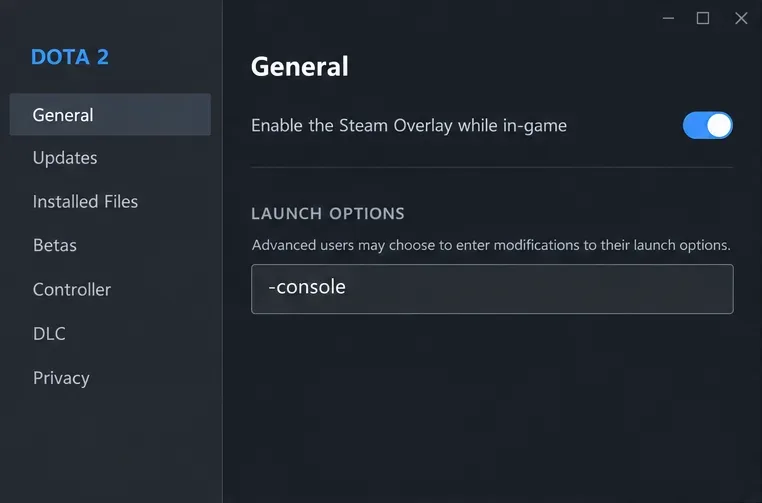
数値を入力せずに入力しfps_max、返された値を記録してください。また、ビデオ設定とドライバーレベルのフレームリミッターも記録してください。コマンドが認識されない場合は、処理を中止し、ゲームに表示される設定を使用してください。他のValveゲームからコピーしたコマンドがDota 2でも動作するとは限りません。
と入力してくださいcl_showfps 1。お使いのビルドが対応していて、別の表示方法が必要な場合は、 を試してくださいcl_showfps 2。パフォーマンスを確認する前にコンソールを閉じてください。コンソールを開いたまま、またはメインメニュー画面を表示したままでは、実際のゲームプレイを測定することはできません。
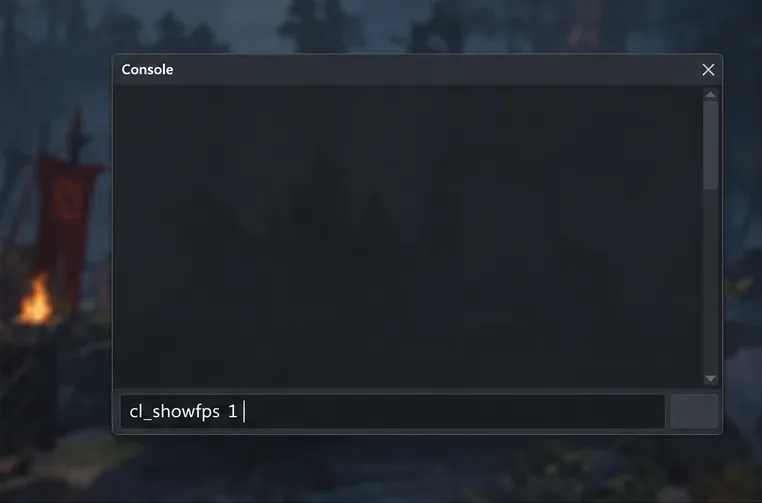
カメラ位置、再生速度、解像度、グラフィック設定を同じにした、繰り返し再生可能なリプレイセグメントを使用してください。激しい戦闘シーンと静かなシーンの両方を含めてください。初期ロードが安定するまで待ってから、比較を繰り返してください。ユニットやエフェクトが増えるにつれて、フレームレートが一定の上限値付近に留まるか、大きく変動するかを記録してください。
静かなレーンで高いFPSが出たからといって、その設定が集団戦でのフレームレート低下を改善したとは限りません。同様に、一度だけ異常に良い結果が出たからといって、改善が証明されたとは言えません。同じシーンで再現性のある違いを探し、バックグラウンド録画やその他のアプリケーションの動作を一定に保つようにしてください。
FPSはネットワーク遅延とは異なります。カメラの動きはスムーズなのにキャラクターがジャンプしたり、アクションが遅れて表示される場合は、接続品質を別途調査してください。フレームレートの上限を変更しても、パケットロスが解消されたり、サーバーの応答時間が短縮されるわけではありません。
簡単な比較を行うには、 と入力してくださいfps_max 0。同じシーンでFPSが以前の上限を超えた場合、表示レートは上限によって制限されていました。FPSがほとんど変化しない場合は、別の制限または処理のボトルネックが関係している可能性があります。
例えば、静かなシーンでほぼ正確に 120 FPS を維持している PC を想像してみてください。上限を解除した後にそれを超える場合は、制限を引き上げることで所有者にメリットがあるかもしれません。これらの数値は判断の参考例であり、テスト済みのマシンの結果ではありません。対照的に、戦闘中に 45 ~ 70 FPS の間で変動する PC は、単に と入力しただけで 144 FPS に達することはありませんfps_max 144。
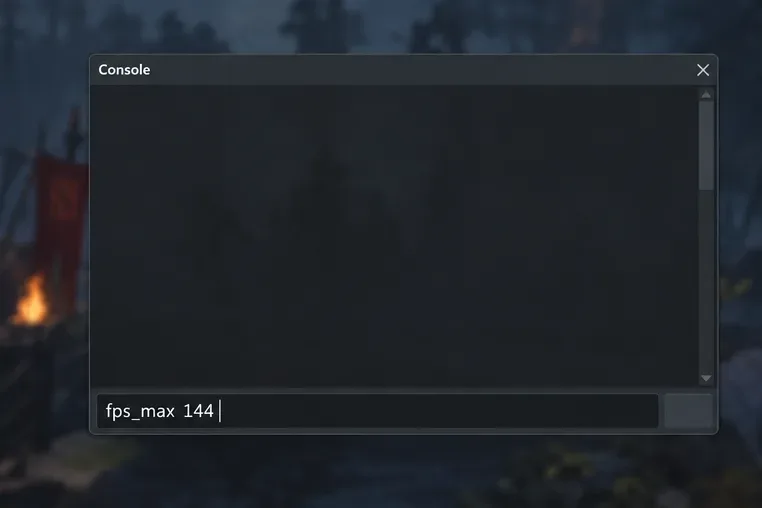
レンダリングに余裕がある場合、フレームレートを無制限に設定すると、リソース使用量、ファンノイズ、発熱が増加する可能性があります。比較検討後、現実的な目標値を選択してください。負荷の高いシーンでPCが維持できるフレームレートに近い値に制限すると、静かなシーンでの最高値を追求するよりも、より安定したパフォーマンスが得られる場合があります。ただし、フレームレートのスムーズな表示や、あらゆる不具合の解消を保証するものではありません。
フレームレートの上限を解除してもゲームが特定の数値で停止する場合は、VSyncとGPUドライバまたは外部フレームレート制限を確認してください。VSyncはディスプレイのリフレッシュレートに応じて表示を制限する場合があります。一時的に無効にすることで制限の原因を特定できますが、画面のティアリングが発生する可能性があります。可変リフレッシュレートディスプレイは、モニターとドライバに適した設定が必要です。すべての環境に最適な単一の上限値はありません。
ターゲットが正常に動作するようになったら、起動オプションで起動時にそれを要求できます+fps_max 144。完全な例では、-console +fps_max 144コンソールを有効にし、cap を要求するようにしています。コンソール内で、fps_max 144プラス記号なしで入力します。
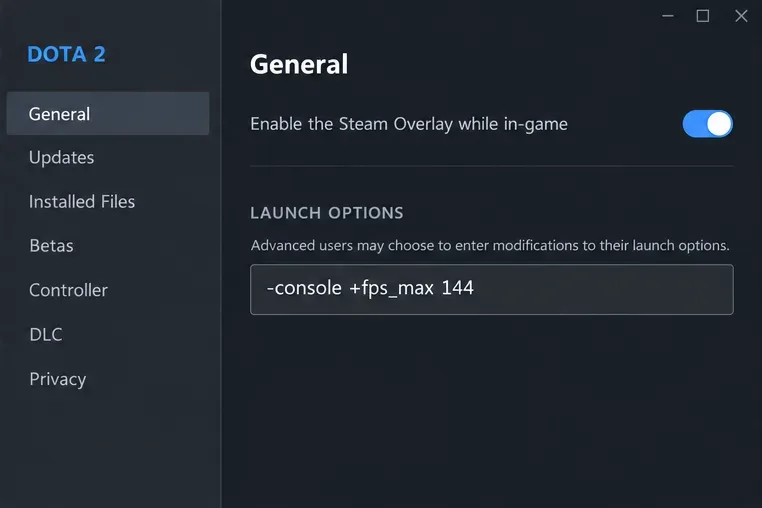
Steamでは、起動時に多くのコンソールコマンドを実行するためのプラス記号の形式について説明していますが、すべてのコマンドがこの方法で使用できるわけではないと注意書きがあります。Dota 2を再起動し、fps_max再度クエリを実行して、選択した値が実際に適用されたことを確認してください。Steamがテキストを受け入れたからといって、起動オプションが正しく機能したとは限りません。
実験を元に戻すには、追加した起動コマンドを削除し、記録した元のキャップを復元してください。起動オプションを削除するだけでは、ゲームによって保存された値が元に戻らない場合があります。cl_showfps 0カウンターが不要になった場合に使用してください。起動オプションのフィールドは、すべてのエントリが理解できる程度に短くしてください。
Dota 2のビデオ設定でレンダリング負荷を軽減し、非公開の変数を推測するのを避けましょう。解像度やレンダリング品質を下げることは有効な比較方法です。FPSが大幅に向上すれば、グラフィック処理の負荷が重要であることが示唆されます。同じ負荷の高いシーンでほとんど改善が見られない場合は、CPUの負荷やその他の制限要因の方が重要である可能性があります。この比較はあくまで手がかりであり、完全なハードウェア診断ではありません。
影、水面効果、その他のオプションの視覚機能は、表示コントロールを通してテストするのに適しています。これらのコントロールを使用してトレードオフを確認し、簡単に元に戻すことができます。このガイドでは、内部の影や水面変数の数値は規定していません。なぜなら、それらの現在のマッピングと制限は、入手可能な主要なドキュメントで検証されていないからです。
ダッシュボードのフレームレートが低いからといって、試合のパフォーマンスが向上したとは限りません。メニューのレンダリングと、混雑した戦闘は、負荷の異なるものです。メニューの動作が静かになるのは確かに便利ですが、チーム戦のFPSが向上したという証拠にはなりません。
mat_queue_mode、、、および古い DirectX 起動オプションを混在させたリストでは、-threadsどの-high項目がまだ適用可能か、またそれぞれがどのように測定されたかが明確に示されていないことがよくあります。このガイドのために検討した現在の主要な証拠では、この組み合わせが Dota 2 の普遍的な改善策であるとは証明されていません。これらをまとめて適用することは避けてください。そうしないと、どの変更が役に立ったのか、あるいは新たな問題を引き起こしたのかが分からなくなります。
制限内容は変更される可能性があります。Valveのゲームプレイ問題トラッカーにある2024年10月のレポートによると、map_enable_background_maps 0チートが制限されたとのことです。これはユーザーの過去の報告であり、現在のビルドでの状態や検証済みのFPS向上を保証するものではありません。コマンドが拒否された場合、またはチートが必要な場合は、通常のマッチメイキングの制限を回避しようとするのではなく、そのコマンドをスキップしてください。
結果として得られるのは、説明可能な小さな設定です。比較のための動作するFPS表示、お使いのマシンに合った上限値、そしてトレードオフを確認済みのビデオ設定などです。上限値を解除しても何も変化がない場合は、コンソールにテキストを追加するのではなく、フレームレート低下の原因となっているワークロードの特定に注力してください。
iOSとAndroidでWarzone Mobileをダウンロードする方法:互換性を確認し、App StoreまたはGoogle Playからインストールし、サインインし、データパックを入手して、無料でプレイします。

育てやすい観葉植物を、植物の選び方、植え付け手順、お手入れのコツ、避けるべき間違い、よくある質問への回答など、より健康的な庭づくりに役立つ情報とともに解説します。

OSRSでヴァルラモアに行く方法:無料の「太陽の子ら」クエストを完了し、ヴァロックからケツァルで飛行するか、テレポートするか、地域内のケツァルネットワークを使用します。

PGL Major Singapore 2026のステージ1で、FlyQuestがDust2マップでEternal Fireを13対7で破りました。試合の統計情報、スイスラウンドの記録への影響、そしてその後の結果をご覧ください。

Imperial Esportsは、PGL Major Singapore 2026 Stage 1の開幕ラウンドで、MirageマップでHEROICを13対6で破り、7ラウンド連続で勝利してマップを制した。
Lynn Vision Gamingは、PGL Major Singapore 2026のステージ1スイスラウンド1の開幕戦で、南米の9z TeamをInfernoで13対11で辛くも破った。

WildcardがPGL Major Singapore 2026のNukeでFaZe Clanを13対9で破りました。検証済みのハーフタイム、frozenの21キル、Swissの貢献、試合時間に関する注記をご覧ください。

100 Thievesは、PGL Major Singapore 2026のステージ1をChinggis WarriorsとのDust2対13の勝利でスタートさせた。最終スコア、注目すべき統計、スイスステージへの影響などを確認する。

Team Liquidは、PGL Major Singapore 2026 Stage 1の第1ラウンドで、NukeにおいてGOSHに13対1の圧倒的な勝利を収め、1勝0敗でスイス式トーナメントに進出した。

PARIVISIONはステージ1の初戦で、AncientマップでDENDELEに13対3のBo1で勝利した。最終スコア、主要統計、そして第1ラウンドの結果の意味についてはこちらをご覧ください。