

Warzone Mobileのダウンロード方法(iOSおよびAndroid、2026年)
iOSとAndroidでWarzone Mobileをダウンロードする方法:互換性を確認し、App StoreまたはGoogle Playからインストールし、サインインし、データパックを入手して、無料でプレイします。
Dota 2のミニマップのサイズ、ヒーローアイコン、チームカラー、背景設定を、視認性、誤クリックの減少、そして自分の画面上での明確な結果に基づいて選択してください。
Dota 2のプレイを始めるにあたって、適切なミニマップサイズ、シンプルな背景、そしてチームをすぐに区別できる配色を基本としましょう。ヒーローマーカーのサイズは、密集した戦闘でシンボルが重なり合わない程度に、個々のヒーローを識別できる程度に拡大してください。色覚異常の方で、代替パレットの方が見やすい場合は、色覚異常モードを使用してください。
求める結果は明確です。一目見ただけで、視界内のヒーローの位置、所属チーム、そして周囲のマップ情報が次の行動に影響を与えるかどうかが分かるべきです。マップを最大サイズにし、色を鮮やかにすることが、必ずしも最も見やすい組み合わせになるとは限りません。
情報源は2026年10月8日に確認されました。Valveが公開したアップデートでは、ミニマップのサイズ調整、背景の簡略化、色覚異常オプションが実装されています。これらのドキュメントの中には、最新の設定メニューのスクリーンショットではなく、過去の機能発表が含まれているものもあります。ラベルや表示形式は変更される可能性があるため、インストールされているクライアントで利用可能な対応するコントロールを使用してください。以下の推奨事項は実用的な出発点であり、テスト済みのプロフェッショナルプリセットやより高いランクを保証するものではありません。
Dota 2の設定画面で、「オプション」の中にミニマップの操作項目があります。複数の設定をまとめて変更する前に、練習セッションや慣れ親しんだリプレイで結果を比較してみてください。これらの設定は、マップの視認性と有用なマップコンテキストを優先するものです。
| 制御または選択 | 推奨される開始点 | 改善すべき点 |
|---|---|---|
| ミニマップのサイズ | 現在のデフォルト値よりやや大きめに設定してみてください。利用可能な範囲の上限に近い値を試してみてください。 | ヒーローの動きやレーンでの活動は、一瞥するだけでも容易に把握できるようになる。 |
| 別々に表示されている場合は、特大ミニマップを使用する | 通常の地図が読みにくい場合は、これを試してみてください。 | 地図がクリックしにくい位置になることなく、読みやすさが向上します。 |
| 地図の背景 | シンプル、または「シンプルなミニマップの背景を使用する」を有効にします。 | マーカーは目立つものの、地図の形状は理解しやすいままです。 |
| チームカラーの表現 | 矢印(チームカラー)を使用するか、ミニマップでそのコントロールが提供されている場合は、シンプルな色を使用してください。 | 個々のプレイヤーの色を解読することなく、味方と敵のマーカーを区別できます。 |
| ミニマップヒーローサイズ | 適度なサイズを維持し、マーカーが識別しにくい場合は徐々に大きくしてください。 | 識別精度は向上するが、近くにいるヒーロー同士は区別できる状態を維持する。 |
| HUDカラースキーム | チームカラーの区別が難しい場合は、デフォルトの色と色覚異常モードを比較してください。 | 自分のビジョンに合ったカラーパレットを使うことで、チームの識別ミスを減らすことができます。 |
この表は、メニュー表示全体にわたる関連コントロールを示していますが、リストされているすべてのトグルがすべてのセレクターの横に表示されるという意味ではありません。チームカラーの矢印は、ヒーローの識別よりも所属チームを強調しています。一目で正確なヒーローを識別する必要がある場合は、色だけに頼るのではなく、ヒーローアイコンの表示を比較してください。
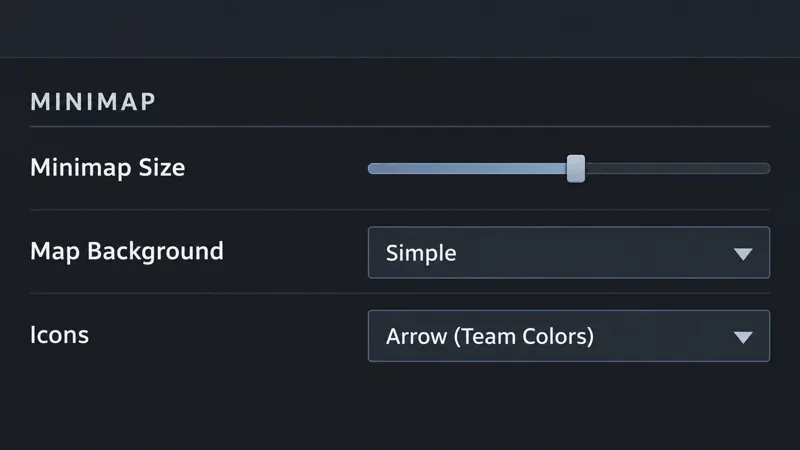
素早く読める大きさでありながら、通常のカメラ操作やマウス操作時にも快適さを損なわないサイズ。Valveの7.00 HUD概要では、ミニマップのサイズ調整と簡略化された背景の使用について明確に説明しているが、競技における普遍的な基準を定めたものではない。
まず、サイズ調整を有効範囲の上半分に移動させてから、実際の表示を確認してください。これはあくまでも比較のための目安であり、正式なデフォルト設定ではありません。メニューに特大サイズの切り替えボタンがある場合は、特定のパーセンテージに対応すると決めつけずに、その設定を通常のサイズと比較してください。
モニターのサイズ、出力解像度、視聴距離、視覚的なニーズなど、すべてが結果に影響します。設定をコピーしても、あるプレイヤーの画面では快適に表示されても、別のプレイヤーの画面では窮屈に見える場合があります。特定のクライアントとディスプレイの組み合わせでどのように表示されるかを確認するまでは、固定のピクセル寸法を指定することは避けてください。
マップが見やすくなったとしても、ポインターをマップの近くで動かしているときに意図しないコマンドが繰り返し出てしまう場合は、結果がまちまちです。少し小さめのサイズを試すか、ミニマップの入力保護設定を確認してください。Valveは、2016年のSpring Cleaningインターフェースアップデートで、ミニマップの誤クリックしきい値設定について説明しています。古いコンソールコマンドの値が現在のスライダーに直接対応している、あるいはあらゆる種類の入力ミスを修正できるとは考えないでください。
マップ全体を拡大すると、表示される情報量が増えます。ヒーローマーカーのサイズを大きくすると、そのマーカーが画面上でより目立つようになります。両方を過度に拡大すると、特に複数のヒーローが接近している場合、マップがシンボルで埋め尽くされてしまう可能性があります。
マップがはっきりと見えるのにヒーローが識別できない場合は、パネル全体を再度拡大する前に、アイコン表示とヒーローのサイズ調整を比較してみてください。ヒーローの画像は、顔を素早く認識できる場合に役立ちます。矢印は方向情報を含むコンパクトな表示を提供します。Valveは、2016年のアップデートで、従来の敵のXマーカーから矢印に変更したことを文書化しています。
1人のヒーローを認識することと、近くにいる5人のヒーローを区別することにはトレードオフがあります。静かな車線だけでなく、密集した状況もテストケースとして使用してください。拡大されたマーカーが互いに重なったり、重要なランドマークを覆い隠したりする場合は、グループを再び認識できるようになるまでマーカーを小さくしてください。
ここでは、特定のアイコンサイズを推奨する基準はありません。有用な閾値は、通常の着席姿勢から必要な情報を確実に識別できる最小サイズです。
所属チームを素早く把握したい場合は、チームカラーを使用しましょう。「ミニマップでシンプルな色を使用する」では、プレイヤーごとに色分けするのではなく、チームカラーで表示する方法を説明します。アイコンセレクターのあるメニューでは、チームカラーの矢印オプションがその情報を強調するのに役立ちます。マーカーが味方か敵かを判断するのに時間がかかる場合は、このオプションを選択してください。
個々のプレイヤーカラーは、特定のプレイヤーと既に関連付けられている場合には便利です。しかし、その代償として、特に試合を切り替えた後などは、プレイヤーを識別する手間が増えます。配信者が使用しているという理由だけでプレイヤーカラーを維持するよりも、自分でそのカラーを正しく解釈できるかどうかを確認する方がはるかに有益です。
チームカラーだけでは、どのヒーローがいるかはわかりません。敵の位置だけでなく、敵の行動開始者によって判断が左右される場合は、ヒーローの識別情報も必要です。利用可能なヒーローアイコンのスタイルを比較したり、設定済みの代替アイコンビューが利用できる場合はそれを使用したり、安全な場所でカメラを使って周囲を調べたりしてください。
仮説的な例:敵チームの色を示すマーカーが、あなたの進路付近に現れたとします。チームカラーは脅威を素早く認識するのに役立ちますが、それだけでは、それが敵のサポートなのか、それともあなたを即座に捕らえることができるヒーローなのかを判断することはできません。この作戦が成功するのは、脅威に気づき、行動を起こす前に不足している情報を探し出す場合です。
混乱を避けるため、代替パレットを選択してください。ValveのThree Spiritsアップデートノートには、色覚異常対応オプションの追加が記載されています。これは機能サポートの確立を示すものであり、すべてのプレイヤーにとって同じパレットが同じように機能するという証拠ではありません。
実際にお使いのモニターで、利用可能なHUDの配色を比較してみてください。静かな状況と混雑した状況の両方で、味方と敵の情報を区別できるかどうかを判断してください。メニュー画面では見栄えの良い配色でも、マップ画面では読みづらい場合があります。
色覚異常モードは、新たな視覚を作り出すのではなく、選択されたインターフェースの色を変更します。色相だけに頼るのではなく、ヒーローシェイプ、位置、その他の視覚的な手がかりも考慮して解釈してください。また、すべての視覚効果やインターフェース要素が同じように変換されると想定しないようにしてください。
配色によってチームの認識性は向上するものの、他の重要なインターフェース要素が見づらくなる場合は、その配色を採用する前にHUD全体を評価してください。最良の選択とは、あなたの意思決定を一貫してサポートする配色です。
地形の詳細とマーカーが競合する場合、シンプルな背景は最初の比較対象として理にかなっています。Valveはこのオプションを導入することで、ミニマップの解析速度を向上させました。ルートやランドマークを理解するには十分な情報が必要なので、よりシンプルなマップは単に情報が少なくなったように見えるのではなく、情報量を維持するべきです。
見慣れた場所で、シンプルな背景と詳細な背景を比較してみましょう。すぐに自分の位置を把握し、該当する車線や交差点を見つけることができますか?簡略化によって標識の視認性は向上するものの、方向感覚を失ってしまう場合は、レイアウトを覚えるまでは詳細なオプションの方が適しているかもしれません。
背景を完全に非表示にするのは別の選択肢です。シンボルは目立つようになるかもしれませんが、地形の情報が失われるため、ルートを覚えている途中のプレイヤーにとっては不利になる可能性があります。黒い背景だからといって、必ずしも状況認識能力が向上するとは限らないので注意が必要です。
プレイヤー視点から見慣れたリプレイをレビューするか、プレッシャーの少ないセッションを実施してください。視聴条件は一定に保ち、一度に1つの設定ずつ比較してください。チームが知らなかった情報を明らかにする観戦者視点から、敵の認識不足を評価しないでください。
| 確認する結果 | 便利なサイン | 進路変更の理由 |
|---|---|---|
| 検出 | 旅行先を決める前に、目に見える動きに気づく。 | マーカーが小さかったり、背景に溶け込んでしまったりするため、見落としてしまうことがあります。 |
| 識別 | あなたは必要に応じて忠誠心を見極め、英雄としてのアイデンティティを見出す。 | 色分けやアイコンの重なりは、繰り返し誤った認識につながる。 |
| 入力精度 | 意図的な地図操作は依然として快適である。 | 地図を拡大すると、意図しないコマンドが増える。 |
| 注意 | 一瞥するだけで役立つ情報が得られる。 | あなたは地図をじっと見つめすぎて、差し迫った脅威を見逃してしまう。 |
これらは実用的な評価基準であり、この記事のために測定したベンチマーク結果ではありません。ミニマップを大きくしても、チームの視界外にいる敵を表示することはできませんし、色を鮮やかにしても、適切なタイミングでマップを確認することには代わるものではありません。
拡大表示とシンプルな背景設定によって、画面の混雑や入力ミスが増えずに認識性が向上する場合は、そのまま維持してください。ヒーローが重なっている場合はアイコンサイズを小さくし、チームの識別が困難な場合は配色を見直し、情報が読み取れるにもかかわらず見落とされがちな場合は、視線の向け方を調整してください。
iOSとAndroidでWarzone Mobileをダウンロードする方法:互換性を確認し、App StoreまたはGoogle Playからインストールし、サインインし、データパックを入手して、無料でプレイします。

育てやすい観葉植物を、植物の選び方、植え付け手順、お手入れのコツ、避けるべき間違い、よくある質問への回答など、より健康的な庭づくりに役立つ情報とともに解説します。

OSRSでヴァルラモアに行く方法:無料の「太陽の子ら」クエストを完了し、ヴァロックからケツァルで飛行するか、テレポートするか、地域内のケツァルネットワークを使用します。

PGL Major Singapore 2026のステージ1で、FlyQuestがDust2マップでEternal Fireを13対7で破りました。試合の統計情報、スイスラウンドの記録への影響、そしてその後の結果をご覧ください。

Imperial Esportsは、PGL Major Singapore 2026 Stage 1の開幕ラウンドで、MirageマップでHEROICを13対6で破り、7ラウンド連続で勝利してマップを制した。
Lynn Vision Gamingは、PGL Major Singapore 2026のステージ1スイスラウンド1の開幕戦で、南米の9z TeamをInfernoで13対11で辛くも破った。

WildcardがPGL Major Singapore 2026のNukeでFaZe Clanを13対9で破りました。検証済みのハーフタイム、frozenの21キル、Swissの貢献、試合時間に関する注記をご覧ください。

100 Thievesは、PGL Major Singapore 2026のステージ1をChinggis WarriorsとのDust2対13の勝利でスタートさせた。最終スコア、注目すべき統計、スイスステージへの影響などを確認する。

Team Liquidは、PGL Major Singapore 2026 Stage 1の第1ラウンドで、NukeにおいてGOSHに13対1の圧倒的な勝利を収め、1勝0敗でスイス式トーナメントに進出した。

PARIVISIONはステージ1の初戦で、AncientマップでDENDELEに13対3のBo1で勝利した。最終スコア、主要統計、そして第1ラウンドの結果の意味についてはこちらをご覧ください。