

Warzone Mobileのダウンロード方法(iOSおよびAndroid、2026年)
iOSとAndroidでWarzone Mobileをダウンロードする方法:互換性を確認し、App StoreまたはGoogle Playからインストールし、サインインし、データパックを入手して、無料でプレイします。
PC、Xbox、PlayStation、Switchといったプラットフォームごとのサインイン手順と、古いJavaアカウントに関する安全なアドバイスを用いて、Minecraftアカウントが既にリンクされているエラーを修正します。
Minecraftアカウントが既にリンクされているというエラーは、通常、プラットフォームプロファイルが既にMicrosoftアカウントに関連付けられているか、Minecraftが意図したアカウントとは異なるMicrosoftアカウントでサインインしていることを意味します。まず、以前使用したプラットフォームとアカウントを特定してください。次に、サインインを更新するか、プラットフォームに公式のリンク解除オプションがある場合はそれを使用してください。ゲームファイルを削除したり、古いMojang移行ページを最初の解決策として試したりしないでください。
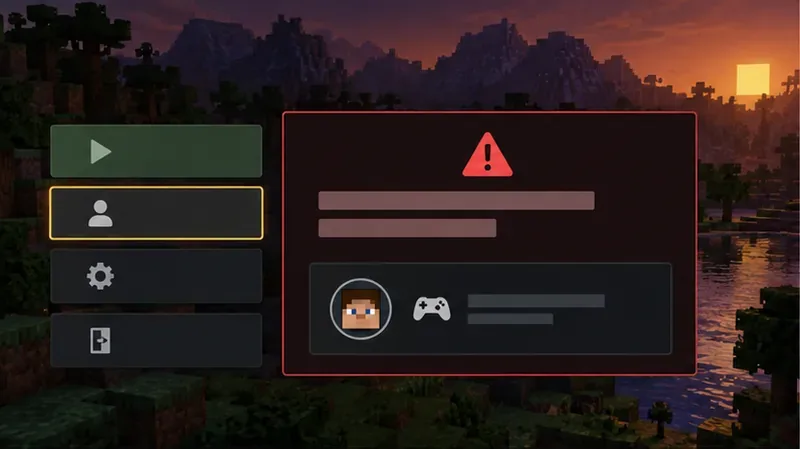
手順はプラットフォームによって異なります。PlayStationにはゲーム内リンク解除機能があり、Nintendo SwitchではMinecraftのアカウント設定とデバイスサインインコードを使用します。PCとXboxでは、主に適切なMicrosoft/Xboxプロファイルが必要です。以下のインターフェース図は、手順を説明しています。画面ラベルはバージョンによって異なる場合があります。
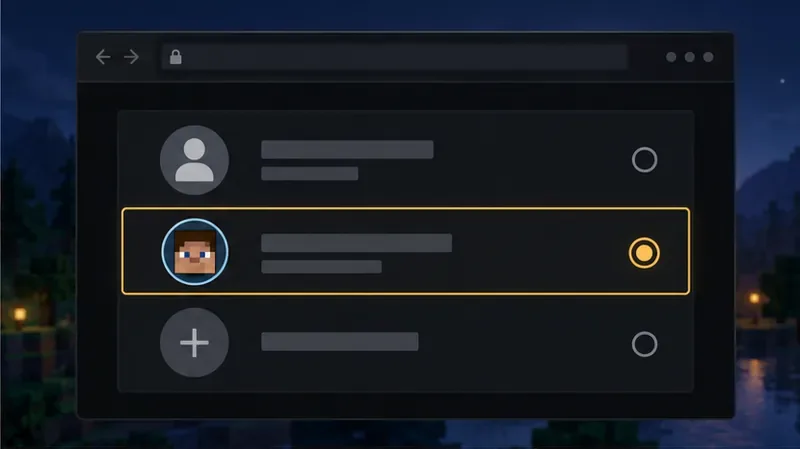
現在アクティブなコンソールプロファイル、PlayStation Networkアカウント、Nintendoプロファイル、またはXboxゲーマータグを確認し、使用予定のMicrosoftアカウントと比較してください。家族で複数のMicrosoftアカウントを所有していて、メールアドレスが似ている場合があり、ゲームを購入した人と現在サインインしている人が同一人物ではない可能性があります。
プライベートブラウザーウィンドウでMicrosoft アカウントにサインインし、目的の個人アカウントであることを確認してください。Microsoft アカウントのユーザー名を忘れた場合は、 Xbox を含む製品やサービスでユーザー名を見つけるための Microsoft の手順に従ってください。アカウントはわかっているがサインインできない場合は、Microsoft サインイン ヘルパーを使用してください。Microsoft では、1 つのアカウントにエイリアスを設定することもできます。エイリアスとは、同じアカウントの別のサインイン アドレスであり、別の Minecraft プロファイルではありません。Microsoftのエイリアスに関するガイダンスを参照してください。
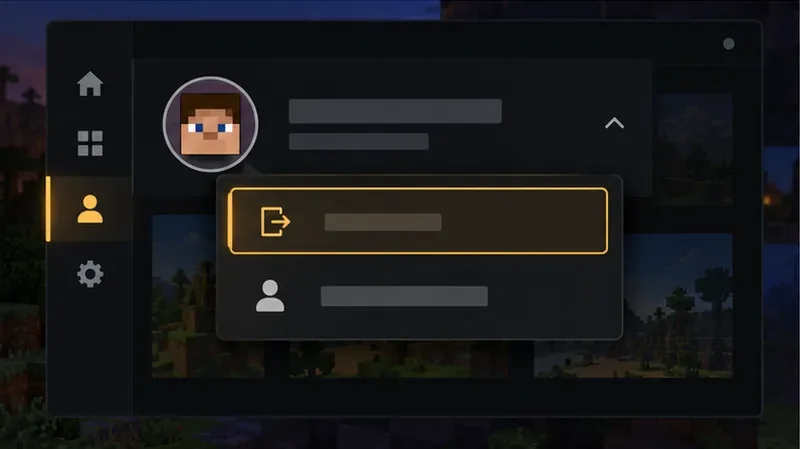
Minecraft Launcherで、プロファイルメニューを開き、「ログアウト」を選択してから、「Microsoftログイン」を選択し、先ほど確認したアカウントでサインインしてください。間違ったアカウントが自動的に表示された場合は、別のアカウントを使用するオプションを選択してください。.minecraftアカウントの関連付けを変更するために、フォルダからファイルを削除しないでください。
Xbox では、まず Minecraft を閉じます。Xbox ガイドを開き、「プロフィールとシステム」に進み、サインインしているプロフィールを選択してサインアウトします。ゲームまたはサブスクリプションを所有している Xbox プロフィールに再度サインインし、Minecraft を再度起動します。Minecraft の公式サインインリセット手順には、ランチャーと Xbox の手順が記載されています。
別のMicrosoftアカウントを選択した後にPlayStationでエラーが発生した場合は、共通のWebリンク解除ページを探すのではなく、ゲーム内のコントロールを使用してください。
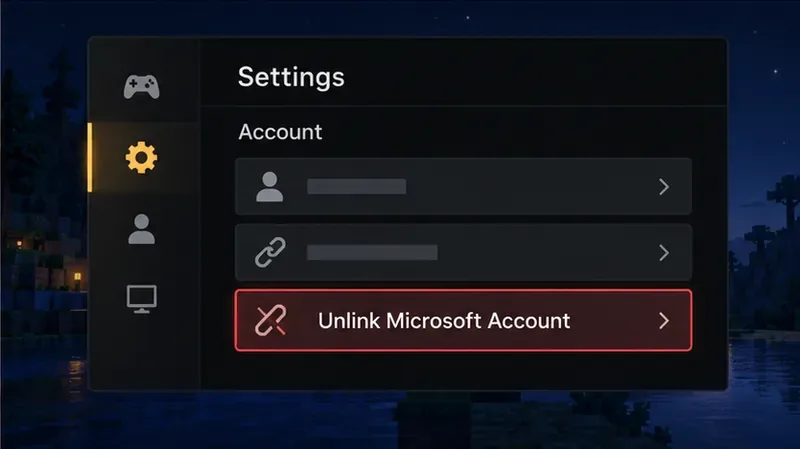
リンクを解除すると、再度サインインするまで、他のプラットフォームからのクロスプラットフォームプレイ、レルム、マーケットプレイスコンテンツへのアクセスができなくなります。PlayStation で購入したアイテムや未使用のトークンは、PlayStation アカウントに残ります。確認する前に、 Minecraft のPlayStation アカウントリンク解除手順をよくお読みください。PlayStationアカウントリンクガイドでは、サインインとコード入力の流れについて説明しています。
Nintendo Switchで、使用したいNintendoプロフィールでMinecraftを起動します。[設定] > [アカウント]を開き、[Microsoftアカウントからサインアウト]を選択します。Minecraftを閉じて再度開き、Microsoftサインインフローを開始し、手順1で確認したアカウントを使用します。ゲームにコードが表示されたら、Minecraftに表示されるMicrosoftリンクページ、またはmicrosoft.com/linkでのみそのコードを入力します。
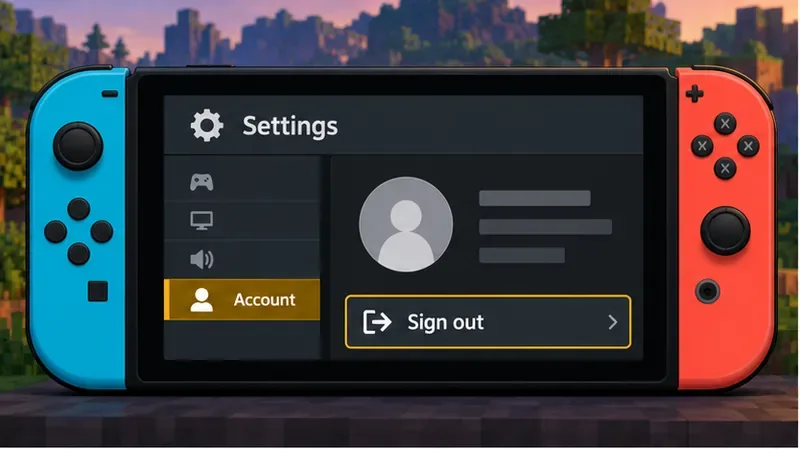
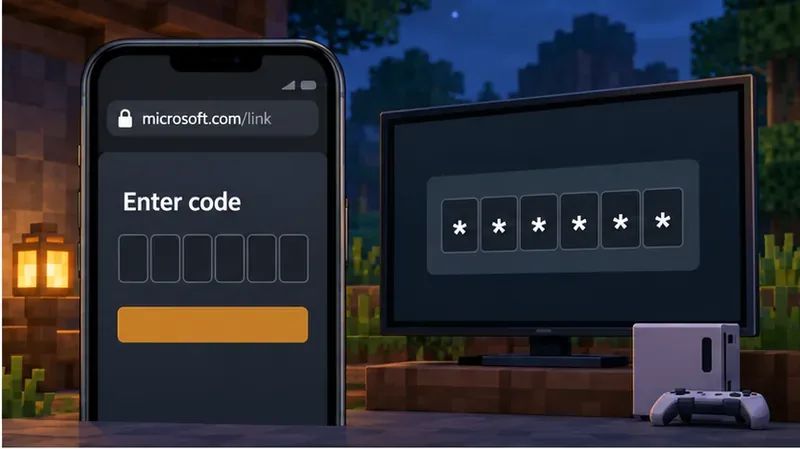
期限切れのコードを再利用したり、アカウントの「リンク解除」を申し出る人に送ったりしないでください。Minecraft の公式ガイドには、現在のSwitch のサインアウト手順とSwitch の Microsoft サインインフローが記載されています。
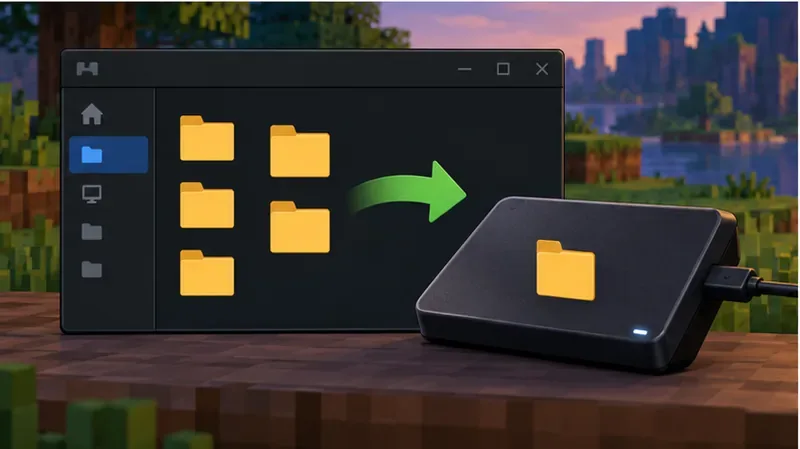
ゲームの再インストール、アプリケーションデータの消去、またはデバイスのリセットは、アカウントのリンク解除方法ではなく、ローカルに保存されているデータに影響を与える可能性があります。これらの操作を行う前に、プラットフォームでサポートされている保存またはエクスポートオプションを使用してワールドをバックアップしてください。.minecraft一般的なアカウント修正方法として、ランチャープロファイルファイルや保存データフォルダを削除しないでください。
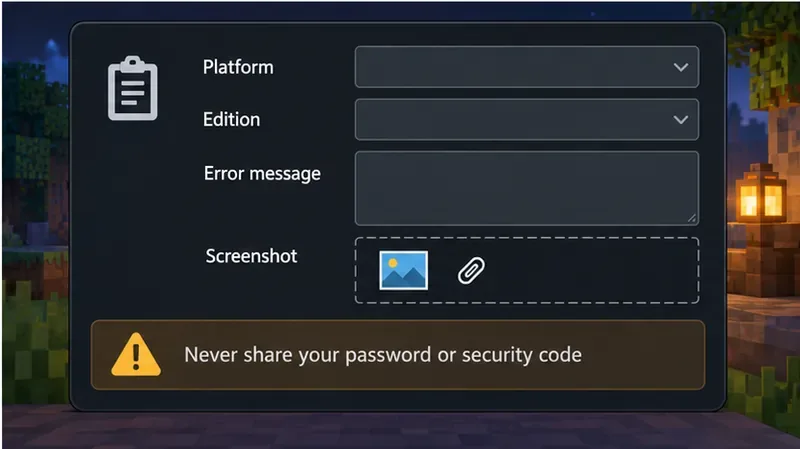
正しいアカウントが確認され、プラットフォームでサポートされているサインアウトまたはリンク解除の手順を実行しても同じエラーが発生する場合は、公式のMinecraftヘルプセンターからMinecraftサポートにお問い合わせください。デバイスとエディション、正確なエラーメッセージ、ゲーマータグまたはプラットフォームのプロファイル名、セキュリティコードが隠されたスクリーンショットを添付してください。公式サポートフォームでは、アカウントに関連付けられているメールアドレスのみを使用し、パスワードや有効な認証コードは絶対に送信しないでください。返信時間は保証されませんので、ご了承ください。
これがPC版Java Editionのログインに関する問題の場合は、移行中にゲームを受け取ったMicrosoftアカウントを使用してください。MojangからMicrosoftへの移行は2023年12月18日に終了しました。Minecraftによると、移行期間は終了しており、サポートでは移行関連のリクエストは受け付けていません。移行ページでは、移行されていないMojangアカウントを転送することはできません。ローカルのJavaワールドはコンピュータに保存されている可能性がありますが、プレイするには有効なJava Editionライセンスが必要です。Minecraftの最新のMojangおよびMicrosoft移行情報を参照してください。
MinecraftのPlayStation版の現在の手順では、ゲーム内でリンク解除の手順が説明されています。まずその影響を確認し、使用したいMicrosoftアカウントでサインインしてください。PlayStationプロフィールとMicrosoftアカウントは別々のIDであるため、どちらかを切り替えても、購入履歴や進行状況はアカウント間で統合されません。
リンク解除はアカウント操作であり、ワールド削除コマンドではありません。ただし、ローカルセーブの動作はプラットフォームによって異なります。ゲームの再インストール、ストレージのリセット、アプリデータの削除を行う前に、ワールドのバックアップを取ってください。
いいえ。移行期限は2023年12月18日に過ぎています。移行を完了したMicrosoftアカウントを使用するか、別の現在のアカウントまたは購入に関する問題についてはMinecraftサポートにお問い合わせください。サポートチームは、終了した移行プロセスを再開することはありません。
iOSとAndroidでWarzone Mobileをダウンロードする方法:互換性を確認し、App StoreまたはGoogle Playからインストールし、サインインし、データパックを入手して、無料でプレイします。

育てやすい観葉植物を、植物の選び方、植え付け手順、お手入れのコツ、避けるべき間違い、よくある質問への回答など、より健康的な庭づくりに役立つ情報とともに解説します。

OSRSでヴァルラモアに行く方法:無料の「太陽の子ら」クエストを完了し、ヴァロックからケツァルで飛行するか、テレポートするか、地域内のケツァルネットワークを使用します。

PGL Major Singapore 2026のステージ1で、FlyQuestがDust2マップでEternal Fireを13対7で破りました。試合の統計情報、スイスラウンドの記録への影響、そしてその後の結果をご覧ください。

Imperial Esportsは、PGL Major Singapore 2026 Stage 1の開幕ラウンドで、MirageマップでHEROICを13対6で破り、7ラウンド連続で勝利してマップを制した。
Lynn Vision Gamingは、PGL Major Singapore 2026のステージ1スイスラウンド1の開幕戦で、南米の9z TeamをInfernoで13対11で辛くも破った。

WildcardがPGL Major Singapore 2026のNukeでFaZe Clanを13対9で破りました。検証済みのハーフタイム、frozenの21キル、Swissの貢献、試合時間に関する注記をご覧ください。

100 Thievesは、PGL Major Singapore 2026のステージ1をChinggis WarriorsとのDust2対13の勝利でスタートさせた。最終スコア、注目すべき統計、スイスステージへの影響などを確認する。

Team Liquidは、PGL Major Singapore 2026 Stage 1の第1ラウンドで、NukeにおいてGOSHに13対1の圧倒的な勝利を収め、1勝0敗でスイス式トーナメントに進出した。

PARIVISIONはステージ1の初戦で、AncientマップでDENDELEに13対3のBo1で勝利した。最終スコア、主要統計、そして第1ラウンドの結果の意味についてはこちらをご覧ください。