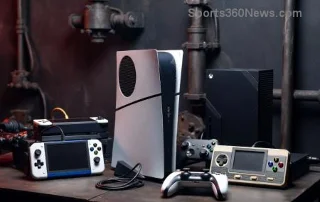
Xbox独占タイトルがコンソール戦争における最大の難敵である理由
マルチプラットフォーム時代において、Xbox独占タイトルがなぜ重要なのか?コンソール独占、Game Pass、そして2026年のラインナップが、Xboxの顧客ロイヤルティ獲得競争にどのような影響を与えるのかを見ていきましょう。
ゲーマーの皆さん、こんにちは!👋 Xbox本体からDiscordサーバーで仲間とシームレスにチャットしながら、お気に入りのマルチプレイヤーゲームを制覇する姿を想像してみてください。もうデバイスを切り替えたり、大事な通話を聞き逃したりする必要はありません。MicrosoftのXboxとDiscordの連携により、何百万人ものゲーマーがリアルタイムのボイスチャットで繋がることができます。Fortniteでレイドバトルをしたり、Call of Dutyでランク上げをしたり、このガイドを使えば、素早く接続するための正確で最新の手順を網羅できます。
ゲームを通じたソーシャルライフをレベルアップする準備はできていますか?さあ、始めましょう!⭐

Xbox Discord の完全な統合をロック解除するには、次の基本設定が設定されていることを確認してください。
ヒント:Xboxの「設定」>「システム」>「アップデート」からアップデートすれば、Xbox版Discordの最新機能をご利用いただけます。アプリをダウンロードする必要はありません。内蔵機能です!
すぐにアクセスするには、以下の番号付き手順に従ってください。クイックマッチを開始するよりも早いですよ!⏱️
| ステップ | アクション | 期待される結果 |
|---|---|---|
| 1. アカウントをリンクする | DiscordアプリでQRコードをスキャンする | Xboxの確認ポップアップ |
| 2. Discordを開く | パーティーとチャット > Discord | サーバーリストの読み込み |
| 3. チャンネルに参加する | 音声チャンネルを選択 | グリーンステータスに接続 |
これで完了です!Xbox本体からDiscordサーバーにライブ配信できるようになりました。画面を共有したり、パーティーを切り替えたり、対戦を制覇しましょう。🎮
行き詰まっていますか?怒ってやめないでください。トラブルシューティングツールキットはこちらです。
コンソールを再起動すると、95%の問題は解消されます。設定を最新の状態に保ってください!💨
カジュアルからプロへレベルアップ:
ボーナス:Xboxパーティーで高画質配信するには、Discord Nitroをご利用ください。きっとチームメイトに感謝されるはずです。😎
この連携のおかげで、アプリ間の移動がゼロになりました。分隊の連携?神レベルです。カジュアルなロビーから対戦トーナメントまで、Xbox Discordサーバーは最高の雰囲気を醸し出しています。MicrosoftとDiscordは、ミュートコントロールの改善やサーバー検索機能など、究極の体験のために改良を続けています。
行き詰まったら、ぜひ下のコメント欄にコメントを残してください。私たちみんなゲーマーです!初めてのサーバーに参加する準備はできましたか?コントローラーを手に取って、さあゲーム開始!🏆
全部のステップをマスターしましたか?声で無限の勝利を掴む準備は万端です。
マルチプラットフォーム時代において、Xbox独占タイトルがなぜ重要なのか?コンソール独占、Game Pass、そして2026年のラインナップが、Xboxの顧客ロイヤルティ獲得競争にどのような影響を与えるのかを見ていきましょう。
Xboxコントローラーが接続できない場合は、Xbox、Windows、モバイル端末における電源、ペアリング、USB、ファームウェア、Bluetoothに関する10の具体的な解決策を試して、ハードウェアの不具合の可能性を特定しましょう。
Xboxのゲームキャプチャやスクリーンショットは、本体またはXboxモバイルアプリで検索し、OneDriveにバックアップするか、Windowsゲームバーで個別のPCクリップを探すことができます。
最新のWindowsガイドラインに基づき、読み込みの遅さ、インストールの停止、ダウンロードの遅延、ゲームの途切れなど、Xbox PCアプリの動作が遅い場合のトラブルシューティングを10の具体的な手順で行います。
Xbox Liveは今でも月額料金が必要ですか?Xbox本体のマルチプレイにGame Passが必要な場合、オンラインで無料でプレイできるゲーム、そしてEssentialの現在の米国価格についてご紹介します。
Xbox Game Pass CoreがEssentialになりました。現在の米国価格、月額割引額、ゲームライブラリ、クラウド制限を比較して、Ultimateに加入する価値があるかどうかを判断してください。
Minecraft Bedrock版のログインループを、Microsoftアカウントの更新、サービスステータスの確認、Windows、モバイル、コンソール版のインストール修復といった安全な手順で解決します。
Xbox Series Xのジェイルブレイクを検討中ですか?Xboxネットワークへのアクセス、保証サービス、本体の安定性、アカウントのセキュリティに対する現実的なリスクを理解し、より安全な公式オプションを確認しましょう。
2026年にXboxキーを購入できる最適な代替マーケットプレイスを比較しましょう。正規販売店、サードパーティの販売プラットフォーム、価格追跡サービスなどが含まれます。購入前に販売者、地域、プラットフォーム、返金条件を確認する方法を学びましょう。
中古のXboxゲームを購入する際は、より安全な購入先を探し、返品条件や購入者保護条件を比較し、支払い前にディスクの状態や本体との互換性を確認しましょう。