
Xbox独占タイトルがコンソール戦争における最大の難敵である理由
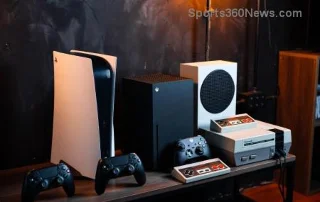
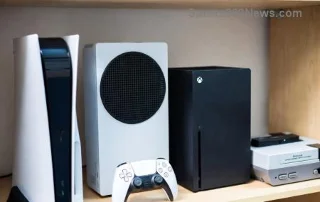
マルチプラットフォーム時代において、Xbox独占タイトルがなぜ重要なのか?コンソール独占、Game Pass、そして2026年のラインナップが、Xboxの顧客ロイヤルティ獲得競争にどのような影響を与えるのかを見ていきましょう。
ゲーマーの皆さん! XboxでDiscordのボイスチャットに参加したのに、聞こえてくるのは…ただの無音… なんて、最高の気分を台無しにしてしまうものはありません。レイドをコーディネートしている時でも、マルチプレイヤーで悪口を言い合っている時でも、XboxでDiscordの音声が出ないのは気分を台無しにしてしまう可能性があります。でも、ご安心ください。この分かりやすいゲーマー向けガイドがあなたをサポートしてくれます。簡単なものから徐々に段階的に、最も効果的な修正方法を解説します。最後まで読めば、クリアな通信を取り戻せるはずです。さあ、始めましょう!🚀

まずは基本的な項目を除外しましょう。以下の便利な表を使って、設定を確認してください。
| ✅ チェック | 状態 | アクション |
|---|---|---|
| Discordアプリが更新されました | 最新バージョンですか? | Xbox ストア > マイ ライブラリ > アップデート |
| Xboxアカウントがリンクされました | Discordに接続していますか? | Discordユーザー設定 > 接続 |
| インターネット安定 | Ping < 100ms? | XboxでNATタイプをテストする |
| ヘッドセットが接続されています | ポートは正しいですか? | コントローラー USB/3.5mm ジャック |
すべて問題なければ、以下の修正に進んでください。ヒント:変更後はXboxを再起動して、最適な結果を得てください。😎
XboxでDiscordの音声が出ない一番の原因は?パーティーチャットの設定ミスです。Xboxは音声アプリよりもゲーム音声を優先することがあります。
まだミュートされていますか?パーティーチャットとゲームチャットの優先順位を切り替えてください。これで60%のケースが即座に解決します!
サーバー側でマイクがミュートされている可能性があります。確認方法は次のとおりです。
モバイル連携アカウントの場合、スマートフォン/PCでDiscordを開き、「ユーザー設定」 > 「音声とビデオ」 >「マイク入力テスト」に進みます。変更内容をXboxに同期します。
不具合は起こるものです。クイックリセットマジック:
ボーナス:Xboxのキャッシュをクリアします。「設定」>「システム」>「本体情報」>「リセット(ゲームは保持)」。これで、データを失うことなく、頑固な接続を回復できます。
古いファームウェア = オーディオのブラックホール。最新のOSについてはXboxサポートをご覧ください。
ハードウェアテスト:
マイクに問題がある場合には、Xbox アクセサリ アプリ (ストアからダウンロード) でレベルを調整します。
ネットワークに問題がありますか?Xboxネットワークテストを実行してください(設定 > 全般 > ネットワーク)。オープンNATを目指してください。
VPN 干渉ですか?アクティブな VPN をすべて無効にしてください。Discordはコンソール上で VPN を嫌うためです。
最終手段:Discordを再インストールします。「マイライブラリ」> 「Discord」 >「アンインストール」>「ストアから再インストール」。2分ほどで破損したインストールが修復されます。
公式ヘルプについては、Discord Xbox トラブルシューティングをご覧ください。とても役立ちます!
ゲーマーが信頼する以下のもの:
修正がうまくいった方は、ぜひ下のコメント欄にコメントを残してください。あるいは、ご自身の体験談もぜひシェアしてください! みんな、同じ経験をしたことがあるはずです。🎮✨ さあ、チームを組んで勝利を掴みましょう。ゲーム開始!
マルチプラットフォーム時代において、Xbox独占タイトルがなぜ重要なのか?コンソール独占、Game Pass、そして2026年のラインナップが、Xboxの顧客ロイヤルティ獲得競争にどのような影響を与えるのかを見ていきましょう。
Xboxコントローラーが接続できない場合は、Xbox、Windows、モバイル端末における電源、ペアリング、USB、ファームウェア、Bluetoothに関する10の具体的な解決策を試して、ハードウェアの不具合の可能性を特定しましょう。
Xboxのゲームキャプチャやスクリーンショットは、本体またはXboxモバイルアプリで検索し、OneDriveにバックアップするか、Windowsゲームバーで個別のPCクリップを探すことができます。
最新のWindowsガイドラインに基づき、読み込みの遅さ、インストールの停止、ダウンロードの遅延、ゲームの途切れなど、Xbox PCアプリの動作が遅い場合のトラブルシューティングを10の具体的な手順で行います。
Xbox Liveは今でも月額料金が必要ですか?Xbox本体のマルチプレイにGame Passが必要な場合、オンラインで無料でプレイできるゲーム、そしてEssentialの現在の米国価格についてご紹介します。
Xbox Game Pass CoreがEssentialになりました。現在の米国価格、月額割引額、ゲームライブラリ、クラウド制限を比較して、Ultimateに加入する価値があるかどうかを判断してください。
Minecraft Bedrock版のログインループを、Microsoftアカウントの更新、サービスステータスの確認、Windows、モバイル、コンソール版のインストール修復といった安全な手順で解決します。
Xbox Series Xのジェイルブレイクを検討中ですか?Xboxネットワークへのアクセス、保証サービス、本体の安定性、アカウントのセキュリティに対する現実的なリスクを理解し、より安全な公式オプションを確認しましょう。
2026年にXboxキーを購入できる最適な代替マーケットプレイスを比較しましょう。正規販売店、サードパーティの販売プラットフォーム、価格追跡サービスなどが含まれます。購入前に販売者、地域、プラットフォーム、返金条件を確認する方法を学びましょう。
中古のXboxゲームを購入する際は、より安全な購入先を探し、返品条件や購入者保護条件を比較し、支払い前にディスクの状態や本体との互換性を確認しましょう。