

Warzone Mobileのダウンロード方法(iOSおよびAndroid、2026年)
iOSとAndroidでWarzone Mobileをダウンロードする方法:互換性を確認し、App StoreまたはGoogle Playからインストールし、サインインし、データパックを入手して、無料でプレイします。
PS5のディスクドライブを安全にクリーニングする方法を学びましょう。ゲームディスクの消去、通気口の埃の除去、対応メディアのテスト、レーザー修理が必要な時期の把握などを行います。
PS5でゲームが読み込まれない場合は、まずディスクと本体のアクセス可能な外側から確認してください。糸くずの出ない布でディスクを拭き、低出力の掃除機で通気口のほこりを取り除き、別の対応ディスクをテストしてください。これがPS5のディスクドライブを安全にクリーニングする方法です。通常のクリーニングでは、本体を開けたり、内部のレーザーレンズに触れたりする必要はありません。
「レーザー」という言葉を聞くと、レンズクリーニングが手っ取り早い解決策のように思えるかもしれませんが、光学ピックアップはドライブユニット内部にあります。ソニーが公開しているPS5ディスクのトラブルシューティング手順では、ディスクのクリーニング、別の対応ディスクのテスト、必要に応じてシステムトラブルシューティングを行うことに重点を置いています。スロットに綿棒やブラシを挿入するように指示しているわけではありません。内部ドライブの修理は、PlayStation Repairsまたは資格のある技術者にお任せください。
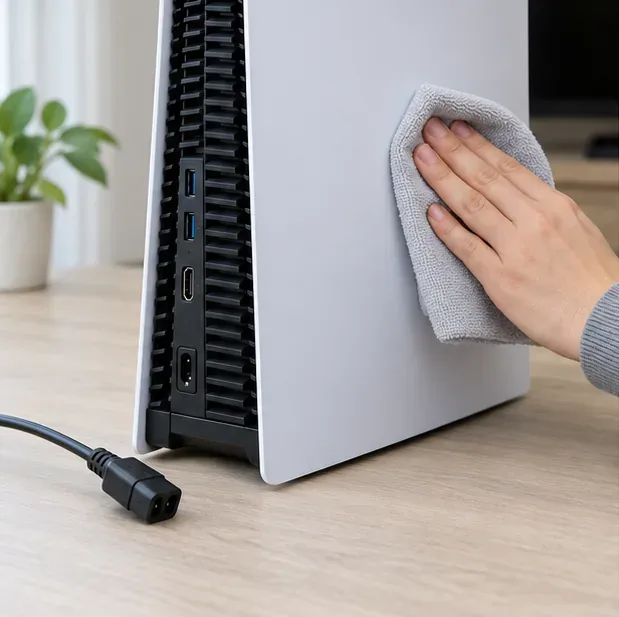
ゲームディスクのクリーニング、本体外装の拭き掃除、通気口周辺のホコリの除去は安全に行えます。通気口のホコリについては、ACケーブルを外し、低出力の掃除機を使用することをソニーは推奨しています。また、本体の周囲10センチ以上のスペースを確保し、側面と背面の通気口を常に清潔に保つことも推奨しています。
PS5のレーザーレンズを清掃するために、ディスクスロットから手を入れないでください。綿棒、レンズペン、布、ブラシ、掃除機のノズル、圧縮空気ストローなどを差し込まないでください。スロットに液体やアルコールを噴霧したり、ソニーがご使用の機種向けに推奨している場合を除き、ディスクベースの「レーザークリーナー」を使用したりしないでください。これらの方法を用いると、ゴミがさらに奥に押し込まれたり、繊細なドライブ部品が損傷したりする可能性があります。
研磨剤入りのペーパータオル、家庭用スプレー、溶剤、湿らせた綿棒は使用しないでください。コンソールにイソプロピルアルコールを塗布したり、ドライブの開口部付近に洗浄液を塗布したりしないでください。ディスクを挿入する前に、ディスクが完全に乾いていることを確認してください。
PS5の電源を完全に切り、電源ランプが消えるまで待ってから、本体背面からAC電源ケーブルを外してください。クリーニングの前に、ディスクを通常通り取り出してください。使用直後は本体が冷めるまで待ち、スロットと通気口がはっきりと見える安定した場所に置いてください。電源が接続されている状態では、通気口周辺を絶対にクリーニングしないでください。
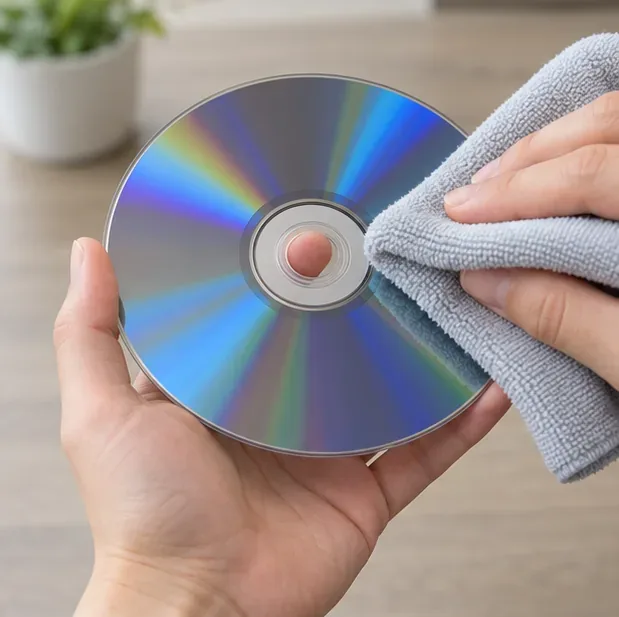
ディスクを外周または中央の穴を持って、指紋、ほこり、目に見える傷がないか確認してください。清潔で糸くずの出ない光学ディスク用クロスを使用し、中央の穴から外周に向かってまっすぐ拭いてください。円を描くように拭かないでください。これは、特に1つのゲームのみが影響を受ける場合、PS5のディスク読み取りエラーに対する最初の対処法です。
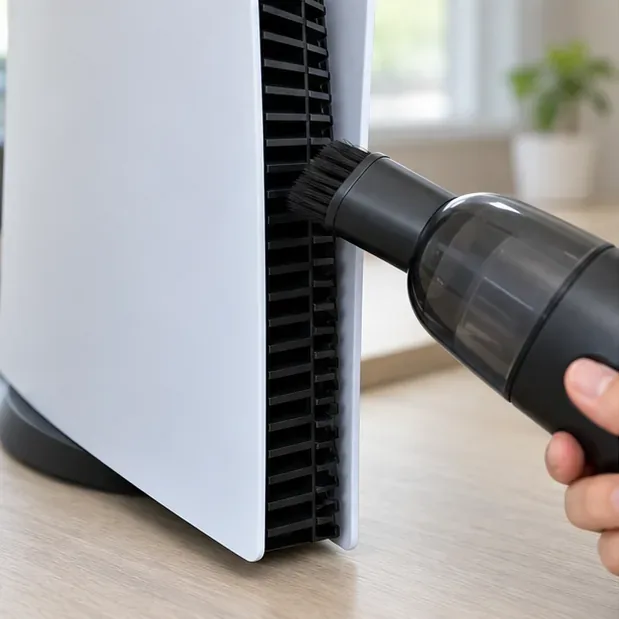
本体の外側パネルを乾いた柔らかいマイクロファイバークロスで拭いてください。次に、低出力の掃除機を使用して、側面と背面の通気口周辺の目に見えるほこりを吸い取ってください。ノズルは通気口に当てたままにし、ディスクスロットに押し込んだり、ドライブにアクセスするために本体を分解したりしないでください。ソニーは、通気口を塞がないようにし、本体の周囲に少なくとも10センチメートルの空間を確保することを推奨しています。
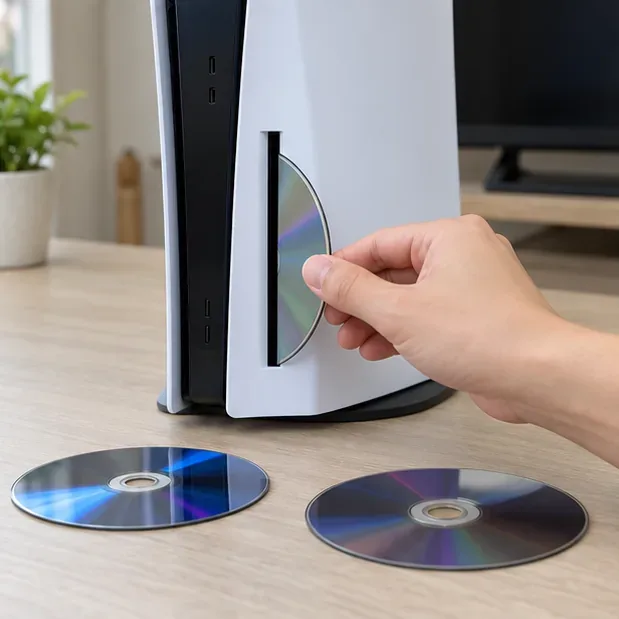
電源ケーブルを接続し直し、本体を再起動してください。クリーニング済みのディスクをゆっくりと挿入してください。PS5を縦置きにしている場合は、ディスクのラベル面を左に向けて挿入してください。本体を横置きにしている場合、またはお使いのモデルが不明な場合は、取扱説明書をご確認ください。正常に動作することが確認されている別のゲームディスク、Blu-rayディスク、またはDVDでテストしてください。PS5本体は、書き込み済みのディスクやオーディオCDを再生できません。
| 何が起こるか | 次に試すべきことは? |
|---|---|
| ディスク1枚が故障したが、他のディスクは正常に動作する | そのディスクに傷や損傷がないか確認し、清掃して、サポートされているフォーマットであることを確認してください。 |
| サポートされているディスクのいくつかが故障します | 本体を再起動し、各ディスクが正しく挿入されていることを確認し、ソニーの公式ディスクトラブルシューティングガイドに従ってください。 |
| 駆動部からゴリゴリという音やカチカチという音が繰り返し聞こえる。 | ディスクの挿入を中止してください。詰まったディスクを無理に押し込んだり、スロットから異物を取り出そうとしたりしないでください。適切な次の手順については、PlayStation修理サービスをご利用ください。 |
ソニーのトラブルシューティングガイドには、システムソフトウェアのキャッシュをクリアしてデータベースを再構築するセーフモードオプションも記載されています。これはソフトウェアのチェックであり、レーザーをクリーニングする方法ではありません。「PS5をリセット(システムソフトウェアを再インストール)」は安易に選択しないでください。ソニーはこのオプションを選択すると本体の情報が削除されると警告しています。この手順に進んだ場合は、データをバックアップしてから公式の指示に従ってください。
これらの確認後もコンソールが複数の対応ディスクを読み取れない場合は、外側を清掃しても問題は解決しない可能性が高いです。PlayStationハードウェアおよび修理サポートにお問い合わせの上、サービスオプションをご確認ください。レンズを拭くためだけにドライブを開けるのは避けてください。レーザー、ドライブ機構、またはその他の部品に問題があるかどうかは、技術者が判断できます。
ディスクはケースに入れて保管し、挿入する際は端を持って扱ってください。本体は狭い場所や繊維の長いカーペットの上に置かないでください。通気口に埃が溜まったら取り除いてください。PS5のディスクドライブのレーザーを定期的に清掃する必要はありません。ディスクエラーが再発する場合は、ディスクと通気口の点検を繰り返し、別の対応ディスクでテストしてください。問題がすべてのディスクに影響する場合は、ソニーの修理ガイドを参照してください。
iOSとAndroidでWarzone Mobileをダウンロードする方法:互換性を確認し、App StoreまたはGoogle Playからインストールし、サインインし、データパックを入手して、無料でプレイします。

育てやすい観葉植物を、植物の選び方、植え付け手順、お手入れのコツ、避けるべき間違い、よくある質問への回答など、より健康的な庭づくりに役立つ情報とともに解説します。

OSRSでヴァルラモアに行く方法:無料の「太陽の子ら」クエストを完了し、ヴァロックからケツァルで飛行するか、テレポートするか、地域内のケツァルネットワークを使用します。

PGL Major Singapore 2026のステージ1で、FlyQuestがDust2マップでEternal Fireを13対7で破りました。試合の統計情報、スイスラウンドの記録への影響、そしてその後の結果をご覧ください。

Imperial Esportsは、PGL Major Singapore 2026 Stage 1の開幕ラウンドで、MirageマップでHEROICを13対6で破り、7ラウンド連続で勝利してマップを制した。
Lynn Vision Gamingは、PGL Major Singapore 2026のステージ1スイスラウンド1の開幕戦で、南米の9z TeamをInfernoで13対11で辛くも破った。

WildcardがPGL Major Singapore 2026のNukeでFaZe Clanを13対9で破りました。検証済みのハーフタイム、frozenの21キル、Swissの貢献、試合時間に関する注記をご覧ください。

100 Thievesは、PGL Major Singapore 2026のステージ1をChinggis WarriorsとのDust2対13の勝利でスタートさせた。最終スコア、注目すべき統計、スイスステージへの影響などを確認する。

Team Liquidは、PGL Major Singapore 2026 Stage 1の第1ラウンドで、NukeにおいてGOSHに13対1の圧倒的な勝利を収め、1勝0敗でスイス式トーナメントに進出した。

PARIVISIONはステージ1の初戦で、AncientマップでDENDELEに13対3のBo1で勝利した。最終スコア、主要統計、そして第1ラウンドの結果の意味についてはこちらをご覧ください。