

Warzone Mobileのダウンロード方法(iOSおよびAndroid、2026年)
iOSとAndroidでWarzone Mobileをダウンロードする方法:互換性を確認し、App StoreまたはGoogle Playからインストールし、サインインし、データパックを入手して、無料でプレイします。
PlayStationコントローラーをUSBまたはBluetoothでSteamに接続します。DualSenseおよびDualShock 4のセットアップ手順に従い、Steam Inputの設定、ゲームのサポート状況の確認、および一般的な接続問題の解決方法を確認してください。
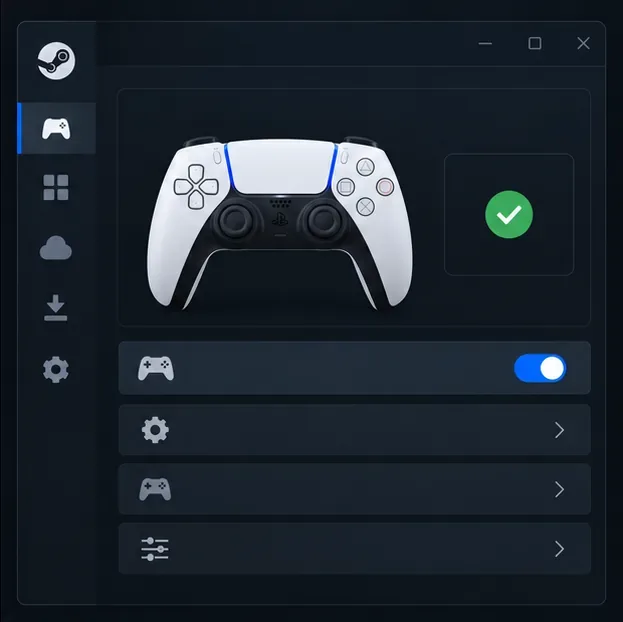
PlayStationコントローラーをSteamに接続する最も簡単な方法は、USBデータケーブルを使用することです。コントローラーを接続し、Steamを開いて、[設定] > [コントローラー]に表示されていることを確認してください。Bluetooth接続の場合は、まずコンピューターのBluetooth設定でコントローラーをペアリングしてから、Steamで確認してください。DualSenseまたはDualShock 4はSteamで使用できますが、サポート状況や高度な機能はゲームによって異なります。
初めて設定する場合は、以下の有線接続の手順から始めてください。Steamがコントローラーを認識したら、同じゲームパッドプロファイルを使用することも、個々のタイトルに合わせて操作設定をカスタマイズすることもできます。
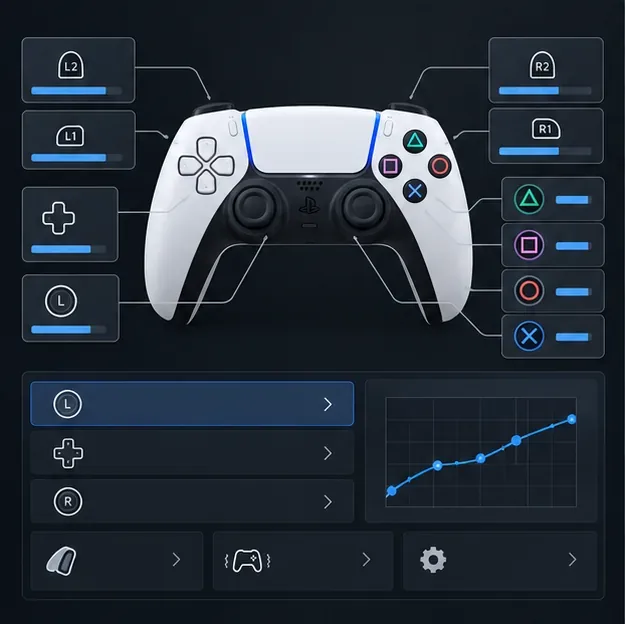
Steam Inputは、互換性のあるPlayStationコントローラーを検出し、ボタンの割り当てを変更したり、コミュニティレイアウトを提供したりできます。ただし、すべてのゲームがすべてのコントローラー機能をサポートするわけではありません。ゲームのSteamストアページでコントローラーのサポートレベルを確認してください。「コントローラー完全サポート」と表示されていても、DualSenseのハプティクスやアダプティブトリガーが保証されるわけではないことにご注意ください。
| コントローラー | 有線接続 | Bluetoothペアリングボタン | PCノート |
|---|---|---|---|
| DualSense(PS5) | USB-Cデータケーブル | 作成 + PS | アダプティブトリガーはゲームによって異なります。PCでは、触覚フィードバックにUSB接続が必要になる場合があります。 |
| DualShock 4 (PS4) | マイクロUSBデータケーブル | シェア + PS | ソニーは、Windows対応のMicro-USBケーブルまたはDUALSHOCK 4用USBワイヤレスアダプターを推奨しています。Bluetoothの動作は、PCおよびドライバーによって異なる場合があります。 |
データ転送と充電の両方に対応したケーブルを使用してください。充電専用ケーブルではコントローラーに電源を供給できますが、Steamに有効な有線接続を提供できません。
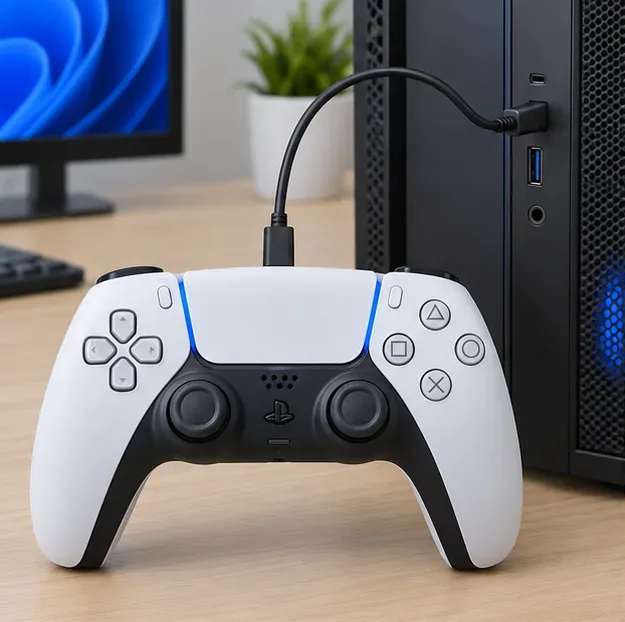
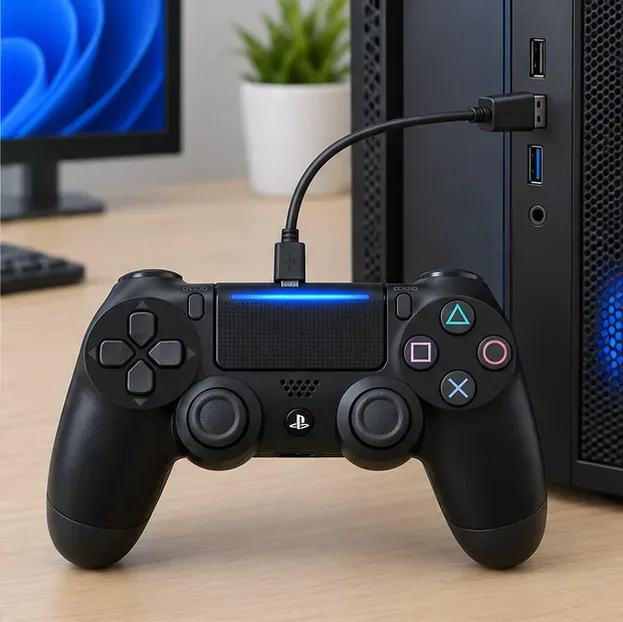
Steamのコントローラー設定は時間の経過とともに変更されているため、正確なラベルやレイアウトは若干異なる場合があります。ValveのSteam入力設定ガイドでは、コントローラーの検出方法とゲームごとの設定について説明しています。
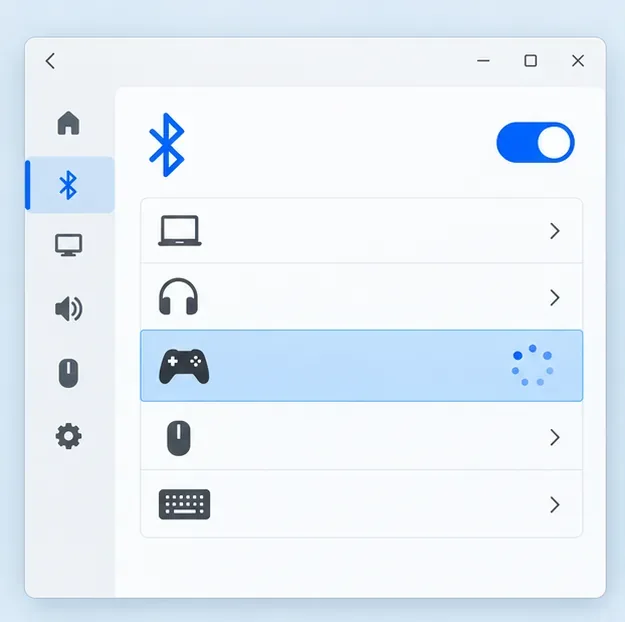
まず、コントローラーをコンピューターのオペレーティングシステムとペアリングしてください。コントローラーをPCの近くに置き、充電されていることを確認し、ペアリングモードに入る前にUSBケーブルを外してください。ソニーの最新のWindows向け手順書には、DualShock 4に対応するUSBケーブルまたはワイヤレスアダプターが記載されています。WindowsがBluetooth経由でコントローラーをペアリングできない場合は、これらの対応接続方法のいずれかを使用してください。
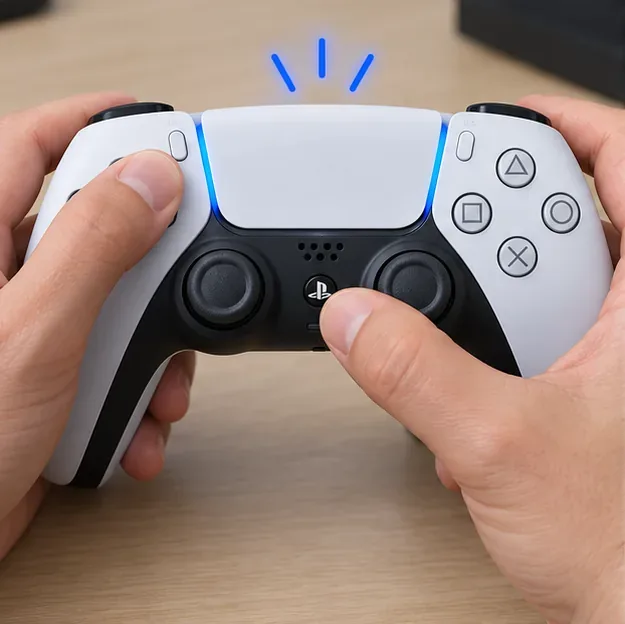
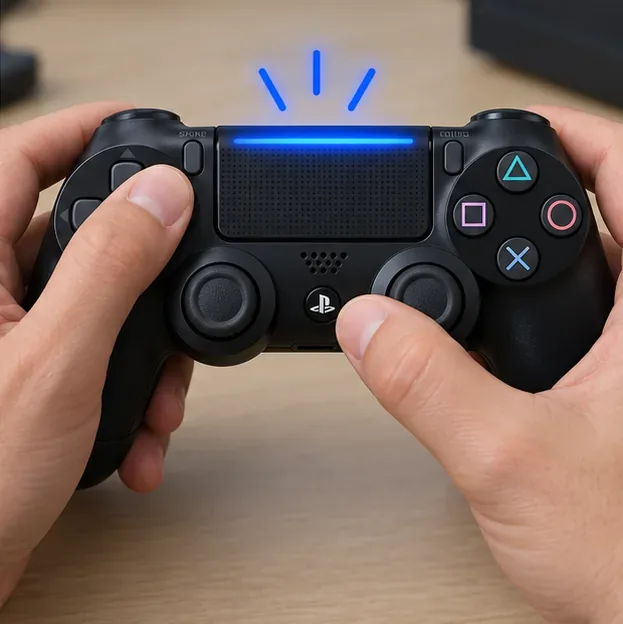
macOS では、[システム設定] > [Bluetooth]を使用します。Linux では、デスクトップ環境の Bluetooth 設定を使用します。メニュー名はバージョンによって異なります。Microsoft のWindows Bluetooth ペアリング手順には、現在の Windows の手順が記載されています。Sony のPC での PlayStation ゲームガイドには、互換性のある接続方法が一覧表示されており、ゲームやデバイスによって機能が異なることが注記されています。
Steamがコントローラーを検出したら、まずはゲームのデフォルトのコントローラー設定でゲームを起動してみてください。SteamのデフォルトのPlayStationコントローラーの動作では、ゲームがサポートしている場合はそのサポートを利用し、サポートしていないゲームではSteam Inputを有効にします。Valveは、Steam Inputコントローラーのアップデートに関する記事でルーティングについて説明しています。PlayStationコントローラーを直接処理できるゲームに翻訳レイヤーを強制的に適用しないように、まずはゲームごとのデフォルト設定から始めてください。
これらはゲームごとの設定項目です。PlayStationコントローラーをお持ちだからといって、Xboxサポートを有効にする必要はありません。プレイ中に表示されるボタンアイコンはゲームによって選択されるため、コントローラーが正常に動作している場合でも、一部のタイトルではXboxのプロンプトが表示されることがあります。
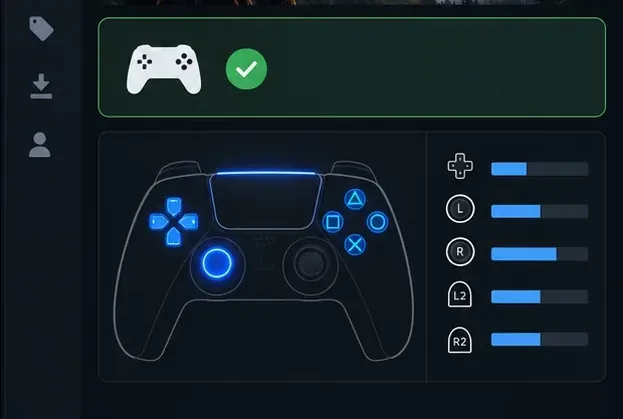
コントローラー自体のトラブルシューティングを行う前に、ゲームのストアページでコントローラーのサポート状況を確認してください。PlayStationのPCガイドでは、完全サポートと部分サポートの違いについて説明し、サポート状況はゲームによって異なると警告しています。ゲームによっては、基本的なボタン操作は可能でも、コントローラー固有の機能が省略されている場合があります。
DualSenseコントローラーの場合、アダプティブトリガーはゲームが対応している場合にのみ使用できます。PCでは、ハプティックフィードバックにはUSB接続が必要な場合があり、機能はタイトルによって異なる場合があります。コントローラーは動作するものの、ハプティックフィードバックやトリガーが動作しない場合は、USB接続でテストし、ゲームがこれらの機能を明示的にサポートしていることを確認してください。DualSenseのファームウェアは、公式のPlayStationアクセサリアプリを使用してWindows PCでアップデートできます。
| 問題 | 試してみるべきこと |
|---|---|
| Steamがコントローラーを検出しません | データ転送に対応したケーブルとUSBポートを直接接続してみてください。Bluetooth接続の場合は、まずオペレーティングシステム上でコントローラーが接続されていることを確認してから、Steamを再起動してください。PlayStationコントローラーのサポートについては、Steamのコントローラー設定を確認してください。 |
| コントローラーは接続されているが、ゲームがそれを無視する | ゲームのストアページでコントローラーのサポート状況を確認してください。ゲームを起動する前にコントローラーを接続し、ゲームのデフォルト設定とSteamの入力オーバーライドを一つずつテストしてください。 |
| ボタンが2回作動するか、メニューが2回移動する | 他のリマッピングツールや仮想コントローラーユーティリティを閉じてから、Steam Inputのみで再度テストしてください。複数の入力レイヤーを使用すると、1つのボタン操作が2回行われたように認識されることがあります。 |
| Bluetoothペアリングが失敗するか、接続が切断される | コントローラーをコンピューターのBluetoothデバイスリストから削除し、ペアリングモードを再起動して、再度ペアリングしてください。コントローラーは充電したまま、PCの近くに置いてください。それでも問題が解決しない場合は、USB接続をテストして、Bluetoothの問題とSteamの問題を切り分けてください。 |
| 触覚フィードバックや適応型トリガーが欠落している | ゲームがこの機能をサポートしていることを確認し、PCでUSB接続によるDualSenseハプティクスを試用し、PlayStationアクセサリを通じてコントローラーのファームウェアをアップデートしてください。 |
DualShock 4のペアリング手順とPC接続に関する注意事項については、ソニーのDUALSHOCK 4接続ガイドをご覧ください。DualSenseの互換性と機能制限については、ソニーのPCコントローラーサポートページをご覧ください。
通常は不要です。SteamにはPlayStationコントローラーのサポート機能が内蔵されています。特定のゲームや設定で必要でない限り、別のリマッパーを実行することは避けてください。重複したコントローラー入力や仮想コントローラー入力が発生する可能性があるためです。
Bluetoothのペアリングに伴う様々な問題を回避できるため、セットアップやトラブルシューティングにはUSBを使用してください。一度ペアリングが完了すればBluetoothも便利ですが、PCのハプティクス機能など、DualSenseの機能を使用するには、対応ゲームによってはUSB接続が必要になる場合があります。
一部のゲームでは、コントローラーの入力に対してXboxのプロンプトが表示されます。プロンプトアイコンはゲームによって制御されており、必ずしもSteamがPlayStationコントローラーの接続に失敗したことを意味するものではありません。
要するに、 USBで接続するか、コンピューターのBluetooth設定でペアリングし、Steamがコントローラーを認識していることを確認し、Steamの入力設定を変更する前にゲームのデフォルトのコントローラー動作を使用してください。タイトルによってはカスタムレイアウトが必要な場合がありますが、そのゲームのみを調整してください。
iOSとAndroidでWarzone Mobileをダウンロードする方法:互換性を確認し、App StoreまたはGoogle Playからインストールし、サインインし、データパックを入手して、無料でプレイします。

育てやすい観葉植物を、植物の選び方、植え付け手順、お手入れのコツ、避けるべき間違い、よくある質問への回答など、より健康的な庭づくりに役立つ情報とともに解説します。

OSRSでヴァルラモアに行く方法:無料の「太陽の子ら」クエストを完了し、ヴァロックからケツァルで飛行するか、テレポートするか、地域内のケツァルネットワークを使用します。

PGL Major Singapore 2026のステージ1で、FlyQuestがDust2マップでEternal Fireを13対7で破りました。試合の統計情報、スイスラウンドの記録への影響、そしてその後の結果をご覧ください。

Imperial Esportsは、PGL Major Singapore 2026 Stage 1の開幕ラウンドで、MirageマップでHEROICを13対6で破り、7ラウンド連続で勝利してマップを制した。
Lynn Vision Gamingは、PGL Major Singapore 2026のステージ1スイスラウンド1の開幕戦で、南米の9z TeamをInfernoで13対11で辛くも破った。

WildcardがPGL Major Singapore 2026のNukeでFaZe Clanを13対9で破りました。検証済みのハーフタイム、frozenの21キル、Swissの貢献、試合時間に関する注記をご覧ください。

100 Thievesは、PGL Major Singapore 2026のステージ1をChinggis WarriorsとのDust2対13の勝利でスタートさせた。最終スコア、注目すべき統計、スイスステージへの影響などを確認する。

Team Liquidは、PGL Major Singapore 2026 Stage 1の第1ラウンドで、NukeにおいてGOSHに13対1の圧倒的な勝利を収め、1勝0敗でスイス式トーナメントに進出した。

PARIVISIONはステージ1の初戦で、AncientマップでDENDELEに13対3のBo1で勝利した。最終スコア、主要統計、そして第1ラウンドの結果の意味についてはこちらをご覧ください。