

Warzone Mobileのダウンロード方法(iOSおよびAndroid、2026年)
iOSとAndroidでWarzone Mobileをダウンロードする方法:互換性を確認し、App StoreまたはGoogle Playからインストールし、サインインし、データパックを入手して、無料でプレイします。
League of LegendsのエラーVAN 1を修正するには、正確なエラーコードを確認し、vgcを再起動して、Riot Vanguardを再インストールしてください。Riotが現在推奨している手順と、エラーコードが実際にはVAN -1の場合の対処法も記載されています。
League of Legendsが起動せず、Vanguardコードが表示される場合は、まず句読点を確認してください。Riotの現在のサポートページでは、VAN -1(マイナス記号付き)を他のVANコードと区別しています。Riotは、VAN -1はVanguardが正しく起動しなかったか、必要なサービスのいずれかが利用できないことを意味すると説明しています。推奨される解決策は、vgcサービスを自動起動に設定し、必要に応じてVanguardを削除して再インストールすることです。
「League of Legends エラー VAN 1」を検索する際には、重要な注意点があります。2026年5月22日付けのRiotのエラーコード索引では、VAN -1が別に記載されており、単独のVAN 1は記載されていません。画面にマイナス記号なしで「VAN 1」と表示されている場合でも、VAN -1の手順が一致するとは限りません。メッセージ全体を確認し、Riotのコード索引を参照するか、正確なコードが見つからない場合はサポートチケットを送信してください。
| 画面に表示されている内容 | どうすればよいか |
|---|---|
| VAN -1 | 以下のVanguardサービスの手順に従って再インストールしてください。 |
| バン1(マイナス記号なし) | Riotの現在のインデックスには、このコードは個別のコードとして登録されていません。メッセージを確認し、公式インデックスで検索してください。 |
| VAN: 制限: 1 | これは、独自のガイダンスを持つ、別の名称の制限コードです。VAN -1 として扱わないでください。 |
リーグ・オブ・レジェンドクライアントを開いている間、およびゲームプレイ中は、Riot Vanguard が必要です。これらの手順は Windows 向けです。サービスvgcと Windows サービス コンソールは、ドキュメントに記載されている修正の一部であるためです。Vanguard をアンインストールする前に、リーグ・オブ・レジェンドと Riot クライアントを閉じてください。各手順の後、ゲームを再起動または再度開いて、エラーが解消されたかどうかを確認してください。一度に 1 つの項目を変更すると、修正箇所を特定しやすくなります。
開いている作業をすべて保存し、League of LegendsとRiot Clientを閉じて、 Windowsから再起動を選択してください。完全な再起動により、Vanguardが新たに起動します。Windowsが起動したら、Riot Clientを開き、エラーメッセージを注意深く確認してください。メッセージが単に「VAN 1」と表示されている場合は、マイナス記号が隠されていると想定するのではなく、上記の正確なコードに関するガイダンスに従ってください。
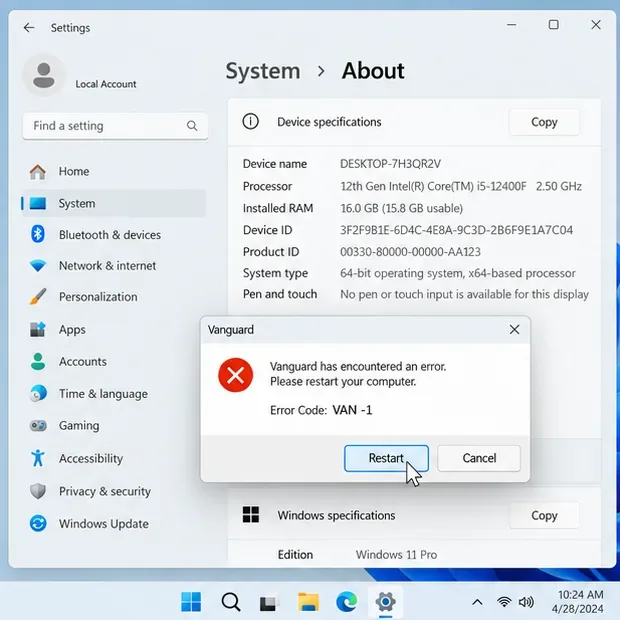
RiotのVAN-1の手順書によると、Vanguardサービスは、Vanguard Pre-Checkを使用してオンデマンドでVanguardを有効にしない限り、自動的に起動するはずです。Windowsでサービスを確認するには:
services.mscて、Enterキーを押します。vgcアプリが見つからない場合、または Windows で起動できない場合は、再インストール手順に進んでください。という名前のVanguardサービスのみを変更しvgc、関係のないWindowsサービスはそのままにしておいてください。図に示されているサービス設定は、Windowsのバージョンによって若干異なる場合があります。
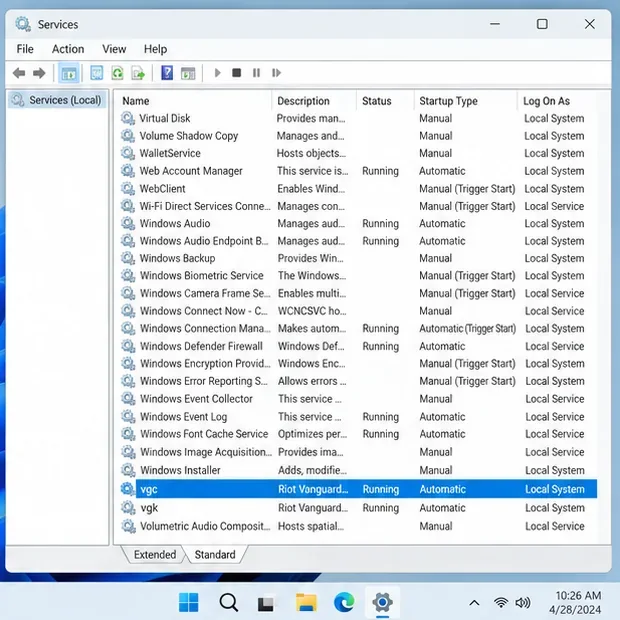
サービス設定で起動エラーが解消されない場合は、Vanguardを再インストールしてファイルとデフォルト設定を復元してください。
テストを実行する前に、インストーラーから追加の再起動プロンプトが表示されたら、それに従ってください。これにより、League of Legendsの実行に必要なVanguardが削除されます。VALORANTもプレイしている場合は、VALORANTもVanguardを使用します。League of Legendsだけをアンインストールしても、他のRiot GamesがVanguardを必要とする場合は削除されない可能性があるため、フォルダを無作為に削除するのではなく、Riotのアンインストールガイドを参照してください。
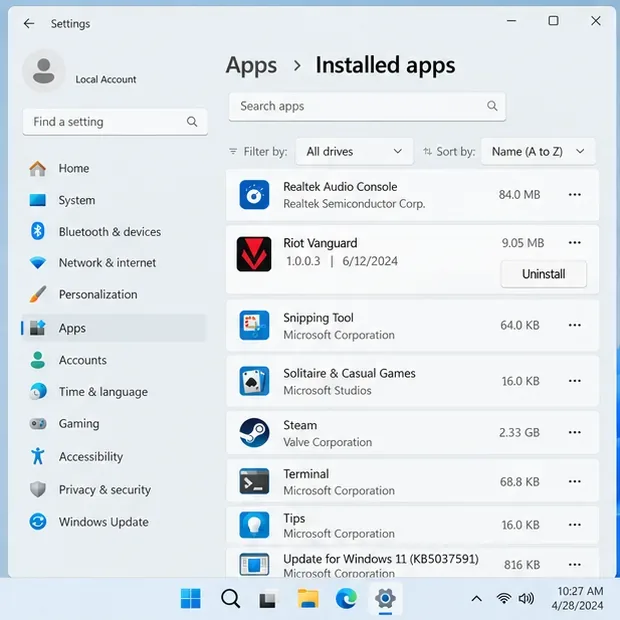
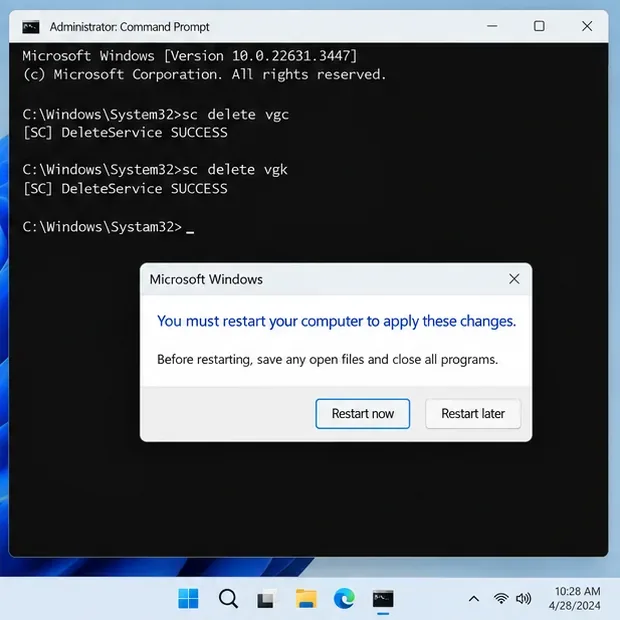
Riot VanguardがWindowsの設定からアンインストールできない場合は、Riotが手動削除方法をドキュメントに記載しています。まず、すべてのRiotゲームとRiotクライアントを閉じます。管理者としてコマンドプロンプトを開き、以下のコマンドを1つずつ実行します。
sc delete vgcsc delete vgk
続行する前にPCを再起動してください。Vanguardファイルが残っている場合は、Riotの現在の手動アンインストール手順に従ってRiot Vanguardフォルダのみを削除してください。他のRiotファイルやWindowsファイルは削除しないでください。指示が表示されたら再起動し、RiotクライアントまたはLeague of Legendsを開いてVanguardを再インストールしてください。これらのコマンドはRiotゲームで使用されるVanguardに影響するため、通常のアンインストールがうまくいかない場合にのみ、この高度な方法を使用してください。
サービスと再インストールの手順を実行しても VAN -1 が解消されない場合、または画面に別のエラーコードが表示される場合は、プレイヤーサポートに問い合わせてください。正確なエラーメッセージ、Windows のバージョン、既に試したこと、およびエラーが発生した日時を記載してください。Riot のRiot Repair Tool (RRT) を使用すると、League of Legends のログを ZIP ファイルに収集できます。ツールをダウンロードし、(Windows では管理者として) 実行し、League of Legends を選択して、作成された ZIP ファイルをチケットに添付してください。これにより、原因を推測する必要なく、サポートに役立つ診断の詳細情報を提供できます。
古いトラブルシューティングリストでは、Vanguardのエラーコードが発生するたびに、グラフィックドライバーの更新、ウイルス対策ソフトの無効化、DNSのクリア、システムスキャンの実行などが推奨されていることがよくあります。しかし、Riot GamesのVAN-1に関する記事では、Vanguardのサービス状態の確認とVanguardの再インストールが推奨されています。これらの一般的な変更は、このエラーコードに対する最初の解決策ではありません。セキュリティソフトウェアを無効にしたり、サービスファイルを削除したりといった実験的な操作は行わないでください。画面に表示されているエラーコードに対応するRiot Gamesのガイドを参照してください。
いいえ。マイナス記号はコードを変更します。Riotのインデックスでは、VAN -1は負のエラーとしてリストされており、現在、単独のVAN 1はリストされていません。VAN: RESTRICTION: 1のようなコードも別個のものです。画面上のテキスト全体を公式コードリストと照合してください。
ドキュメントに記載されている VAN -1 の最初の手順としては、これはお勧めしません。vgcまずは Vanguard を確認して再インストールしてください。Riot の League Vanguard FAQ では、関連するエラーコードのガイダンス、必要な Windows アップデート、および完全な再起動を試した後でのみ、League/Vanguard のクリーンな再インストールを行うことを推奨しています。
はい。Riotによると、アンインストール後にLeague of LegendsなどVanguardを必要とするゲームを起動すると、Vanguardが自動的にインストールされるとのことです。他のRiotゲームでもVanguardを使用している場合は、変更を加える前に公式のアンインストール手順に従ってください。
iOSとAndroidでWarzone Mobileをダウンロードする方法:互換性を確認し、App StoreまたはGoogle Playからインストールし、サインインし、データパックを入手して、無料でプレイします。

育てやすい観葉植物を、植物の選び方、植え付け手順、お手入れのコツ、避けるべき間違い、よくある質問への回答など、より健康的な庭づくりに役立つ情報とともに解説します。

OSRSでヴァルラモアに行く方法:無料の「太陽の子ら」クエストを完了し、ヴァロックからケツァルで飛行するか、テレポートするか、地域内のケツァルネットワークを使用します。

PGL Major Singapore 2026のステージ1で、FlyQuestがDust2マップでEternal Fireを13対7で破りました。試合の統計情報、スイスラウンドの記録への影響、そしてその後の結果をご覧ください。

Imperial Esportsは、PGL Major Singapore 2026 Stage 1の開幕ラウンドで、MirageマップでHEROICを13対6で破り、7ラウンド連続で勝利してマップを制した。
Lynn Vision Gamingは、PGL Major Singapore 2026のステージ1スイスラウンド1の開幕戦で、南米の9z TeamをInfernoで13対11で辛くも破った。

WildcardがPGL Major Singapore 2026のNukeでFaZe Clanを13対9で破りました。検証済みのハーフタイム、frozenの21キル、Swissの貢献、試合時間に関する注記をご覧ください。

100 Thievesは、PGL Major Singapore 2026のステージ1をChinggis WarriorsとのDust2対13の勝利でスタートさせた。最終スコア、注目すべき統計、スイスステージへの影響などを確認する。

Team Liquidは、PGL Major Singapore 2026 Stage 1の第1ラウンドで、NukeにおいてGOSHに13対1の圧倒的な勝利を収め、1勝0敗でスイス式トーナメントに進出した。

PARIVISIONはステージ1の初戦で、AncientマップでDENDELEに13対3のBo1で勝利した。最終スコア、主要統計、そして第1ラウンドの結果の意味についてはこちらをご覧ください。