

Warzone Mobileのダウンロード方法(iOSおよびAndroid、2026年)
iOSとAndroidでWarzone Mobileをダウンロードする方法:互換性を確認し、App StoreまたはGoogle Playからインストールし、サインインし、データパックを入手して、無料でプレイします。
Mobile Legendsでは、まずカメラの高さを高く設定し、感度を中程度に設定してから、戦闘の視認性、マップの確認のしやすさ、そしてお使いのデバイスに合わせて調整してください。
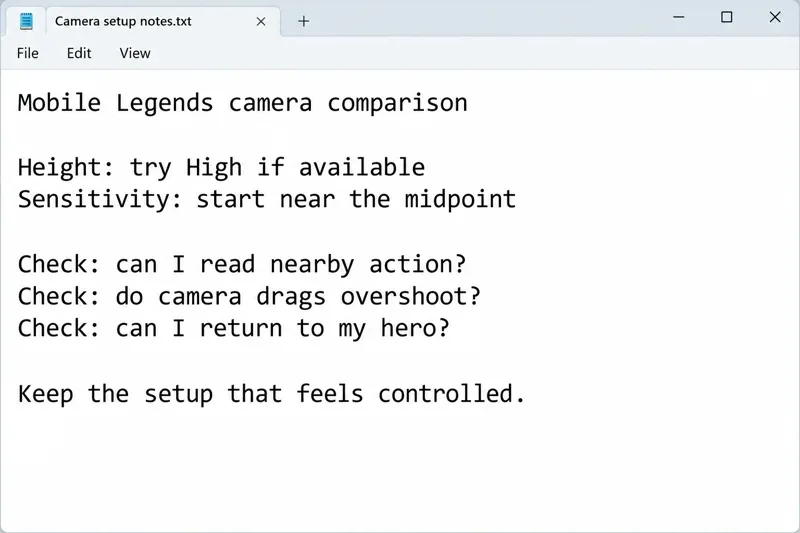
Mobile Legendsクライアントにカメラの高さ設定機能があれば、まずは「高」に設定し、カメラ感度はスライダーの中央付近に設定してください。近くのヒーロー、体力ゲージ、スキルエフェクトが見やすい状態であれば、「高」のままにしておきましょう。別の場所を確認するのに指の動きが多すぎる場合は感度を少し上げ、確認したい場所を何度も通り過ぎてしまう場合は感度を下げてください。
これはあくまでも実用的な初期設定の推奨であり、検証済みのプロ用プリセットやMOONTONのベンチマークではありません。最適なカメラ設定とは、自分のキャラクターをコントロールしながら素早く情報を収集できる設定です。感度を最大にすれば必ずしも良いとは限らず、広角撮影はアクションを理解できる場合にのみ有効です。
検証メモ(2026年10月8日):確認した公式公開情報源では、カメラ感度に関する普遍的な推奨事項、正確なスライダーと動きの対応関係、またはすべての地域クライアントとデバイスに対応した最新のカメラメニューのリファレンスは提供されていませんでした。そのため、この記事では特定のパーセンテージが公式に最適であるとは断言していません。インストール済みのクライアントで利用可能なコントロールを確認してください。ここでは、すべてのリリースにおける正確なラベルとメニューの配置を検証していません。
| 設定または決定 | 推奨開始 | 再検討すべき時 |
|---|---|---|
| カメラの高さ | 可能であれば「High」をお試しください。 | 重要な詳細が判別しにくくなった場合は、下からの視点を選択してください。 |
| カメラの感度 | スライダーの中間点付近から始めてください。 | 繰り返しアンダーシュートが発生した場合は増加、繰り返しオーバーシュートが発生した場合は減少する。 |
| どれくらい変更するか | わずかな調整を加えて、同じ観察を繰り返してください。 | 視点を安定して配置できるようになったら、調整を止めましょう。 |
| 判断基準 | 読みやすさ、適切なマップ確認、そして主人公への注目回復。 | たった1回の勝利、敗北、あるいは成功したスキルだけで、その場の状況を判断しないでください。 |
クライアントがパーセンテージスケールを表示する場合、その中間点は50%と表現できます。この数値は、利用可能な範囲の中央値を示すものであり、すべての端末で同じ動作を保証するものではありません。数値が表示されない場合は、スライダーの中央値を使用してください。インターフェースに表示されない数値設定を考案する必要はありません。
上空からの戦場ビューの場合、カメラ位置を高くする理由は状況把握のためです。つまり、視点を頻繁に変更することなく、接近してくる敵の動きや周囲の状況、戦闘エリアの空間を把握したいからです。ご自身のクライアントで、同じ場所を見ながら利用可能な高さオプションを比較してみてください。高設定にすることで、実際に視認できる状況がより明確になり、次の判断に影響を与える詳細情報も読み取れるかどうかを確認しましょう。
例えば、レーン入口を監視している遠距離攻撃型のプレイヤーは、接近してくる敵に気づきやすい視点を好むかもしれません。しかし、その視点によって小さな画面で混戦状況を把握しにくくなる場合、その追加情報が得られるメリットはデメリットに見合わない可能性があります。この例はあくまで判断を示すものであり、測定結果を報告するものではありません。
より高い視点から見えるからといって、隠れた敵を明らかにできるとか、ゲームの視認性ルールを回避できるというわけではありません。通常のクライアントが実際に何を表示しているかを判断してください。同様に、アビリティの周囲の空間が広く見えるからといって、アビリティの射程が伸びたとは限りません。カメラのフレーミングと戦闘メカニズムは別問題です。
より鮮明で快適な視界が得られる場合は、低い高さを選択してください。重要なのは「どちらのオプションがより競争力があるように見えるか」ではなく、「どちらの視界であれば、必要な情報をためらうことなく認識できるか」を比較することです。
カメラの感度は、カメラの動きを通して評価する必要があります。操作をテストする際は、移動ジョイスティックやアビリティインジケーターではなく、ジェスチャーによって戦場の視点が動くことを確認してください。スライダーを変更してもジェスチャーに目に見える変化がない場合は、それ以上の推測をする前に、ゲーム内の操作説明を確認してください。
中央付近から始めることで、どちらの方向にも調整する余地が生まれます。これはあくまでも調整方法であり、いわゆる秘密の数値に依存するものではありません。高速設定は、意図した位置で表示を停止できる場合に便利です。低速設定は、地図の確認を煩雑にすることなく補正を除去できる場合に便利です。
近くの川の入り口を確認する場面を想像してみてください。もし、一度の快適な操作で手前で止まってしまい、何度か操作を繰り返さなければならない場合は、少し操作量を増やしてみてください。逆に、同じ操作で視界が川の入り口を越えてしまい、引き戻さなければならない場合は、少し操作量を減らしてみてください。同じ開始位置から比較を繰り返すことで、操作方法の違いではなく、調整の効果を判断できるようになります。
カメラ感度を、スキルミスの診断の代わりとして使用しないでください。カメラの動き、スキルの照準、ターゲットの選択はそれぞれ異なる目的を持っています。公式の情報源を調べたところ、カメラ感度の調整がアビリティの照準調整にも繋がるという証拠は見つかっていないため、このガイドではそのような保証は一切いたしません。
MOONTONの公式モバイルレジェンドアプリの説明には、タンク、メイジ、マークスマン、アサシン、サポートなどの役割を持つチームベースのMOBAゲームであると記載されている。これらの役割はそれぞれ異なる情報ニーズを示唆しているが、必要な感度値を具体的に示すものではない。
ターゲット周辺の状況を把握できる視点を優先し、その後自分の位置に注意を戻しましょう。マップの確認がぎこちなく感じる場合は、指の動きを速くする必要があると決めつける前に、感度を下げてみてください。カメラの移動ではなく、アビリティの配置に問題がある場合は、関連する照準操作を個別に調べてください。
出入口や近くのチームメイトを頻繁に確認することで、カメラの速度を少し速めに設定しても快適にプレイできます。現在の設定で常に動きが多すぎる場合にのみ、速度を上げてください。周囲を見渡すのに役立つ設定でも、自分の位置を見失ってしまうことがあるため、問題を完全に解決することはできません。
周囲の状況が見やすいように維持しましょう。混雑した場所で戦闘を長時間行うプレイヤーは、遠距離の素早いパンニングよりも、安定した視点を重視するかもしれません。通常の移動時と激しい戦闘時の両方で、画面の高さと感度を評価してください。どちらの状況でも、設定は操作しやすい状態を維持する必要があります。
本番の試合中に不慣れな設定変更を行う前に、クライアントソフトウェアに搭載されている練習環境を利用してください。一度に1つの設定だけを比較しましょう。まず、快適に読める画面の高さを決め、次にその高さを固定したままカメラの感度を調整します。
近くのランドマークを1つ選び、普段通りの持ち方で操作してください。そのランドマークの方を向き、カメラを意図的に停止させ、クライアントで利用可能な動作を使って視点を主人公に戻してください。同じ操作を数回繰り返してください。問題が、繰り返しアンダーシュート、オーバーシュート、または単にジェスチャーの不確実性にあるかどうかを確認してください。
その後、ミスをするたびに設定を変更するのではなく、通常のプレイで設定を評価してください。メモは「停止しやすい」「修正が多すぎる」「近くのエフェクトが読み取りにくい」など、簡単なもので構いません。これらの観察結果は、単一の試合結果よりもカメラ制御に直接関係しています。
デバイスを変更したり、持ち方を大幅に変えたり、操作感を変えるようなアップデートを適用したりした場合は、必ず再評価してください。他のプレイヤーのスライダー位置をコピーしても、それが自分の画面や操作習慣に合っているとは限りません。
視点移動は正確にできるものの、回転操作がうまくいかない場合は、感度を再度上げるのではなく、適切なタイミングでマップを確認する練習をしてください。動きが不安定になるのは、画面が混雑しているシーンのみである場合は、スライダーの位置を積極的に調整する前に、ゲームがスムーズに動作しているかどうかを確認してください。感度の変更は、パフォーマンスや接続の問題が解決したことを示すものではありません。
オプションが表示されない場合は、インストール済みのバージョンで実際に提供されている操作方法を使用してください。古いスクリーンショットから隠しメニューの存在を推測しないでください。リリース情報については、公式のモバイルレジェンドパッチノートハブをご確認ください。操作に関するご質問は、ゲーム内のカスタマーサービスをご利用ください。公式アプリ一覧には、サポート窓口としてゲーム内カスタマーサービスが記載されています。
ほとんどの読者にとって、有用な判断基準は単純明快です。高感度設定が可能な場合は試してみて、感度は中間値付近から始め、カメラ制御の問題が繰り返し発生する場合は調整してください。情報が読みやすく、カメラの位置が予測しやすい組み合わせを維持してください。この評価に代わる、検証済みの普遍的なパーセンテージは存在しません。
iOSとAndroidでWarzone Mobileをダウンロードする方法:互換性を確認し、App StoreまたはGoogle Playからインストールし、サインインし、データパックを入手して、無料でプレイします。

育てやすい観葉植物を、植物の選び方、植え付け手順、お手入れのコツ、避けるべき間違い、よくある質問への回答など、より健康的な庭づくりに役立つ情報とともに解説します。

OSRSでヴァルラモアに行く方法:無料の「太陽の子ら」クエストを完了し、ヴァロックからケツァルで飛行するか、テレポートするか、地域内のケツァルネットワークを使用します。

PGL Major Singapore 2026のステージ1で、FlyQuestがDust2マップでEternal Fireを13対7で破りました。試合の統計情報、スイスラウンドの記録への影響、そしてその後の結果をご覧ください。

Imperial Esportsは、PGL Major Singapore 2026 Stage 1の開幕ラウンドで、MirageマップでHEROICを13対6で破り、7ラウンド連続で勝利してマップを制した。
Lynn Vision Gamingは、PGL Major Singapore 2026のステージ1スイスラウンド1の開幕戦で、南米の9z TeamをInfernoで13対11で辛くも破った。

WildcardがPGL Major Singapore 2026のNukeでFaZe Clanを13対9で破りました。検証済みのハーフタイム、frozenの21キル、Swissの貢献、試合時間に関する注記をご覧ください。

100 Thievesは、PGL Major Singapore 2026のステージ1をChinggis WarriorsとのDust2対13の勝利でスタートさせた。最終スコア、注目すべき統計、スイスステージへの影響などを確認する。

Team Liquidは、PGL Major Singapore 2026 Stage 1の第1ラウンドで、NukeにおいてGOSHに13対1の圧倒的な勝利を収め、1勝0敗でスイス式トーナメントに進出した。

PARIVISIONはステージ1の初戦で、AncientマップでDENDELEに13対3のBo1で勝利した。最終スコア、主要統計、そして第1ラウンドの結果の意味についてはこちらをご覧ください。