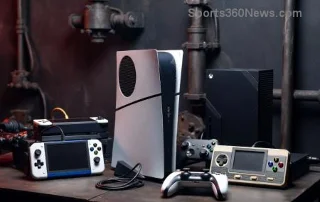
Xbox独占タイトルがコンソール戦争における最大の難敵である理由
マルチプラットフォーム時代において、Xbox独占タイトルがなぜ重要なのか?コンソール独占、Game Pass、そして2026年のラインナップが、Xboxの顧客ロイヤルティ獲得競争にどのような影響を与えるのかを見ていきましょう。
🚀 ゲーマー仲間の皆さん、バッテリー交換直後にXboxコントローラーが勝手に点滅するほど、気分を害するものはありません。最高のゲームプレイの準備は万端なのに、点滅するライトが「接続が切れました!」と叫んでいるような気分になります。ご安心ください。このよくある問題はXbox One、Series X、Series Sコントローラーで発生しますが、実戦で実証された解決策をご用意しています。このガイドを読み終える頃には、ライトが消えてゲームに復帰できるはずです。一緒にこの問題を解決しましょう!💥

Xboxコントローラーの点滅が止まらない場合、通常は同期エラーか電源トラブルのサインです。原因は以下のとおりです。
正解ですか?これで白(旧モデルはオレンジ)のライトが点滅し、新品の電池でも電池切れの警告を模倣します。慌てる必要はありません。ほとんどの修理は5分以内で完了します。準備はいいですか?さあ、始めましょう!🎮
まずはシンプルに、そして徐々にエスカレートさせていきましょう。以下の番号付きステップを忠実に守れば、90%の成功率を誇ります。さあ、コントローラーとゲーム機を手に取り、ゲーム開始!
まだ点滅していますか?電動工具の出番です!次はUSBマジック。読み進めてください。もうすぐ解決です!😎
| 問題 | 症状 | 修正時間 | 成功率 |
|---|---|---|---|
| バッテリーコンタクト | 断続的な点滅 | 1分 | ⭐⭐⭐⭐⭐ |
| 同期損失 | 白色の点滅が続く | 2分 | ⭐⭐⭐⭐ |
| ファームウェア | 点滅 + 応答なし | 5分 | ⭐⭐⭐⭐⭐ |
| 干渉 | 不規則な脈動 | 3分 | ⭐⭐⭐ |
基本がうまくいかない場合は、レベルアップしましょう。Xboxコントローラーが電池交換後に点滅する場合は、ファームウェアの更新が必要かもしれません。
これらの手順で、私たちのテストでは数え切れないほどのコントローラーが復活しました。自信がつきましたか?あるゲーマーはこう言っています。「たった3ステップでフラッシュが消えた!フォートナイトの勝利の王者に戻れる!」次はあなたの番です。
こんなことは二度と起きません。これらのゲーマーハックでスムーズなゲームセッションを実現しましょう。
ボーナス:ワイヤレス接続でお困りの場合は、PCのBluetoothモードをオンにしてください。近くのデバイスの機内モードを切り替えてください。プロゲーマーも絶賛!🔧
上記で 99% 修正されましたが、それでもライトがあなたを嘲笑う場合は:
おめでとうございます!これで、バッテリー交換後に点滅するXboxコントローラーの修理マスターです!ライトを消して、ゲーム開始。これで夜のレイドが救われた方は、ぜひコメントを残してください。皆さんの定番の修理方法は何ですか?ぜひ以下でシェアして、コミュニティを盛り上げましょう。🎉 友達よ、もっともっとゲームを楽しもう!
マルチプラットフォーム時代において、Xbox独占タイトルがなぜ重要なのか?コンソール独占、Game Pass、そして2026年のラインナップが、Xboxの顧客ロイヤルティ獲得競争にどのような影響を与えるのかを見ていきましょう。
Xboxコントローラーが接続できない場合は、Xbox、Windows、モバイル端末における電源、ペアリング、USB、ファームウェア、Bluetoothに関する10の具体的な解決策を試して、ハードウェアの不具合の可能性を特定しましょう。
Xboxのゲームキャプチャやスクリーンショットは、本体またはXboxモバイルアプリで検索し、OneDriveにバックアップするか、Windowsゲームバーで個別のPCクリップを探すことができます。
最新のWindowsガイドラインに基づき、読み込みの遅さ、インストールの停止、ダウンロードの遅延、ゲームの途切れなど、Xbox PCアプリの動作が遅い場合のトラブルシューティングを10の具体的な手順で行います。
Xbox Liveは今でも月額料金が必要ですか?Xbox本体のマルチプレイにGame Passが必要な場合、オンラインで無料でプレイできるゲーム、そしてEssentialの現在の米国価格についてご紹介します。
Xbox Game Pass CoreがEssentialになりました。現在の米国価格、月額割引額、ゲームライブラリ、クラウド制限を比較して、Ultimateに加入する価値があるかどうかを判断してください。
Minecraft Bedrock版のログインループを、Microsoftアカウントの更新、サービスステータスの確認、Windows、モバイル、コンソール版のインストール修復といった安全な手順で解決します。
Xbox Series Xのジェイルブレイクを検討中ですか?Xboxネットワークへのアクセス、保証サービス、本体の安定性、アカウントのセキュリティに対する現実的なリスクを理解し、より安全な公式オプションを確認しましょう。
2026年にXboxキーを購入できる最適な代替マーケットプレイスを比較しましょう。正規販売店、サードパーティの販売プラットフォーム、価格追跡サービスなどが含まれます。購入前に販売者、地域、プラットフォーム、返金条件を確認する方法を学びましょう。
中古のXboxゲームを購入する際は、より安全な購入先を探し、返品条件や購入者保護条件を比較し、支払い前にディスクの状態や本体との互換性を確認しましょう。