

Warzone Mobileのダウンロード方法(iOSおよびAndroid、2026年)
iOSとAndroidでWarzone Mobileをダウンロードする方法:互換性を確認し、App StoreまたはGoogle Playからインストールし、サインインし、データパックを入手して、無料でプレイします。
コントロールセンターでPS5コントローラーのバッテリー残量を確認し、充電状況を把握するとともに、PCとモバイル端末で表示が異なる理由について学びましょう。
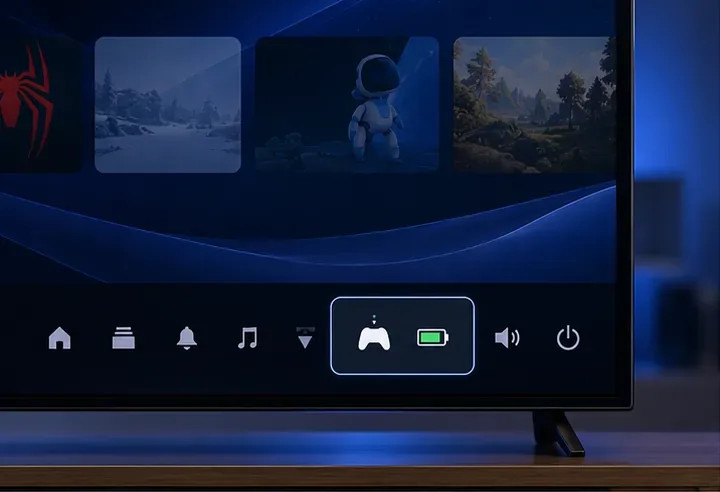
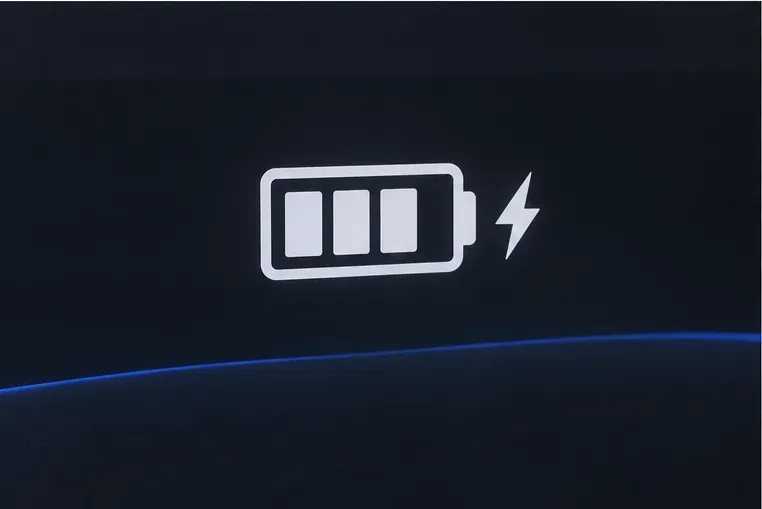
PS5コントローラーのバッテリー残量を確認するには、PSボタンを押してコントロールセンターのアクセサリを開き、DualSenseコントローラーのバッテリーアイコンを確認してください。PlayStationでは、バッテリー残量を数値でパーセンテージ表示するのではなく、バーで表示します。稲妻のアニメーションはコントローラーが充電中であることを示し、3本のバーが表示されたら満充電です。
PS5はコントローラーを直接読み取るため、これが最も確実な確認方法です。Windows、Steam、iPhone、Androidでは、設定によってはバッテリーアイコンが表示される場合がありますが、表示はオペレーティングシステムとソフトウェアによって異なります。他の画面で何も表示されない場合は、PS5コントロールセンターに戻ってください。
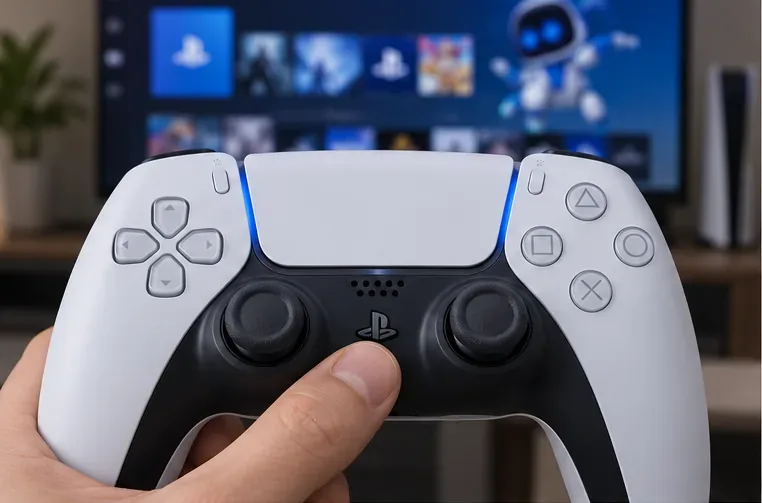
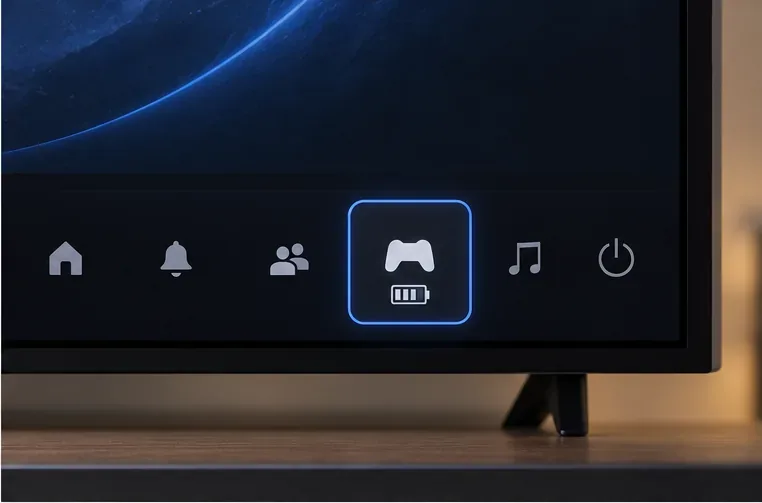
コントロールセンターはゲーム画面上で開くことができるので、アプリを閉じずにバッテリー残量を確認できます。バッテリー残量表示は目安となる範囲を示すものであり、73%といった正確な値を保証するものではありません。ソニーの最新のDualSenseサポートガイドには、コントロールセンターの操作方法、充電アニメーション、3本のバーで表示される満充電表示について記載されています。
| 表示されているもの | それはあなたに何を伝えているのか | どうすればよいか |
|---|---|---|
| 3本のバー、アニメーションなし | コントローラーは完全に充電されています。 | ワイヤレスでプレイを続けてください |
| 1つか2つのバー | 充電は残っていますが、アイコンには正確なパーセンテージが表示されません。 | セッションが長くなる場合は、休憩を取ってエネルギーを回復する計画を立てましょう。 |
| 稲妻のアニメーションアイコン | PS5はコントローラーが充電中であることを検知します。 | 充電が十分になるまで接続したままにしておいてください。 |
| コントローラーまたはバッテリーアイコンが表示されません | コンソールに、確認しようとしたコントローラーが表示されていない可能性があります。 | もう一度PSボタンを押して、コントローラーがこのPS5にペアリングされていることを確認し、アクセサリを再度開きます。 |
スマートフォンは便利な補助的な確認手段となり得るが、万能ではない。ソニーはDualSenseコントローラーを対応するiOSおよびAndroidデバイスに接続できるが、接続されたコントローラーのバッテリー状態を表示するかどうかは、各スマートフォンのオペレーティングシステムによって決まる。
DualSenseコントローラーがペアリングされている場合は、ホーム画面または今日の表示画面でバッテリーウィジェットを開きます。コントローラーが接続済みアクセサリとして表示される場合は、そこに表示されている値またはアイコンを使用してください。表示されない場合は、iOSはその設定で読み取り値を提供していません。
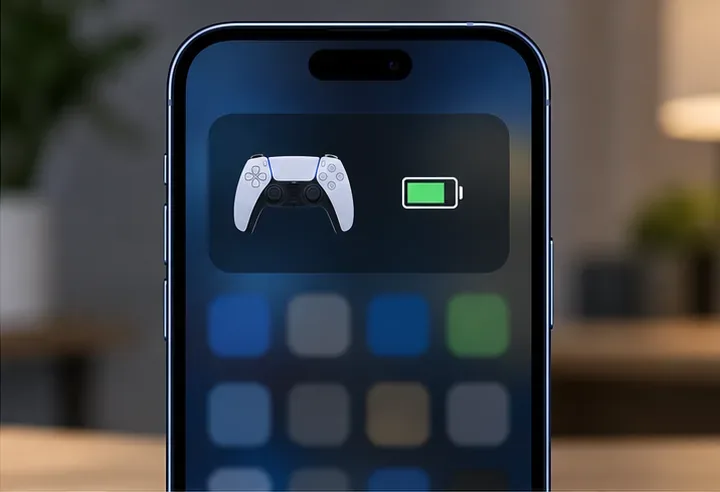
Appleは接続アクセサリ用のバッテリーウィジェットについて説明していますが、すべてのコントローラ、iPhoneモデル、またはソフトウェアバージョンでDualSenseのバッテリー残量が表示されるとは限りません。ウィジェットには正確なパーセンテージではなくアイコンが表示される場合があります。ウィジェットの追加方法については、 Appleのバッテリー表示に関する説明を参照してください。
ペアリング後、Bluetoothまたは接続済みデバイスの設定を開き、お使いのAndroidバージョンでデバイスの詳細が表示される場合は、コントローラーを選択してください。一部のスマートフォンではバッテリーアイコンが表示されますが、接続状態のみが表示される機種もあります。ソニーはDualSenseの接続に対応しているAndroidバージョンとしてAndroid 12以降を挙げていますが、Androidのバッテリーメニューに関する統一的な情報は提供していません。スマートフォンに充電値が表示されない場合は、PS5の方法を使用してください。
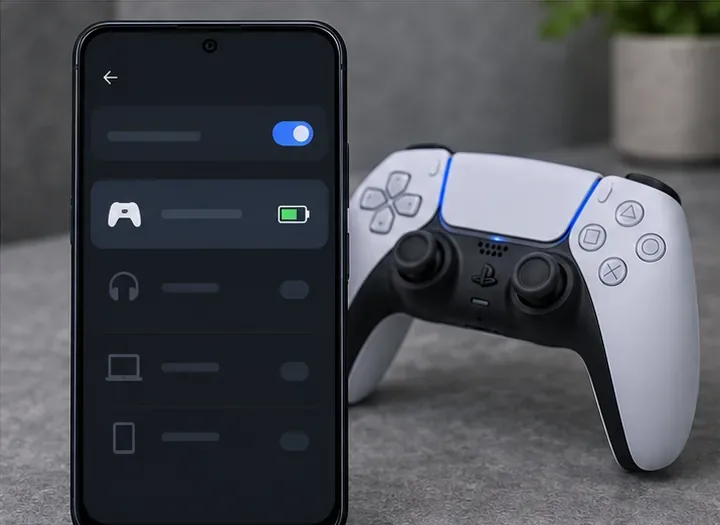
ソニーはDualSenseコントローラーをBluetoothまたはUSB経由でWindows PCに接続することをサポートしていますが、MicrosoftのBluetoothペアリング手順では、DualSenseのバッテリー残量を表示するのではなく、接続状態を確認するようになっています。Steamのコントローラーサポートはゲームやクライアントの設定によって異なる場合があるため、Big Pictureモードやゲーム内オーバーレイで常に正確な充電状態が表示されるとは限りません。
Bluetoothでペアリングするには、ライトバーが点滅するまでCreateボタンとPSボタンを同時に押し続け、PCのBluetoothデバイスリストからコントローラーを選択します。現在の設定でバッテリーインジケーターが表示されている場合のみ、WindowsまたはSteamを確認してください。ステータスが表示されない場合は、コントローラーをPS5に再接続し、アクセサリを確認してください。
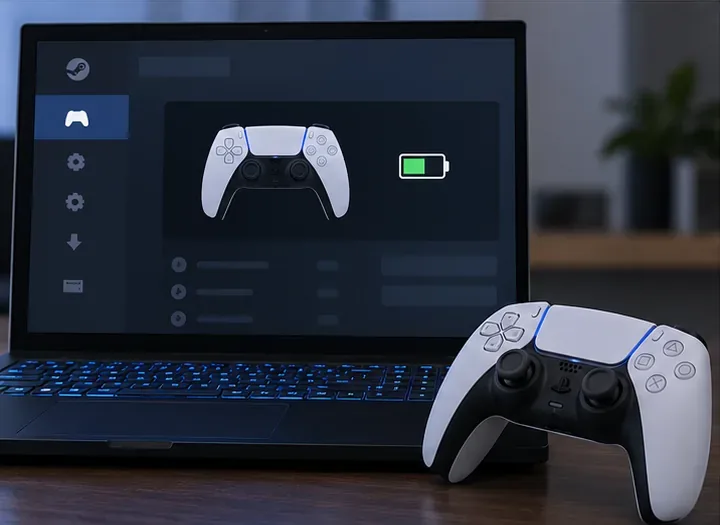
ペアリング手順と対応デバイスについては、ソニーのPC、Mac、モバイルコントローラーガイドをご覧ください。WindowsのBluetooth設定については、マイクロソフトのペアリング手順をご覧ください。
DualSenseコントローラーを対応するUSBケーブルでPS5に接続し、アクセサリを再度開きます。充電中は、画面上のバッテリーアイコンに稲妻のアニメーションが表示されます。ソニーは、USBケーブルは充電とデータ転送の両方に対応している必要があると指摘しています。充電専用ケーブルでは正常に動作しない場合があります。USB充電器やその他の機器からの充電状況は異なる場合があるため、PS5で充電状態を確認するのが最も確実です。
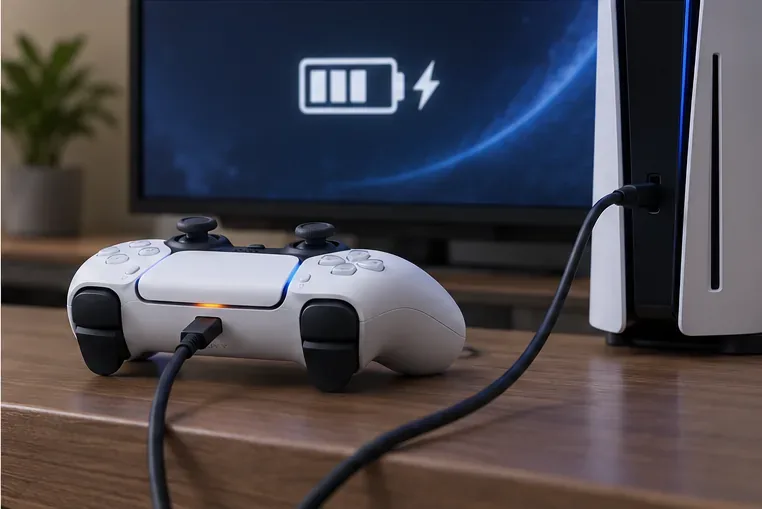
レストモードで充電してもバッテリーが動かない場合は、「設定」>「システム」>「省電力」>「レストモードで利用可能な機能」を確認し、USBポートが電源供給モードになっていることを確認してください。一部の新しいPS5モデルでは、アダプティブ充電にも対応しています。ソニーの充電手順書には、利用可能な設定について説明があり、すべてのUSB充電器でコントローラーを充電できるわけではない点にも注意が必要です。
PS5コントローラーのバッテリー残量を最も迅速かつ確実に確認するには、PSボタン > アクセサリを選択してください。スマートフォンやPCで確認できる場合は、それらの情報も活用し、不明瞭な場合や表示されていない場合は、本体で確認してください。
iOSとAndroidでWarzone Mobileをダウンロードする方法:互換性を確認し、App StoreまたはGoogle Playからインストールし、サインインし、データパックを入手して、無料でプレイします。

育てやすい観葉植物を、植物の選び方、植え付け手順、お手入れのコツ、避けるべき間違い、よくある質問への回答など、より健康的な庭づくりに役立つ情報とともに解説します。

OSRSでヴァルラモアに行く方法:無料の「太陽の子ら」クエストを完了し、ヴァロックからケツァルで飛行するか、テレポートするか、地域内のケツァルネットワークを使用します。

PGL Major Singapore 2026のステージ1で、FlyQuestがDust2マップでEternal Fireを13対7で破りました。試合の統計情報、スイスラウンドの記録への影響、そしてその後の結果をご覧ください。

Imperial Esportsは、PGL Major Singapore 2026 Stage 1の開幕ラウンドで、MirageマップでHEROICを13対6で破り、7ラウンド連続で勝利してマップを制した。
Lynn Vision Gamingは、PGL Major Singapore 2026のステージ1スイスラウンド1の開幕戦で、南米の9z TeamをInfernoで13対11で辛くも破った。

WildcardがPGL Major Singapore 2026のNukeでFaZe Clanを13対9で破りました。検証済みのハーフタイム、frozenの21キル、Swissの貢献、試合時間に関する注記をご覧ください。

100 Thievesは、PGL Major Singapore 2026のステージ1をChinggis WarriorsとのDust2対13の勝利でスタートさせた。最終スコア、注目すべき統計、スイスステージへの影響などを確認する。

Team Liquidは、PGL Major Singapore 2026 Stage 1の第1ラウンドで、NukeにおいてGOSHに13対1の圧倒的な勝利を収め、1勝0敗でスイス式トーナメントに進出した。

PARIVISIONはステージ1の初戦で、AncientマップでDENDELEに13対3のBo1で勝利した。最終スコア、主要統計、そして第1ラウンドの結果の意味についてはこちらをご覧ください。