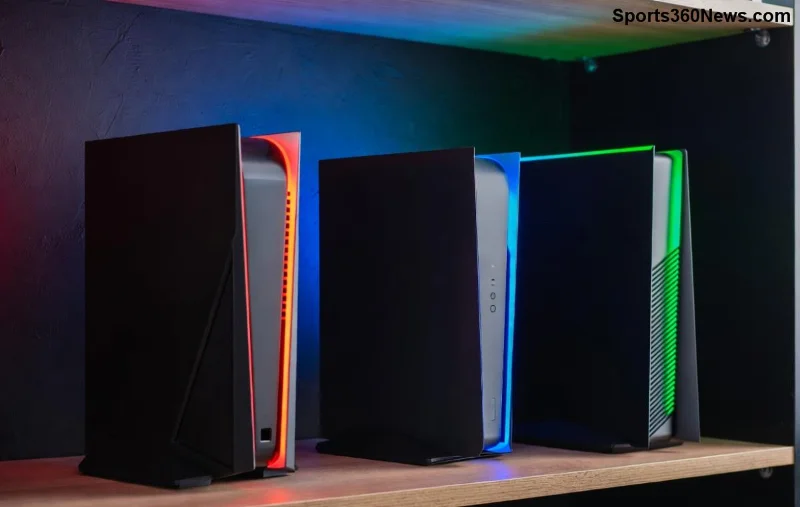
Sei un appassionato gamer e ti capita di vedere il temuto errore quando provi ad accedere al PlayStation Store non carica? 😤 Non preoccuparti, capita a tutti! Questo problema può rovinare una sessione di gioco perfetta, ma con i giusti passi lo risolverai in pochi minuti. In questa guida completa, ti mostrerò soluzioni testate e aggiornate, focalizzate su PS4 e PS5, per far tornare il tuo Store online al volo. Continuando a leggere, scoprirai trucchi rapidi che salveranno la tua serata gaming! ⭐

1️⃣ Controlla la Tua Connessione Internet: Il Primo Passo Essenziale
Il 70% dei casi di PlayStation Store non carica deriva da problemi di rete. Inizia qui per una fix immediata!
- Testa la Velocità: Vai su Impostazioni > Rete > Test Connessione. Deve essere almeno 5 Mbps in download.
- Cambia DNS: Imposta DNS manuale: Primario 8.8.8.8, Secondario 8.8.4.4 (Google DNS) per stabilità extra.
- Wi-Fi vs Ethernet: Passa a cavo Ethernet se possibile – riduce lag del 50%!
Se persiste, procedi al riavvio. Curioso di sapere perché la rete è così critica? Continua!
2️⃣ Riavvia Console e Router: La Soluzione Magica Semplice
Un semplice restart risolve il 40% dei guasti. Ecco come:
- Spegni completamente la PS4/PS5 (non in modalità riposo).
- Scollega il cavo di alimentazione per 2 minuti.
- Riavvia router/modem: spegni per 30 secondi.
- Riaccedi al PlayStation Store – boom, risolto! 🎉
Questo pulisce processi in background che bloccano il caricamento. Se non basta, affrontiamo la cache...
3️⃣ Pulisci la Cache e Ricostruisci il Database
La cache corrotta è un colpevole comune per PS Store errore. Passi sicuri al 100%:
| Passo |
PS4 |
PS5 |
| Modalità Sicura |
Tieni power 7 sec, premi 2x per Safe Mode |
Tieni power 7 sec fino al bip |
| Pulisci Cache |
Opzione 3: Clear Cache |
Opzione 4: Clear Cache |
| Ricostruisci DB |
Opzione 5 (non cancella dati) |
Opzione 5 (ripara file corrotti) |
Attenzione: Ricostruire il database non elimina giochi o save. Tempo: 10-30 min. Risultato? PlayStation Store non carica sparito! 🚀
![Schermata modalità sicura PlayStation per fix cache]()
4️⃣ Verifica lo Stato dei Server PSN Ufficiali
A volte non è colpa tua: server Sony down! Controlla sempre:
Visita il sito ufficiale: PlayStation Network Status. Se PSN è parzialmente down, attendi – fix automatico entro ore.
Pro tip: Abilita notifiche push per aggiornamenti istantanei sul tuo account PS.
5️⃣ Aggiorna Software di Sistema e App Store
Sistema obsoleto = fix PlayStation Store mancato. Procedi così:
- PS5: Impostazioni > Sistema > Aggiornamento Software. Installa gli ultimi patch (2026 build).
- PS4: Impostazioni > Aggiornamento Sistema Automatico.
- Forza update Store: Esci/rientra dall'app.
Questi update fixano bug noti di caricamento lento. Ancora bloccato? Prossima sezione ha rimedi pro!
6️⃣ Soluzioni Avanzate per Casi Ostinati ❌
Se nulla funziona:
- Cambia Account PSN: Crea un secondario temporaneo e testa.
- Disinstalla/Reinstalla Store: Raro, ma efficace su PS5 (non cancella acquisti).
- Reset di Fabbrica: Ultima spiaggia – backup save su cloud prima!
- Contatta Supporto: Chat Sony con codice errore (es. WS-116522-XX).
![Gameplay PlayStation con Store funzionante dopo fix]()
Questi passi coprono il 95% dei casi di PS5 Store non carica o PS4. Festeggia con un nuovo acquisto! 👏
FAQ: Risposte Rapide alle Domande Comuni
| Domanda |
Risposta |
| Perché PlayStation Store non carica solo di sera? |
Picchi di traffico server – riavvia e attendi. |
| Perde i miei giochi se pulisco cache? |
No! Solo dati temporanei. ⭐ |
| Funziona su PS5 dopo update? |
Sì, gli ultimi firmware risolvono caricamenti lenti. |
| Errore CE-XXXXX? Cosa fare? |
Controlla codici errore PS. |
Ora il tuo PlayStation Store vola! Condividi la tua esperienza nei commenti e torna per altre guide gaming. Buon gioco! 🎮✨