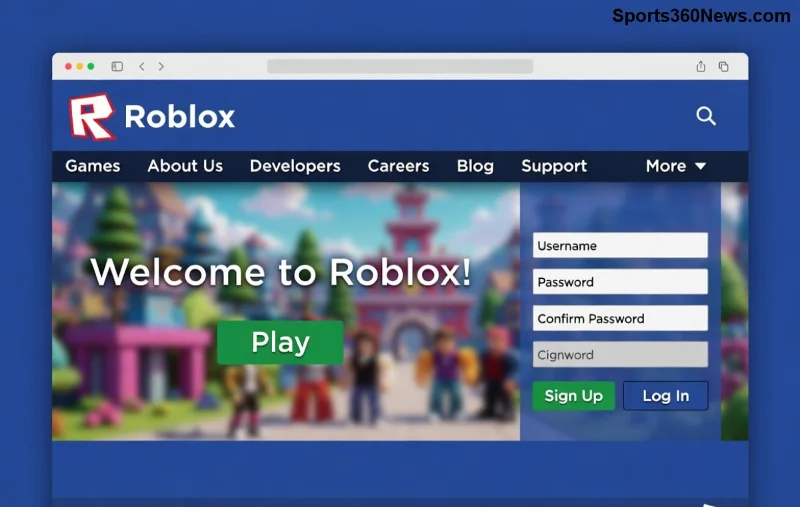
Sei un appassionato di giochi e vuoi tuffarti nel mondo infinito di Roblox ma il tuo PC è un po' datato? 😎 Non preoccuparti! Scaricare Roblox su PC a bassa prestazioni è più facile di quanto pensi. Roblox è ottimizzato per hardware modesti, quindi puoi goderti migliaia di esperienze creative senza bisogno di un supercomputer. In questa guida completa, ti mostro i passaggi esatti, i requisiti minimi e trucchi esclusivi per giocare senza intoppi. Preparati a divertirti! 🚀
✅ Requisiti Minimi per Scaricare Roblox su PC a Bassa Prestazioni
Prima di tutto, verifica se il tuo PC soddisfa i requisiti base. Roblox è leggero: gira bene su macchine con 4 GB di RAM e processori vecchi. Ecco una tabella chiara con le specifiche aggiornate dal sito ufficiale:
| Componente |
Requisito Minimo |
Consigliato per Low-End |
| SO |
Windows 10 (64-bit) o superiori |
Windows 10/11 |
| CPU |
1.6 GHz o superiore |
Intel Core i3 o AMD equivalente |
| RAM |
1 GB (ma usa 4 GB per fluidità) |
4-8 GB |
| GPU |
DirectX 10 supportato |
Integrata come Intel HD Graphics |
| Storage |
20 MB |
Spazio libero extra per cache |
Nota importante: Se hai meno di 4 GB di RAM, chiudi altre app prima di giocare. La maggior parte dei PC low-end del 2026 ce la fa alla grande! ⭐
📥 Passaggi per Scaricare Roblox su PC a Bassa Prestazioni: Facile come 1-2-3!
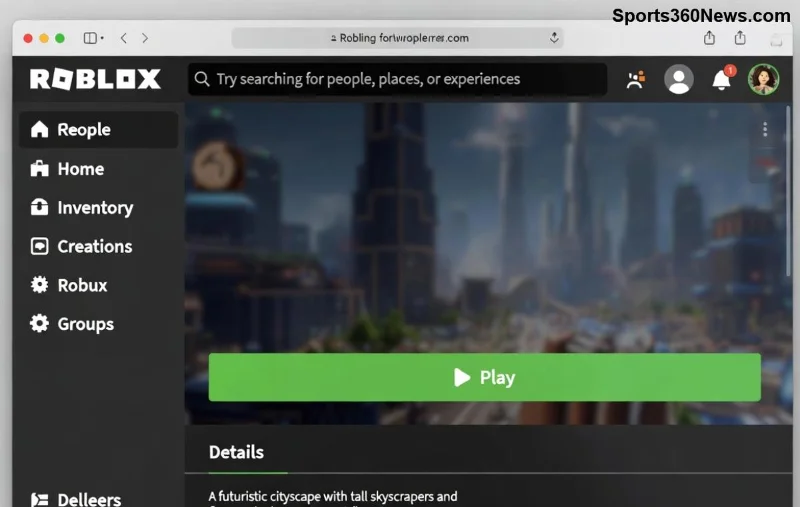
Non serve software complicato. Segui questi step precisi dal sito ufficiale Roblox.com:
- 🖱️ Apri il browser (Chrome o Edge consigliati per low-end) e vai su www.roblox.com.
- 👆 Clicca su "Gioca" o "Download" in alto a destra. Se non hai account, crea uno gratis in 30 secondi! 😊
- ⬇️ Seleziona "Scarica per Windows". Il file è piccolo (~1 MB installer).
- 🔧 Esegui l'installer come admin (tasto destro > Esegui come amministratore).
- ⏳ Installa e avvia. Roblox si aggiorna automaticamente all'ultima versione stabile.
Tempo totale: Meno di 5 minuti! Se hai antivirus, aggiungi Roblox alle eccezioni per evitare blocchi. 👍
![Schermata di download e installazione Roblox su PC economico]()
⚡ Trucchi per Ottimizzare Roblox su PC a Bassa Prestazioni e Giocare Senza Lag
Ora che hai scaricato, rendi tutto super fluido. Questi tips sono oro per game thủ con hardware debole:
- ⭐ Impostazioni Grafiche Basse: In Roblox, premi Esc > Settings > Graphics Mode: Manual > abbassa tutto al minimo. FPS +30 garantiti!
- 1️⃣ Chiudi Programmi in Background: Usa Task Manager (Ctrl+Shift+Esc) per uccidere Chrome tabs inutili o Discord.
- 2️⃣ Aggiorna Driver GPU: Scarica da sito NVIDIA/AMD/Intel – boost del 20% su integrata.
- 🔧 Modalità Compatibilità: Tasto destro su RobloxPlayerLauncher.exe > Proprietà > Compatibilità > Windows 8.
- 💾 Pulisci Disco: Libera 1 GB con Pulizia Disco di Windows per cache veloce.
Prova questi e vedrai il tuo PC rinascere! 🎉 Su low-end, punta a 30-60 FPS in mondi leggeri come Adopt Me o Brookhaven.
❌ Problemi Comuni e Soluzioni Rapide per Scaricare Roblox su PC a Bassa Prestazioni
Incontri errori? Ecco le fix più comuni:
| Problema |
Soluzione |
| Errore installazione |
Riavvia PC, disabilita antivirus temporaneamente |
| Lag estremo |
Graphics su Automatic, riduci risoluzione a 720p |
| Non si avvia |
Cancella cartella %temp%\Roblox e reinstalla |
| Crash frequenti |
Aggiorna Windows e DirectX da Microsoft |
Se persiste, controlla forum ufficiali Roblox o support.microsoft.com. Risolvi in un baleno! 🚀
🎯 Conclusione: Il Tuo Avventura Roblox Inizia Ora!
Scaricare Roblox su PC a bassa prestazioni è accessibile a tutti. Con requisiti minimi bassi e ottimizzazioni smart, anche il tuo vecchio PC diventa una gaming machine. Crea, esplora e gioca con amici in oltre 70 milioni di esperienze! Non aspettare: scarica ora e unisciti alla community. Hai provato? Condividi nei commenti i tuoi trucchi! 😄
Buon divertimento, game thủ! 👏 Guide verificata con ultima release Roblox.