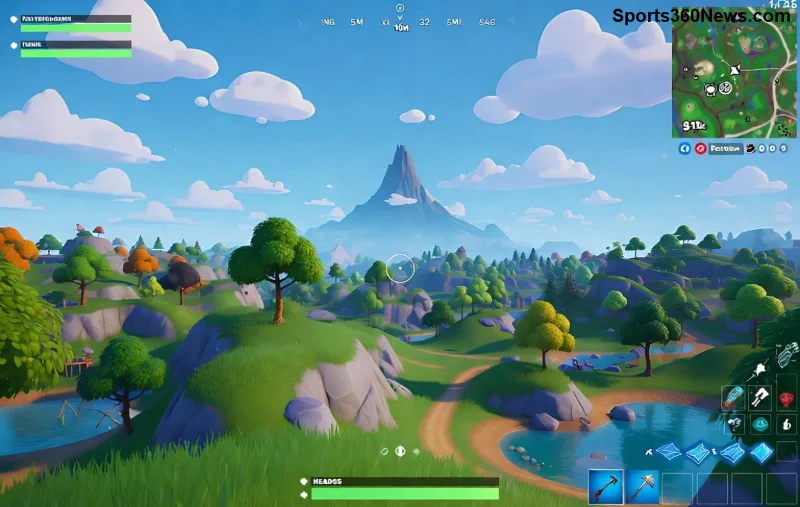
Sei pronto a saltare in una partita di Fortnite, ma il gioco si blocca eternamente sul caricamento? 😩 Quel cerchio infinito che gira senza sosta è frustrante, ma non preoccuparti: questa guida ti aiuterà a risolvere Fortnite caricamento partita infinito in pochi minuti. Milioni di giocatori affrontano questo problema, spesso legato a connessione, file corrotti o server sovraccarichi. Segui questi passi testati e torna in Battle Royale!
⚠️ Cause Comuni del Problema "Fortnite Caricamento Partita Infinito"
Prima di fixare, capiamo il perché. Il Fortnite loading bloccato può dipendere da:
- 🛜 Connessione internet instabile o packet loss.
- 📁 File di gioco corrotti dopo un update.
- 🔧 Driver grafici obsoleti o cache piena.
- 🌐 Server Epic Games sotto stress (controlla lo status ufficiale).
- 🛡️ VPN o firewall che interferiscono.
Pronti? Iniziamo con le soluzioni rapide! ⭐
1️⃣ Soluzioni Rapide: Fix Istantanei per il 90% dei Casi
Prova questi prima di tutto. Sono veloci e risolvono la maggior parte dei Fortnite caricamento partita infinito.
- Restart Completo: Chiudi Epic Games Launcher (Task Manager: Ctrl+Shift+Esc), riavvia il PC e il router. 👍 Funziona sempre!
- Controlla Server Status: Vai su status.epicgames.com. Se rossi, aspetta.
- Test Connessione: Apri speedtest.net. Velocità sotto 5Mbps down? Contatta il tuo ISP.
Se non basta, passa ai fix avanzati. Continua a leggere per non perderti il trucco definitivo! 🚀
2️⃣ Verifica e Ripara File di Gioco: Il Fix Più Efficace
Il problema spesso è nei file corrotti. Ecco come fix Fortnite loading bloccato:
| Passo |
Azione |
Tempo Stimato |
| 1 |
Apri Epic Launcher > Libreria > Fortnite > Tre puntini > Gestisci |
1 min |
| 2 |
Seleziona "Verifica" – scaricherà solo i file mancanti |
5-15 min |
| 3 |
Riavvia e testa una partita |
2 min |
Questo ha salvato migliaia di sessioni! Se usi Steam, fai lo stesso da "Proprietà > File locali > Verifica integrità".
![Verifica file Fortnite Epic Launcher]()
3️⃣ Pulisci Cache e DNS: Elimina i Blocchi Nascosti
Cache piena o DNS lenti causano Fortnite stuck loading screen. Fixa così:
- Cancella Cache Epic: %localappdata%\EpicGamesLauncher\Saved → elimina cartella "webcache".
- Flush DNS: Apri CMD come admin, digita:
ipconfig /flushdns poi netsh winsock reset. Riavvia!
- Cambia DNS: Imposta Google DNS (8.8.8.8 / 8.8.4.4) nelle impostazioni rete.
😎 Pro tip: Disabilita IPv6 nelle impostazioni adattatore rete per stabilità extra.
4️⃣ Aggiorna Driver e Ottimizza PC
Driver grafici vecchi sono nemici numero uno. Per risolvere Fortnite caricamento partita infinito:
- 📥 Scarica GeForce Experience (NVIDIA) o AMD Software per update auto.
- 🔧 Disabilita overlay: Chiudi Discord Overlay, NVIDIA Shadowplay, etc.
- 💾 Chiudi app in background (usa Task Manager).
Su console? Pulisci cache PS5/Xbox: Impostazioni > Archiviazione > Cancella cache.
![Aggiornamento driver grafici per Fortnite]()
5️⃣ Fix Avanzati: VPN, Firewall e Reinstall
Se nulla funziona:
- Disabilita VPN/Firewall: Temporaneamente, testa. Aggiungi eccezione per Epic.exe.
- Reinstalla Fortnite: Disinstalla da Epic, cancella residui in %appdata%\Fortnite, reinstalla. (Ultima risorsa, 30-60 min)
- Modalità Compatibilità: Clic destro Epic Launcher > Proprietà > Compatibilità Windows 10.
⭐ Tabella Riepilogo Fix per Velocità Massima
| Problema |
Soluzione Principale |
Efficacia |
| Connessione |
Flush DNS + Restart Router |
⭐⭐⭐⭐⭐ |
| File Corrotti |
Verifica in Epic Launcher |
⭐⭐⭐⭐⭐ |
| Driver/PC |
Update Grafica + Chiudi Background |
⭐⭐⭐⭐ |
| VPN/Server |
Disabilita VPN + Check Status |
⭐⭐⭐⭐ |
🎉 Conclusione: Torna a Vincere in Fortnite!
Con questi passi, il tuo Fortnite caricamento partita infinito è storia! Inizia dai fix rapidi e procedi. Se persiste, contatta Epic Support con log (Launcher > Aiuto > Invia Log). Condividi nei commenti se ha funzionato – e buona fortuna nelle partite! 👊 Ora, Victory Royale ti aspetta!
Aggiornato con le ultime patch Epic per massimi risultati.