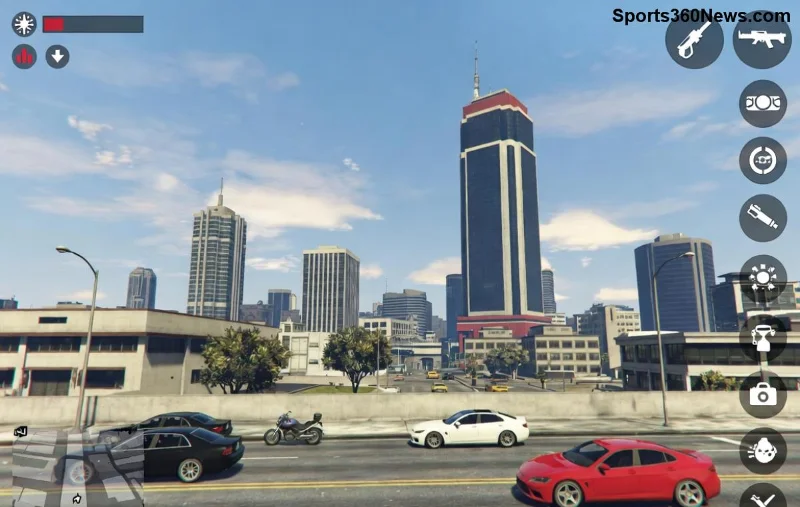
Immagina di essere pronto per una sessione epica in GTA Online su Steam, ma il tuo controller non funziona. Frustrante, vero? 😤 Non preoccuparti: questa guida completa ti mostrerà come fixare il controller GTA Online Steam con passi semplici e testati. Continuando a leggere, risolverai il problema in pochi minuti e tornerai a dominare le strade di Los Santos. Andiamo!
🔍 Cause Comuni del Controller Non Funzionante in GTA Online su Steam
Prima di fixare, identifica il colpevole. I problemi più frequenti includono:
- Configurazione errata di Steam Input.
- Driver controller obsoleti.
- Conflitti con overlay Steam o software esterni.
- File di gioco corrotti.
⭐ Buona notizia: la maggior parte si risolve con tweaks rapidi. Ecco la tabella riassuntiva per un colpo d'occhio:
| Problema |
Sintomo |
Soluzione Rapida |
| Steam Input disattivato |
Controller non rilevato |
Abilita in Impostazioni Steam |
| Driver obsoleti |
Input casuali o assenti |
Aggiorna via Gestione Dispositivi |
| Overlay attivo |
Controller funziona altrove ma non in GTA |
Disabilita overlay |
| File corrotti |
Crash o freeze |
Verifica integrità file |
1️⃣ Passo 1: Configura Correttamente Steam Input per GTA Online
Steam gestisce i controller tramite Steam Input, essenziale per GTA Online controller Steam. Ecco come fixare:
- Apri Steam > Libreria > Tasto destro su GTA V > Proprietà.
- Sezione Controller > Abilita "Abilita Steam Input per controller Xbox" (o il tuo tipo).
- Riavvia Steam e lancia GTA in Modalità Big Picture (premi Shift+Tab o icona in alto).
💡 Pro tip: Se usi un controller Xbox, PS o third-party, seleziona il template predefinito per GTA Online. Testa subito: collega il controller e verifica in gioco!
2️⃣ Passo 2: Aggiorna Driver e Firmware del Controller
![Aggiornamento driver controller per Steam GTA Online]()
Driver datati sono il nemico numero uno. Per fix controller GTA Online Steam:
- Per Xbox: Scarica Xbox Accessories app dal Microsoft Store e aggiorna firmware.
- Per DualSense/PS: Usa DS4Windows o tool ufficiali Sony (sito ufficiale).
- Windows: Tasto destro Start > Gestione Dispositivi > Controller > Aggiorna driver automaticamente.
👍 Riavvia il PC dopo l'update. Ora il tuo controller GTA Online Steam dovrebbe rispondere perfettamente.
3️⃣ Passo 3: Verifica Integrità File e Disabilita Overlay
Se persiste, file corrotti o overlay causano guai. Fix rapido:
- Steam > GTA V Proprietà > File installati > Verifica integrità file di gioco. Attendi (fino a 30 min).
- Disabilita Overlay Steam: Proprietà > Generale > Deseleziona "Abilita Overlay Steam durante il gioco".
- Chiudi software come Discord Overlay o GeForce Experience.
Questi passi risolvono l'80% dei casi di controller non funziona GTA Online Steam. Prova e dimmi nei commenti se ha funzionato! 👇
4️⃣ Soluzioni Avanzate per Controller GTA Online Steam Testardi
![Impostazioni avanzate Steam per fix controller GTA Online]()
Se i fix base non bastano:
- Opzioni di Lancio: In Proprietà GTA V, aggiungi:
-nobanner -disableHyperthreading -useallavailablecores. Aiuta la compatibilità controller.
- Modalità Compatibilità: Tasto destro GTA5.exe > Proprietà > Compatibilità > Esegui come amministratore + Windows 8.
- Reinstalla Steam Input: Steam > Impostazioni > Controller > Gestione configurazioni generali.
Per controller wireless: Assicurati connessione Bluetooth stabile o usa cavo USB. Se nulla funziona, consulta i forum Steam ufficiali.
🎮 Testa e Personalizza il Tuo Setup
Dopo i fix, entra in GTA Online > Impostazioni > Controlli. Mappa i pulsanti per un feeling perfetto. Usa community config su Steam Workshop per preset pro!
✅ Checklist finale:
| ✅ Fatto? |
|---|
| Steam Input abilitato |
| Driver aggiornati |
| File verificati |
| Overlay disabilitato |
Conclusione: Torna a Giocare Senza Stress! 🏆
Con questi passi, il tuo controller non funzionante in GTA Online su Steam è storia passata. Hai fixato tutto? Condividi la tua esperienza nei commenti e aiuta altri gamer! Se cerchi guide su mod o trucchi GTA Online, resta sintonizzato. Buon grinding! 🚀
Guide testata con le ultime patch Steam e Rockstar. Felice gaming! 🎉