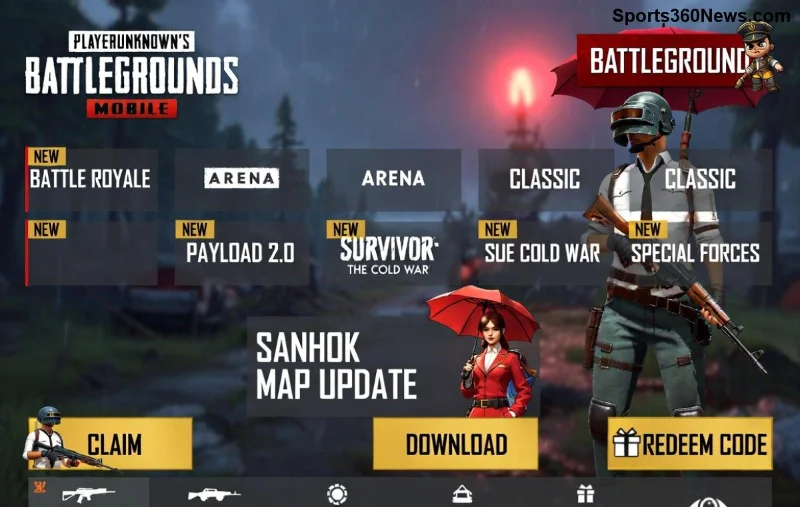
Immagina di essere nel bel mezzo di una partita PUBG Mobile intensa: stai per fare l'headshot perfetto, ma il touch non rispondente o l'input lag ti rovina tutto! 😤 Frustrante, vero? Milioni di giocatori affrontano questo problema su Android e iOS, ma non preoccuparti: con questa guida definitiva su come fixare touch unresponsive e input lag su PUBG Mobile, tornerai a dominare il campo di battaglia in pochi minuti. Segui i passi testati e otterrai un gameplay fluido come mai prima. Pronti? Andiamo! 🚀
Perché Succede il Touch Non Rispondente o Input Lag su PUBG Mobile?
Prima di fixare, capiamo le cause principali del touch unresponsive PUBG Mobile e input lag. Ecco i colpevoli più comuni:
- 📱 Cache piena o app in background che rubano risorse.
- 🌐 Connessione instabile o server sovraccarichi.
- ⚙️ Impostazioni grafiche troppo alte per il tuo dispositivo.
- 🔋 Batteria bassa o surriscaldamento che attiva modalità risparmio.
- 🛡️ Permessi app errati o aggiornamenti mancanti.
Identifica il tuo problema e passa ai fix. Questi consigli sono basati sulle versioni più recenti di PUBG Mobile, ottimizzati per massime performance.
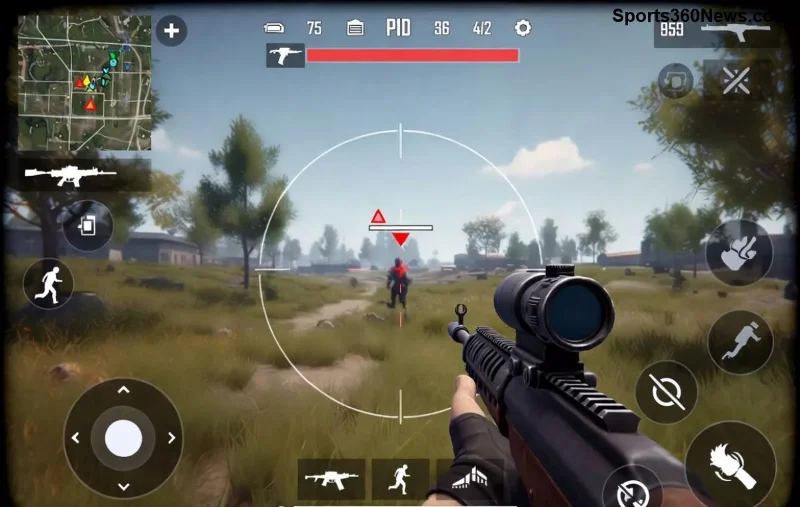
1️⃣ Fix Rapidi: Risolvi Input Lag e Touch Non Rispondente in Pochi Tap
Inizia con questi passi base. Il 80% dei giocatori risolve qui! 👍
- Riavvia il Dispositivo: Spegni e riaccendi. Elimina processi zombie che causano input lag PUBG Mobile.
- Chiudi App in Background: Su Android, usa il Gestore Attività; su iOS, scorri su dal basso. Libera RAM per un touch reattivo.
- Pulisci Cache PUBG Mobile:
- Android: Impostazioni > App > PUBG > Archiviazione > Cancella Cache.
- iOS: Elimina e reinstalla (salva progressi con account social).
- Aggiorna PUBG Mobile e Sistema: Controlla Google Play/App Store. Le patch recenti fixano bug di touch unresponsive.
- Controlla Connessione: Passa a Wi-Fi stabile o 4G/5G. Usa Speed Test per verificare ping sotto 50ms.
Prova questi e testa in modalità Allenamento. Lag sparito? Fantastico! 👏 Altrimenti, continua.
2️⃣ Ottimizza Impostazioni in-Game per Zero Input Lag
Entra nelle impostazioni di PUBG Mobile e abbassa il carico sul tuo device. Usa questa tabella impostazioni ideali per ridurre input lag:
| Impostazione |
Consigliato (Low-End) |
Consigliato (High-End) |
| Grafica |
Smooth |
HD |
| Frame Rate |
30 FPS |
90 FPS |
| Stile |
Classico |
Colorato |
| Anti-Aliasing |
Disattivato |
Attivato |
| Sensibilità Touch |
Media |
Alta |
Attiva Modalità Prestazioni Alte nelle impostazioni avanzate. Per touch più preciso, regola sensibilità giroscopio al 200-300%.
![Impostazioni PUBG Mobile ottimizzate per fix lag]()
3️⃣ Soluzioni Avanzate per Touch Unresponsive Cronico
Se il problema persiste, prova questi trucchi pro:
- Abilita Game Booster: Su Xiaomi/Realme, usa Game Turbo; su Samsung, Game Launcher. Boostano CPU/GPU per zero input lag.
- Disattiva Risparmio Batteria: Impostazioni > Batteria > App > PUBG > Nessuna restrizione.
- Regola DPI Schermo (Android Root): Usa app come DPI Changer per 400-480 DPI, ideale per touch PUBG Mobile.
- Usa VPN per Server Migliori: Prova ExitLag o simili per ping basso. Sito ufficiale PUBG consiglia server vicini.
- Reinstalla Pulita: Backup account, disinstalla, pulisci residui con CCleaner, reinstalla.
⭐ Bonus: Gioca con guanti anti-sudore o vetro temperato per touch perfetto!
4️⃣ Prevenire Futuri Problemi di Input Lag su PUBG Mobile
Mantieni il tuo device al top:
- ✅ Pulisci cache settimanalmente.
- ✅ Aggiorna driver grafici (es. GPU Turbo su Huawei).
- ✅ Usa raffreddatori per evitare throttling termico.
- ✅ Gioca in modalità Aereo + Hotspot per connessione pura.
Con questi fix, il tuo touch non rispondente PUBG Mobile diventerà storia passata. Testa in Erangel e senti la differenza!
Conclusione: Torna a Vincere Senza Lag! 🏆
Hai fixato il tuo input lag PUBG Mobile? Condividi nei commenti quale passo ha funzionato per te! Questa guida ti ha salvato partite infinite: ora vai, droppa hot e domina. Se hai dubbi, rileggi i passi o prova la tabella impostazioni. Buona caccia, leggenda! 🔥
Guide testata su dispositivi recenti per massime performance.