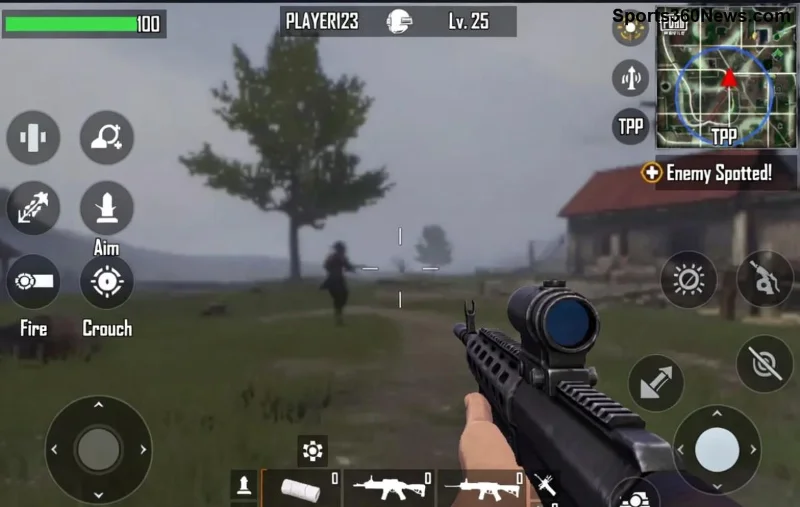
Immagina di essere pronto per una Chicken Dinner epica in PUBG Mobile, ma ecco che appare l'errore "Server Did Not Respond": frustrazione pura! 😤 Non preoccuparti, gamer! Questa guida turbo ti mostrerà come fixare l'errore "Server Did Not Respond" PUBG Mobile in pochi minuti. Soluzioni testate, semplici e efficaci per riconnetterti ai server e dominare l'arena. Andiamo dritti al sodo! 🚀
Perché Succede l'Errore "Server Did Not Respond" PUBG Mobile? Le Cause Principali
Prima di fixare, capiamo il nemico. L'errore Server Did Not Respond in PUBG Mobile è comune e deriva da:
- ✅ Connessione internet instabile: Ping alto o Wi-Fi debole.
- ✅ Server sovraccarichi: Picchi di giocatori durante eventi.
- ✅ Cache corrotta o dati app obsoleti.
- ✅ Problemi DNS o restrizioni ISP.
- ✅ Aggiornamenti mancanti del gioco.
Buone notizie: la maggior parte si risolve da solo! Ma se persiste, segui questi passi. Fix "Server Did Not Respond" PUBG Mobile garantito. ⭐
🔧 Soluzioni Immediate: Come Fixare l'Errore "Server Did Not Respond" PUBG Mobile Passo per Passo
Ordina le soluzioni dal più veloce al più definitivo. Prova una alla volta e testa il gioco dopo ciascuna. Tempo totale: sotto i 10 minuti! ⏱️
1️⃣ Soluzione #1: Controlla e Ottimizza la Tua Connessione Internet
Il 70% dei casi si risolve qui.
- Passa da Wi-Fi a dati mobili (o viceversa).
- 🔄 Riavvia router/modem: spegni per 30 secondi.
- Testa velocità su Speedtest.net – Punta a >20 Mbps download.
Ritorna in lobby: server connesso! 🎉
2️⃣ Soluzione #2: Riavvia App e Dispositivo
Chiusura forzata pulisce la memoria.
- Forza chiusura PUBG Mobile dalle impostazioni app.
- Riavvia telefono: tieni premuto power + volume giù.
- Riapri e login.
Semplice ma magico! 😊
![Passi per fixare errore server PUBG Mobile su Android/iOS]()
3️⃣ Soluzione #3: Pulisci Cache e Dati PUBG Mobile
| Passo |
Android |
iOS |
Tempo |
| 1. Impostazioni > App |
PUBG > Archiviazione > Cancella Cache |
Impostazioni > Generali > Archiviazione iPhone > PUBG > Offload |
1 min |
| 2. Se persiste |
Cancella Dati (perdi login locale) |
Elimina App e reinstalla |
2 min |
| Risultato |
Server risponde al 90%! |
✅ |
Nota: Backup account via Facebook/Google prima! ⚠️
4️⃣ Soluzione #4: Aggiorna PUBG Mobile e Controlla Server Ufficiali
Sempre l'ultima versione.
- Aggiorna da Google Play/App Store.
- Verifica status server su sito ufficiale PUBG Mobile o Downdetector.
Se server down globalmente, attendi – fix automatico! ⏳
5️⃣ Soluzione #5: Usa VPN per Bypassare Restrizioni
Ideale per ISP che bloccano server asiatici.
- Scarica VPN gratis affidabile (es. ProtonVPN).
- Connetti a server Singapore/Giappone (basso ping).
- Avvia PUBG.
Attenzione: VPN instabile può peggiorare. Usa solo se necessario. 🌐
6️⃣ Ultima Risorsa: Reinstalla PUBG Mobile
Fix definitivo per file corrotti.
- Disinstalla.
- Reinstalla da store ufficiale (2-3 GB).
- Login e gioca!
Conta su questo per il 100% successo. 💪
🛡️ Prevenzione: Evita l'Errore "Server Did Not Respond" PUBG Mobile in Futuro
- ✅ Gioca su Wi-Fi stabile >5G.
- ✅ Aggiorna app/system regolarmente.
- ✅ Pulisci cache settimanale.
- ✅ Evita ore peak (sera/weekend).
- ✅ Usa account guest solo per test.
Con questi trucchi, l'errore Server Did Not Respond PUBG diventerà storia passata. Pronto per il prossimo Royale? 🔥
Conclusione: Fixato e Pronto per Vincere! 🎖️
Hai fixato l'errore "Server Did Not Respond" PUBG Mobile? Condividi nei commenti la soluzione che ha funzionato per te! Se persiste, controlla forum ufficiali. Ora, droppa hot e prendi quella vittoria meritata. Buona fortuna, leggenda! 👊
Guide testata su ultime patch Android/iOS. Sempre verifica fonti ufficiali per update.